
Apple Watch: Sprache in Text umwandeln – per Diktat oder Sprachnotiz

Die Apple Watch wandelt deine Stimme auf zwei Arten in Text um. Das Diktieren tippt kurze Nachrichten und Antworten, während du sprichst; eine Aufnahme-App behält den Ton und liefert dir ein vollständiges Transkript. Für alles, was länger ist als ein Satz, nimmst du auf der Watch eine Sprachnotiz auf, lässt dein iPhone sie transkribieren und liest den Text an deinem Handgelenk.
Hier erfährst du, wann sich was eignet, wie du die Aufnahme mit einem Tipp vom Zifferblatt aus einrichtest und wie du mit einem Mikrofon am Handgelenk klare Aufnahmen bekommst.
Diktieren oder Sprachnotiz?
Diktieren ist das richtige Werkzeug, wenn die Worte direkt irgendwohin sollen, etwa in eine Antwort in Nachrichten. Du bekommst nur Text, und das Ganze ist für ein, zwei Sätze gedacht.
Eine Sprachnotiz ist besser, wenn du laut nachdenkst oder den Ton später brauchen könntest: eine Idee beim Spaziergang, eine Liste von Reparaturen, während du durch ein Haus gehst, die Entscheidungen aus einem Meeting, das du gerade verlassen hast. Du behältst die Aufnahme, kannst also genau hören, was du gesagt hast, und das Transkript ist auf deinem iPhone durchsuchbar.
| Diktieren | Sprachnotiz in einer Aufnahme-App | |
|---|---|---|
| Am besten für | Eine Antwort, eine kurze Nachricht | Ideen, Listen, alles Längere |
| Behält den Ton | Nein | Ja |
| Wohin der Text geht | In das, was du gerade schreibst | In ein Transkript, das du durchsuchen und bearbeiten kannst |
| Übliche Länge | Ein, zwei Sätze | Längere Gedanken |
So nimmst du eine Sprachnotiz auf der Apple Watch auf
Die Watch-App von Hushtext erfordert watchOS 10 oder neuer. Installiere zuerst die iPhone-App. Erscheint die App nicht auf deiner Watch, öffne auf dem iPhone die Watch-App, such sie unter „Verfügbare Apps“ und tippe auf „Installieren“.
- Öffne die App auf deiner Watch oder tippe auf ihre Komplikation auf dem Zifferblatt.
- Tippe auf „Aufnehmen“. Erlaube beim ersten Mal den Zugriff auf das Mikrofon.
- Sprich und tippe dann auf „Stoppen“.
- Die Aufnahme geht über Apples eigene Verbindung zwischen Watch und iPhone direkt an dein gekoppeltes iPhone. Kein Server ist beteiligt.
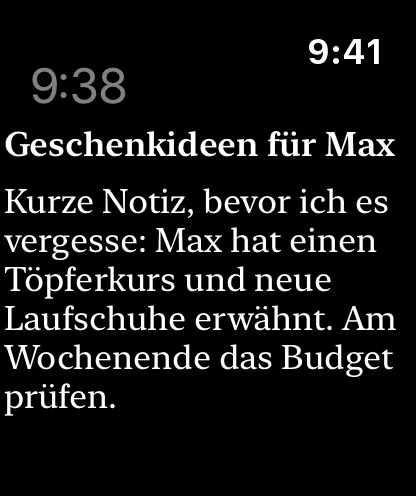
- Dein iPhone transkribiert sie mit Whisper, und der Text erscheint auf deiner Watch.
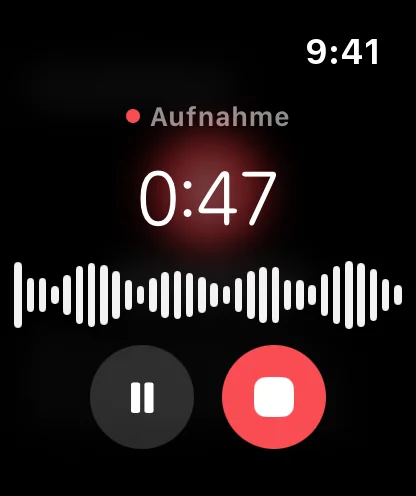
Weil die Transkription auf dem Telefon stattfindet, brauchst du ein gekoppeltes iPhone 13 oder neuer.
Eine Aufnahmetaste aufs Zifferblatt legen
Mit einer Komplikation ist die Aufnahme nur einen Tipp vom Zifferblatt entfernt. Erst das macht die Watch schnell genug für Ideen, die sonst weg wären, bis du dein Telefon gefunden hast.
- Halte das Zifferblatt gedrückt und tippe dann auf „Bearbeiten“.
- Wische zum Bildschirm mit den Komplikationen.
- Tippe auf den gewünschten Platz und wähle Hushtext.
- Drück die Digital Crown, um zu sichern, und tippe dann auf das Zifferblatt.
Wähl einen Platz, den du ohne Hinsehen triffst, etwa eine Ecke. Nutzt du mehrere Zifferblätter, füg die Komplikation zu denen hinzu, die du beim Spazierengehen oder bei der Arbeit trägst.
Wie der Text zurück aufs Handgelenk kommt
Die Watch ist das Mikrofon. Die schwere Arbeit erledigt dein iPhone, das viel mehr Rechenleistung und einen viel größeren Akku hat.
Hushtext führt Whisper Large V3 Turbo aus, ein in die App integriertes Spracherkennungsmodell, und zwar vollständig auf dem iPhone. Die Aufnahme gelangt über Apples eigene Verbindung zwischen den beiden Geräten von der Watch zum iPhone, nicht über einen Server, und sobald das iPhone sie transkribiert hat, erscheint der Text auf deiner Watch. Es gibt keinen Account, keine Anmeldung und keinen Cloud-Transkriptionsdienst dazwischen.
Auf dem iPhone bekommst du alles andere: eine Wiedergabe, die jedes Wort hervorhebt, während es gesprochen wird, einen Tipp auf ein beliebiges Wort, um diese Stelle zu hören, Bearbeiten und die Suche über alle deine Aufnahmen.
Wann das Handgelenk dem Telefon überlegen ist
- Du hast die Hände voll. Beim Kochen, beim Tragen der Einkäufe, wenn dein Kind dich an der Hand hält. Handgelenk heben, tippen, sprechen.
- Du bist unterwegs. Ideen kommen oft beim Gehen und Laufen, und wer stehen bleibt, um das Telefon herauszukramen, verliert den Rhythmus.
- Dein Telefon ist woanders. Es lädt im Nebenzimmer oder liegt ganz unten in der Tasche.
- Es ist dunkel. Ein Gedanke um 2 Uhr nachts braucht keinen hellen Telefonbildschirm vor dem Gesicht.
- Du kommst gerade aus einem Meeting. Sprich die Entscheidungen und nächsten Schritte auf dem Weg nach draußen ein, solange sie frisch sind.
Wann das Telefon besser ist: bei langen Meetings, Vorlesungen und Interviews. Ein Telefon auf dem Tisch liegt näher an allen, die sprechen, und hat einen viel größeren Akku für stundenlange Aufnahmen. Mehr dazu unter Lange Aufnahmen auf dem iPhone.
Tipps für klarere Aufnahmen auf der Watch
- Heb das Handgelenk an. Halte die Watch etwas unterhalb des Kinns und sprich in normaler Lautstärke in ihre Richtung.
- Warte einen Augenblick. Fang einen Moment nach dem Tippen auf „Aufnehmen“ an zu sprechen, damit dein erstes Wort nicht abgeschnitten wird.
- Achte auf den Wind. Dreh draußen dem Wind den Rücken zu oder leg die andere Hand schützend um die Watch.
- Achte auf deinen Ärmel. Ein Jackenärmel, der über die Watch reibt, ist in der Aufnahme laut. Schieb ihn zurück.
- Nenn zuerst das Thema. „Geschenkidee für Mama“ oder „Küchenarmatur“ gibt dir ein Wort, nach dem du später suchen kannst.
- Ein Gedanke pro Notiz. Kurze, getrennte Notizen lassen sich leichter finden und ablegen als ein langes Durcheinander.
- Bring ihr deine Namen bei. Trag Namen und ungewöhnliche Begriffe auf deinem iPhone ins eigene Vokabular ein, damit sie richtig geschrieben werden. Sprichst du immer dieselbe Sprache, leg sie in den Einstellungen als Standard fest.
Deine Watch-Notizen später finden
Deine Watch-Notizen werden auf dem iPhone transkribiert, deshalb findet die Suche über alle Aufnahmen sie zusammen mit allem anderen. Titel und Transkripte können außerdem in der Spotlight-Suche deines iPhone erscheinen, und du kannst Notizen in Ordnern ablegen oder die anheften, an denen du gerade arbeitest.
Weitere Wege, eine Aufnahme in einer Sekunde zu starten, findest du unter Ideen mit Sprachnotizen festhalten. Für Dateien, die du anderswo aufgenommen hast, lies Audio auf dem iPhone transkribieren.
FAQ
Kann die Apple Watch Sprache in Text umwandeln?
Ja. Das Diktieren tippt kurze Nachrichten, während du sprichst. Für längere Notizen nimmst du in einer App wie Hushtext auf: Die Watch nimmt auf, dein iPhone transkribiert, und der Text erscheint auf der Watch.
Welche Apple Watch und welches iPhone brauche ich?
Für Hushtext braucht deine Watch watchOS 10 oder neuer. Die Transkription findet auf dem gekoppelten iPhone statt, und das muss ein iPhone 13 oder neuer sein.
Landet meine Sprachnotiz auf einem Server?
Nicht mit Hushtext. Die Aufnahme geht über Apples eigene Verbindung zwischen Watch und iPhone von der Watch an dein gekoppeltes iPhone und wird auf dem iPhone selbst transkribiert.
Kann ich eine Aufnahme vom Zifferblatt aus starten?
Ja. Füg die Aufnahme-Komplikation der App zu deinem Zifferblatt hinzu, dann ist die Aufnahme nur einen Tipp entfernt.


