
Tale til tekst på Apple Watch: diktering eller talenotat

Apple Watch gjør stemmen din om til tekst på to måter. Diktering skriver korte meldinger og svar mens du snakker; en opptaksapp beholder lyden og gir deg en fullstendig transkripsjon. Til alt som er lengre enn én setning, tar du opp et talenotat på klokka, lar iPhonen transkribere det og leser teksten på håndleddet.
Her ser du når du bør bruke hva, hvordan du setter opp opptak med ett trykk fra urskiven, og hvordan du får tydelige opptak fra en mikrofon på håndleddet.
Diktering eller talenotat?
Diktering er riktig verktøy når ordene skal rett inn et sted, som et svar i Meldinger. Du får bare tekst, og den er laget for en setning eller to.
Et talenotat er bedre når du tenker høyt eller kan trenge lyden senere: en idé på en tur, en liste over ting som må repareres mens du går gjennom et hus, beslutningene fra et møte du nettopp gikk ut av. Du beholder opptaket, så du kan høre nøyaktig hva du sa, og transkripsjonen er søkbar på iPhonen.
| Diktering | Talenotat i en opptaksapp | |
|---|---|---|
| Best til | Et svar, en kort melding | Ideer, lister, alt som er lengre |
| Beholder lyden | Nei | Ja |
| Hvor teksten havner | Rett inn i det du skriver | I en transkripsjon du kan søke i og redigere |
| Vanlig lengde | En setning eller to | Lengre tanker |
Slik tar du opp et talenotat på Apple Watch
Watch-appen til Hushtext krever watchOS 10 eller nyere. Installer iPhone-appen først. Dukker ikke appen opp på klokka, åpner du Watch-appen på iPhonen, finner den under Tilgjengelige apper og trykker på Installer.
- Åpne appen på klokka, eller trykk på komplikasjonen på urskiven.
- Trykk på Ta opp. Første gang gir du tilgang til mikrofonen.
- Snakk, og trykk deretter på Stopp.
- Opptaket går rett til den sammenkoblede iPhonen via Apples egen forbindelse mellom Apple Watch og iPhone. Ingen server er involvert.
- iPhonen transkriberer det med Whisper, og teksten vises på klokka.
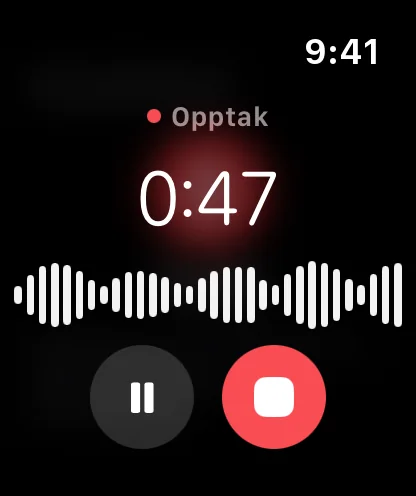
Fordi transkriberingen skjer på telefonen, trenger du en sammenkoblet iPhone 13 eller nyere.
Legg en opptaksknapp på urskiven
En komplikasjon gjør opptak til ett trykk fra urskiven. Det er det som gjør klokka rask nok for ideer som ellers ville vært borte før du fant telefonen.
- Trykk og hold på urskiven, og trykk deretter på Rediger.
- Sveip til skjermen med komplikasjoner.
- Trykk på plassen du vil bruke, og velg Hushtext.
- Trykk på Digital Crown for å lagre, og trykk deretter på urskiven.
Velg en plass du treffer uten å se, for eksempel et hjørne. Bruker du flere urskiver, legger du den til på urskivene du har på deg på tur eller på jobb.
Slik kommer teksten tilbake til håndleddet
Klokkas jobb er å være mikrofonen. Det tunge arbeidet skjer på iPhonen, som har langt mer regnekraft og et mye større batteri.
Hushtext kjører Whisper Large V3 Turbo, en talegjenkjenningsmodell som er bygd inn i appen, helt på iPhonen. Opptaket går fra klokka til iPhonen via Apples egen forbindelse mellom de to enhetene, ikke via en server, og når iPhonen har transkribert det, vises teksten på klokka. Det finnes ingen konto, ingen pålogging og ingen transkriberingstjeneste i skyen imellom.
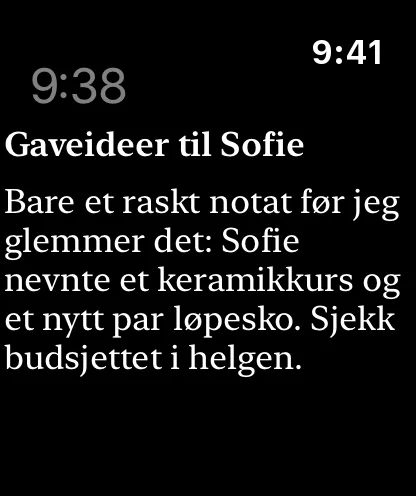
På iPhonen får du alt det andre: avspilling der hvert ord lyser opp mens det blir sagt, et trykk på et hvilket som helst ord for å høre det øyeblikket, redigering og søk i alle opptakene dine.
Når håndleddet slår telefonen
- Hendene er opptatt. Du lager mat, bærer handleposer eller holder et barn i hånden. Løft håndleddet, trykk, snakk.
- Du er i bevegelse. Ideer dukker gjerne opp på turer og løpeturer, og å stoppe for å grave fram telefonen bryter rytmen.
- Telefonen er et annet sted. Den lader i et annet rom eller ligger nederst i veska.
- Det er mørkt. En tanke klokka to om natta trenger ikke en skarp telefonskjerm i ansiktet.
- Du har nettopp gått ut av et møte. Si beslutningene og neste steg på vei ut, mens de er ferske.
Når telefonen er bedre: lange møter, forelesninger og intervjuer. En telefon på bordet ligger nærmere alle som snakker, og har et mye større batteri til flere timers opptak. Se lange opptak på iPhone.
Tips for tydeligere opptak på klokka
- Løft håndleddet. Hold klokka litt under haka og snakk mot den med vanlig styrke.
- Vent et øyeblikk. Begynn å snakke et lite øyeblikk etter at du har trykket på Ta opp, så det første ordet ikke blir kuttet.
- Pass på vinden. Utendørs snur du ryggen mot vinden eller holder den andre hånden rundt klokka.
- Pass på ermet. En jakkemansjett som gnir mot klokka, låter høyt på opptaket. Skyv den unna.
- Si temaet først. «Gaveidé til mamma» eller «Kjøkkenkranen» gir deg et ord å søke etter senere.
- Én tanke per notat. Korte, separate notater er lettere å finne og sortere enn én lang svada.
- Lær appen navnene dine. Legg navn og uvanlige begreper inn i ordforrådet på iPhonen, så de staves riktig. Snakker du alltid samme språk, velger du det som standardspråk i Innstillinger.
Slik finner du notatene fra klokka senere
Notatene fra klokka transkriberes på iPhonen, så søk i alle opptakene finner dem sammen med alt annet. Titler og transkripsjoner kan også dukke opp i Spotlight-søket på iPhonen, og du kan legge notater i mapper eller feste dem du jobber med.
For flere måter å starte et opptak på sekunder, se fang ideer med talenotater. For filer du har tatt opp andre steder, se slik transkriberer du lyd på iPhone.
FAQ
Kan Apple Watch gjøre tale om til tekst?
Ja. Diktering skriver korte meldinger mens du snakker. For lengre notater tar du opp i en app som Hushtext: klokka tar opp, iPhonen transkriberer, og teksten vises på klokka.
Hvilken Apple Watch og iPhone trenger jeg?
For Hushtext må klokka ha watchOS 10 eller nyere. Transkriberingen skjer på den sammenkoblede iPhonen, som må være en iPhone 13 eller nyere.
Går talenotatet mitt til en server?
Ikke med Hushtext. Opptaket går fra klokka til den sammenkoblede iPhonen via Apples egen forbindelse mellom Apple Watch og iPhone, og transkriberes på selve iPhonen.
Kan jeg starte et opptak fra urskiven?
Ja. Legg til appens opptakskomplikasjon på urskiven, så er opptaket bare ett trykk unna.


