
Fang ideer med talenotater før de forsvinner

Den beste appen for talenotater til ideer er en du kan starte på et sekund eller to, før tanken er borte. Legg en opptaksknapp der hånden din allerede går, som Kontrollsenter, Handling-knappen, Siri eller urskiven, og bruk en app som gjør tale om til tekst, så ideene dine blir søkbare i stedet for å bli liggende begravd i lydfiler.
Den andre halvdelen betyr like mye som den første: en kort ukentlig gjennomgang gjør løst snakk om til notater du faktisk bruker.
Hvorfor det virker å tenke høyt
Ideer dukker opp på dårlige tidspunkter: på en tur, i dusjen, midt i middagslagingen. Å skrive på telefonen betyr å stoppe, se ned og redigere deg selv underveis. Å snakke gjør ikke det. Du kan fortsette å gå, fortsette å røre i gryta og si den halvferdige versjonen, som ofte er den eneste versjonen du får.
Haken med vanlige taleopptak er at lyd er vanskelig å skumme. Ingen spiller av en haug med opptak på to minutter for å finne det om hagen. En transkripsjon løser det: du kan lese den på sekunder og søke i den måneder senere.
De raskeste måtene å starte et opptak på
Sett opp én eller to av disse i dag. Målet er enkelt: å starte et notat skal kreve mindre innsats enn å prøve å huske tanken.
Kontrollsenter
Legg til en opptaksknapp i Kontrollsenter én gang:
- Åpne Kontrollsenter: sveip ned fra øvre høyre hjørne av skjermen (på en iPhone med Hjem-knapp sveiper du opp fra nederkanten).
- Trykk på + øverst på skjermen, og deretter på Legg til en kontroll.
- Søk etter opptaksappen din og velg kontrollen dens (i Hushtext heter den Ta opp).
Nå er et opptak ett sveip og ett trykk unna, uansett hvor du er på iPhonen.
Handling-knappen
På en iPhone med Handling-knapp kan du gjøre den om til en opptaksknapp, så lenge opptaksappen din fungerer med Snarveier (det gjør Hushtext). Gå til Innstillinger › Handling-knapp, sveip til Snarvei, trykk på Velg en snarvei og velg appens opptakshandling. Ett trykk, og du er i gang med å snakke.
Siri
Når hendene er fulle, ber du Siri om å «Ta opp med Hushtext» eller «Ta et talenotat i Hushtext». Opptaket starter, og du kan fortsette med det du holdt på med.
Trykk på baksiden
Trykk på baksiden lar deg kjøre en snarvei ved å trykke på baksiden av iPhonen.
- I Snarveier-appen lager du en snarvei med opptakshandlingen fra opptaksappen din.
- Gå til Innstillinger › Tilgjengelighet › Berøring › Trykk på baksiden.
- Velg Dobbelttrykk eller Trippeltrykk, og velg deretter snarveien din.
Apple Watch
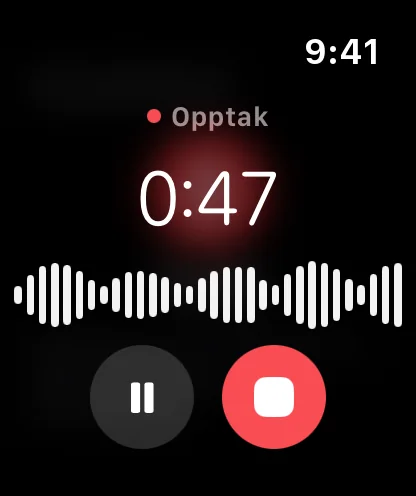
Legg en opptakskomplikasjon på urskiven, så er et opptak ett trykk unna på håndleddet. Med Hushtext går opptaket til den sammenkoblede iPhonen, som transkriberer det, og teksten vises på klokka. Mer i guiden vår om talenotater på Apple Watch.
Mens du tar opp: låst skjerm
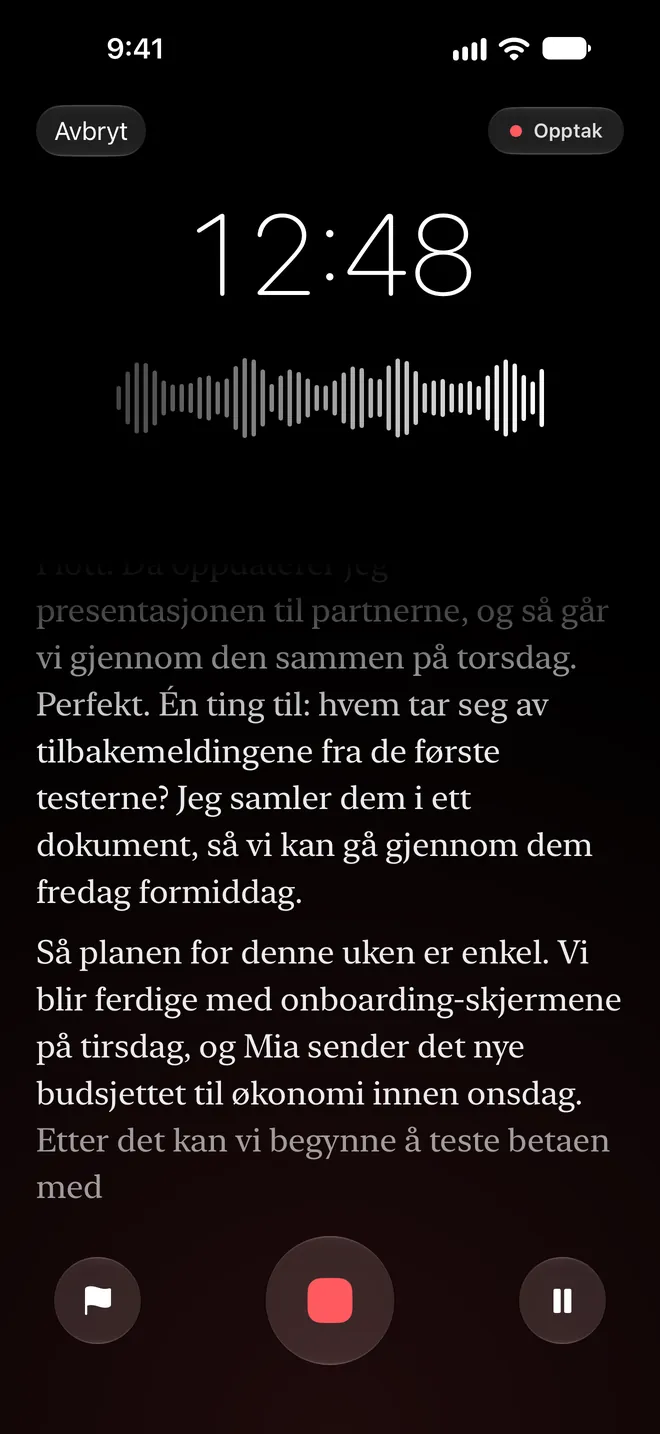
Når et opptak er i gang, trenger du ikke ha appen åpen. Live-aktiviteten på låst skjerm og i Dynamic Island har Pause og Stopp, så du kan låse telefonen, putte den i lomma og fortsette å snakke.
| Metode | Oppsett | Best når |
|---|---|---|
| Kontrollsenter | Legg til kontrollen én gang | Telefonen er allerede i hånden |
| Handling-knappen | Tildel den én gang | Du vil ha en fysisk knapp |
| Siri | Ingen | Hendene er opptatt |
| Trykk på baksiden | En snarvei, én gang | Du vil starte uten å se |
| Apple Watch | Legg til komplikasjonen | Telefonen ligger i veska eller i et annet rom |
Slik snakker du så notatene blir nyttige senere
Du trenger ikke snakke i ferdige setninger, men noen vaner gjør stor forskjell:
- Begynn med en merkelapp. «Idé til nyhetsbrevet.» «Bursdagsgave til Sam.» «Feil på betalingssiden.» Den første linjen er det du søker etter senere.
- Én idé per notat. Fem separate notater er lettere å sortere enn ett opptak som vandrer innom fem temaer.
- Si neste steg. Avslutt med noe som «Neste steg: spør Dana om budsjettet.» Et neste steg du har sagt høyt, er lett å finne og handle på.
- Lær appen ordene dine. Legg navn, produktnavn og sjargong inn i ordforrådet, så de blir stavet riktig.
- Ikke stopp for å rette. Snakk i vei. Opprydding tar sekunder senere; en idé som er tapt, er borte.
Fra løst snakk til notater: en ukerutine
Å fange ideene er halve jobben. Sett av noen minutter én gang i uken:
- Åpne uken. Opptak etter dato viser hva du tok opp hver dag.
- Les, ikke lytt. Skum hver transkripsjon og slett blindveiene uten dårlig samvittighet.
- Hold det verdifulle synlig. Fest ideene du jobber med, og flytt resten inn i mapper etter prosjekt.
- Rydd i det som betyr noe. Trykk og hold på et ord for å rette det, rediger et avsnitt, eller bruk Finn og erstatt for et navn som er feil gjennom hele teksten.
- Trekk ut oppgavene. Med Hushtext Pro kan Apple Intelligence skrive et sammendrag og en gjøremålsliste på iPhonen, hvis iPhonen din støtter Apple Intelligence, funksjonen er slått på, og notatet er på et språk den støtter. Se slik oppsummerer du opptak med Apple Intelligence.
- Flytt det dit det hører hjemme. Kopier teksten inn i dokumentet, oppgavelisten eller e-posten din. Pro gir deg eksport til Markdown hvis notatene dine bor i en app som bruker det.
En idé som aldri forlater appen for talenotater, blir sjelden til noe. Det er rutinen som gjør en haug med opptak om til en liste du kan jobbe med.
Slik finner du en idé måneder senere
Søk i alle opptakene finner hvert ord du har sagt. Titler og transkripsjoner kan også dukke opp i Spotlight-søket på iPhonen, så en gammel idé kan komme til syne uten at du åpner appen; indeksen blir på enheten, og du kan slå den av.
Begynner notatene å gli over i dagbok, har guiden vår om lyddagbok spørsmål å snakke ut fra og råd om personvern.
Hold halvferdige ideer private
Tidlige ideer er akkurat den typen du ikke vil ha liggende på andres servere. Hushtext transkriberer med Whisper helt på iPhonen: den fungerer uten nett, det finnes ingen konto eller pålogging, og lyden og teksten din forlater aldri enheten.
FAQ
Hva er den raskeste måten å ta opp et talenotat på iPhone?
Legg til en opptakskontroll i Kontrollsenter, eller still inn Handling-knappen til å starte et opptak. Uansett er et nytt notat bare ett trykk unna.
Kan jeg starte et talenotat med Siri?
Ja. Med Hushtext installert ber du Siri om å «Ta opp med Hushtext», og opptaket starter.
Bør jeg diktere ideene mine eller ta dem opp?
Diktering fungerer fint til én linje. Når du tenker høyt, beholder et opptak lyden og gir deg en transkripsjon å søke i; se diktering på iPhone eller en transkriberingsapp.
Trenger talenotater internettforbindelse?
Ikke hvis appen transkriberer på enheten. Da skjer alt på iPhonen, selv i flymodus.


