
Голосові нотатки для ідей: запишіть думку, поки вона не зникла

Найкраща програма для голосових нотаток з ідеями — та, яку можна запустити за секунду-дві, поки думка не зникла. Розмістіть кнопку запису там, куди рука й так тягнеться, — у Центрі керування, на кнопці дії, у Siri чи на циферблаті годинника, — і користуйтеся програмою, яка перетворює мовлення на текст, щоб ваші ідеї легко знаходилися пошуком, а не губилися серед аудіофайлів.
Друга половина важить не менше за першу: короткий щотижневий перегляд перетворює плутані роздуми на нотатки, якими ви справді скористаєтеся.
Чому думати вголос працює
Ідеї приходять у незручні моменти: на прогулянці, в душі, посеред приготування вечері. Друкувати на телефоні означає зупинитися, подивитися вниз і редагувати себе на ходу. Говорити — ні. Можна далі йти, далі помішувати й сказати сиру версію, яка часто й буде єдиною.
Проблема звичайних голосових записів у тому, що аудіо важко переглядати. Ніхто не переслуховує купу двохвилинних записів, щоб знайти той, що про сад. Розшифровка це виправляє: її можна прочитати за секунди й знайти пошуком через кілька місяців.
Найшвидші способи почати запис
Налаштуйте один-два з них сьогодні. Мета проста: почати нотатку має бути легше, ніж намагатися запам’ятати думку.
Центр керування
Один раз додайте кнопку запису в Центр керування:
- Відкрийте Центр керування: проведіть униз від правого верхнього кута екрана (на iPhone з кнопкою «Додому» — вгору від нижнього краю).
- Торкніться «+» угорі екрана, а потім «Додати елемент керування».
- Знайдіть свою програму для запису й виберіть її елемент керування (у Hushtext він називається «Запис»).
Тепер запис — за один свайп і один дотик, де б ви не були на iPhone.
Кнопка дії
На iPhone з кнопкою дії її можна перетворити на кнопку запису, якщо ваша програма для запису працює зі «Швидкими командами» (Hushtext працює). Перейдіть у «Параметри» › «Кнопка дії», прогорніть до «Швидка команда», торкніться «Вибрати швидку команду» й виберіть дію запису програми. Одне натискання — і ви вже говорите.
Siri
Коли руки зайняті, попросіть Siri «Записати в Hushtext» або «Надиктувати нотатку в Hushtext». Запис почнеться, а ви можете далі займатися своєю справою.
Торкання ззаду
Функція «Торкання ззаду» дозволяє запускати швидку команду, постукавши по задній панелі iPhone.
- У програмі «Швидкі команди» створіть швидку команду з дією запису вашої програми для запису.
- Перейдіть у «Параметри» › «Доступність» › «Дотик» › «Торкання ззаду».
- Виберіть подвійне або потрійне торкання, а потім свою швидку команду.
Apple Watch
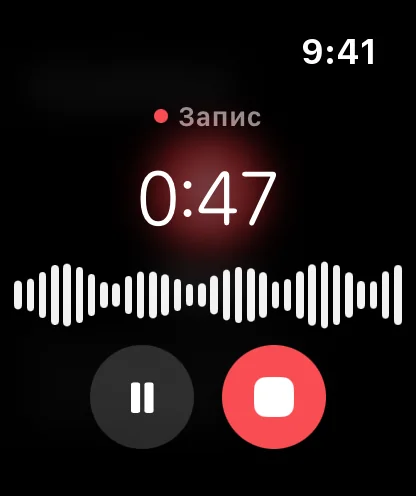
Додайте на циферблат ускладнення для запису, і запис буде за один дотик на зап’ясті. З Hushtext запис іде на сполучений iPhone, який його розшифровує, і текст з’являється на годиннику. Докладніше — у нашому посібнику про голосові нотатки на Apple Watch.
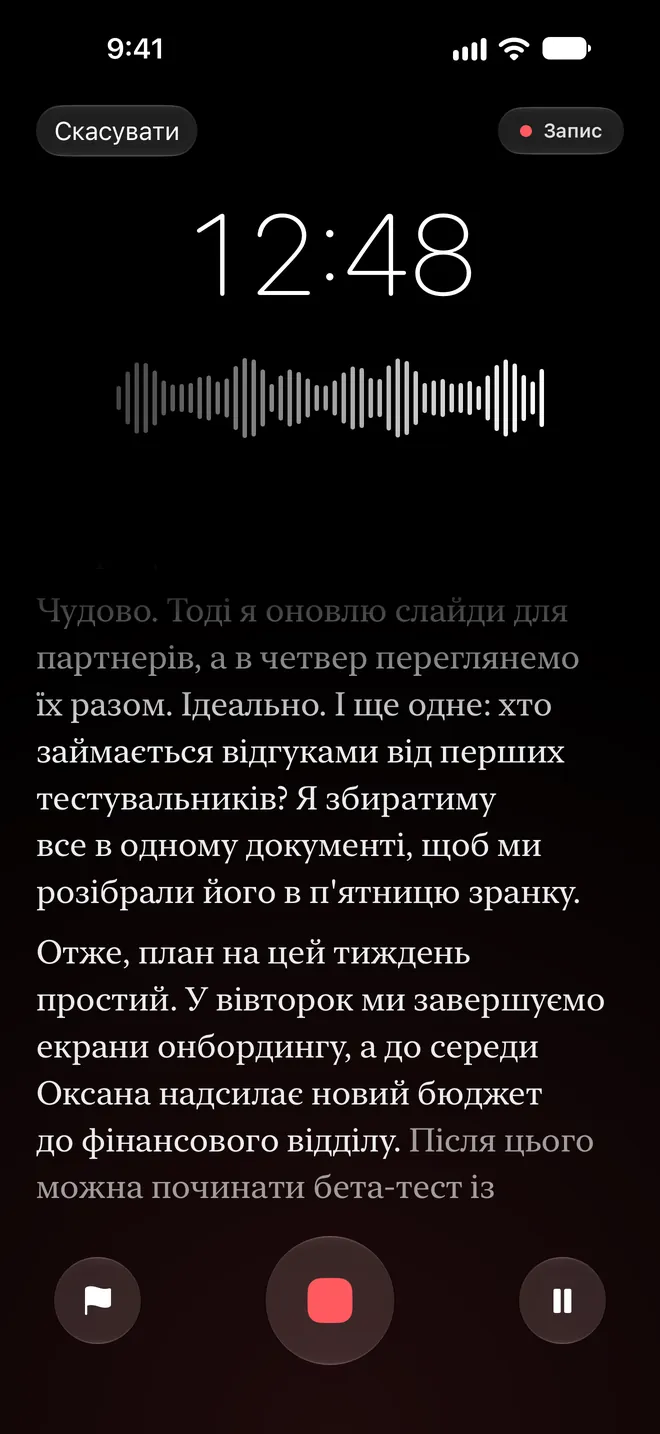
Під час запису: замкнений екран
Коли запис уже йде, програма не мусить бути відкритою. У «Дії наживо» на замкненому екрані та в Dynamic Island є «Пауза» і «Зупинити», тож можна заблокувати телефон, покласти його в кишеню й говорити далі.
| Спосіб | Налаштування | Найкраще, коли |
|---|---|---|
| Центр керування | Один раз додати елемент керування | Телефон уже в руці |
| Кнопка дії | Один раз призначити | Хочеться фізичної кнопки |
| Siri | Не потрібне | Руки зайняті |
| Торкання ззаду | Один раз створити швидку команду | Хочеться почати не дивлячись |
| Apple Watch | Додати ускладнення | Телефон у сумці чи в іншій кімнаті |
Як говорити, щоб нотатки згодом знадобилися
Не обов’язково говорити завершеними реченнями, але кілька звичок дуже допомагають:
- Почніть із мітки. «Ідея для розсилки». «Подарунок Сему на день народження». «Баг на сторінці оплати». Саме цей перший рядок ви згодом шукатимете.
- Одна ідея — одна нотатка. П’ять окремих нотаток легше розкласти, ніж один запис, що блукає п’ятьма темами.
- Назвіть наступний крок. Завершіть чимось на кшталт «Наступний крок: спитати Дану про бюджет». Наступний крок, сказаний уголос, легко знайти й виконати.
- Навчіть програму своїх слів. Додайте імена, назви продуктів і жаргон до власного словника, щоб вони писалися правильно.
- Не зупиняйтеся, щоб виправляти. Говоріть як іде. Навести лад потім — справа секунд, а втрачена ідея зникає назавжди.
Як перетворити плутані роздуми на нотатки: щотижневий ритуал
Записати — половина справи. Раз на тиждень виділіть кілька хвилин:
- Відкрийте тиждень. «Записи за датою» показують, що ви записали кожного дня.
- Читайте, а не слухайте. Перегляньте кожну розшифровку й без докорів сумління видаліть глухі кути.
- Тримайте цінне на виду. Закріпіть ідеї, над якими працюєте, а решту розкладіть по теках за проєктами.
- Наведіть лад у важливому. Торкніться слова й утримуйте, щоб виправити його, відредагуйте абзац або скористайтеся функцією «Знайти й замінити» для імені, неправильного по всьому тексту.
- Виділіть дії. У Hushtext Pro Apple Intelligence може створити на iPhone підсумок і список справ, якщо ваш iPhone підтримує Apple Intelligence, її ввімкнено, а нотатку записано мовою, яку вона підтримує. Української серед цих мов поки немає. Читайте про підсумки записів з Apple Intelligence.
- Перенесіть туди, де йому місце. Скопіюйте текст у документ, список завдань чи лист. Pro додає експорт у Markdown, якщо ваші нотатки живуть у програмі, що його використовує.
Ідея, яка ніколи не залишає програму для голосових нотаток, рідко у щось перетворюється. Саме ритуал перетворює купу записів на робочий список.
Як знайти ідею через кілька місяців
Пошук у всіх записах знаходить будь-яке сказане вами слово. Назви й розшифровки також можуть з’являтися в пошуку Spotlight на iPhone, тож стара ідея може знайтися, навіть не відкриваючи програму; індекс залишається на пристрої, і його можна вимкнути.
Якщо ваші нотатки починають скидатися на щоденник, наш посібник про голосовий щоденник розповідає про запитання для записів і приватність.
Тримайте сирі ідеї при собі
Ранні ідеї — саме те, що не хочеться залишати на чужому сервері. Hushtext розшифровує за допомогою Whisper повністю на вашому iPhone: працює офлайн, без облікового запису й входу, а ваше аудіо й текст ніколи не залишають пристрій.
FAQ
Як найшвидше записати голосову нотатку на iPhone?
Додайте елемент керування для запису в Центр керування або налаштуйте кнопку дії на початок запису. В обох випадках нова нотатка — за один дотик чи натискання.
Чи можна почати голосову нотатку через Siri?
Так. Коли Hushtext установлено, попросіть Siri «Записати в Hushtext», і запис почнеться.
Диктувати ідеї чи записувати їх?
Для одного рядка підійде диктування. Щоб думати вголос, краще запис: він зберігає аудіо й дає розшифровку для пошуку; читайте статтю диктування на iPhone чи програма для розшифрування.
Чи потрібен голосовим нотаткам інтернет?
Ні, якщо програма розшифровує на пристрої. Тоді все відбувається на вашому iPhone, навіть в авіарежимі.


