
Noter ses idées avec des notes vocales avant qu’elles ne s’envolent

La meilleure app de notes vocales pour vos idées, c’est celle que vous lancez en une ou deux secondes, avant que la pensée ne disparaisse. Placez un bouton d’enregistrement là où votre main va déjà, comme le Centre de contrôle, le bouton Action, Siri ou votre cadran de montre, et utilisez une app qui transforme la parole en texte : vos idées seront consultables par la recherche au lieu de dormir dans des fichiers audio.
La seconde moitié compte autant que la première : une courte revue hebdomadaire transforme vos monologues en notes que vous utiliserez vraiment.
Pourquoi réfléchir à voix haute fonctionne
Les idées arrivent au mauvais moment : en marchant, sous la douche, en pleine préparation du dîner. Taper sur un téléphone oblige à s’arrêter, à baisser les yeux et à se corriger au fil de l’eau. Parler, non. Vous pouvez continuer à marcher, continuer à remuer la sauce, et dire la version à moitié formée, qui est souvent la seule que vous aurez.
Le problème des simples mémos vocaux, c’est que l’audio se survole mal. Personne ne réécoute une pile d’enregistrements de deux minutes pour retrouver celui sur le jardin. Une transcription règle le problème : vous la lisez en quelques secondes et la retrouvez par la recherche des mois plus tard.
Les moyens les plus rapides de lancer un enregistrement
Configurez-en un ou deux dès aujourd’hui. L’objectif est simple : démarrer une note doit demander moins d’effort que d’essayer de retenir l’idée.
Le Centre de contrôle
Ajoutez une fois pour toutes un bouton d’enregistrement au Centre de contrôle :
- Ouvrez le Centre de contrôle : balayez vers le bas depuis le coin supérieur droit de l’écran (sur un iPhone doté d’un bouton principal, balayez vers le haut depuis le bord inférieur).
- Touchez le + en haut de l’écran, puis « Ajouter une commande ».
- Cherchez votre app d’enregistrement et choisissez sa commande (dans Hushtext, elle s’appelle Enregistrer).
Un enregistrement n’est plus qu’à un balayage et une touche, où que vous soyez sur votre iPhone.
Le bouton Action
Sur un iPhone doté d’un bouton Action, vous pouvez en faire un bouton d’enregistrement, à condition que votre app d’enregistrement fonctionne avec Raccourcis (c’est le cas de Hushtext). Allez dans Réglages › Bouton Action, balayez jusqu’à Raccourci, touchez « Choisir un raccourci » et sélectionnez l’action d’enregistrement de l’app. Une pression, et vous parlez.
Siri
Quand vous avez les mains prises, demandez à Siri « Enregistrer avec Hushtext » ou « Prendre une note vocale dans Hushtext ». L’enregistrement démarre, et vous pouvez continuer ce que vous faisiez.
Toucher le dos
« Toucher le dos » permet de lancer un raccourci en tapotant le dos de votre iPhone.
- Dans l’app Raccourcis, créez un raccourci avec l’action d’enregistrement de votre app.
- Allez dans Réglages › Accessibilité › Toucher › Toucher le dos.
- Choisissez « Toucher deux fois » ou « Toucher trois fois », puis sélectionnez votre raccourci.
Apple Watch
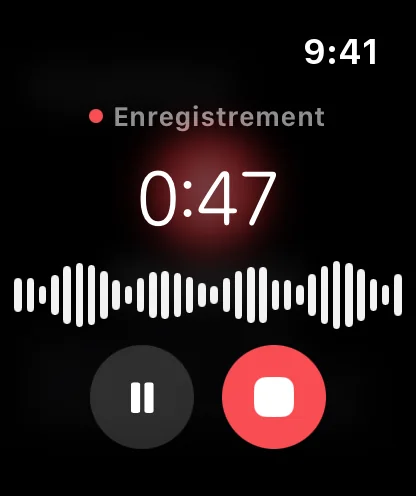
Ajoutez une complication d’enregistrement à votre cadran, et l’enregistrement est à une touche de votre poignet. Avec Hushtext, l’enregistrement part vers votre iPhone jumelé, qui le transcrit, et le texte s’affiche sur la Watch. Plus de détails dans notre guide des notes vocales sur Apple Watch.
Pendant l’enregistrement : l’écran verrouillé
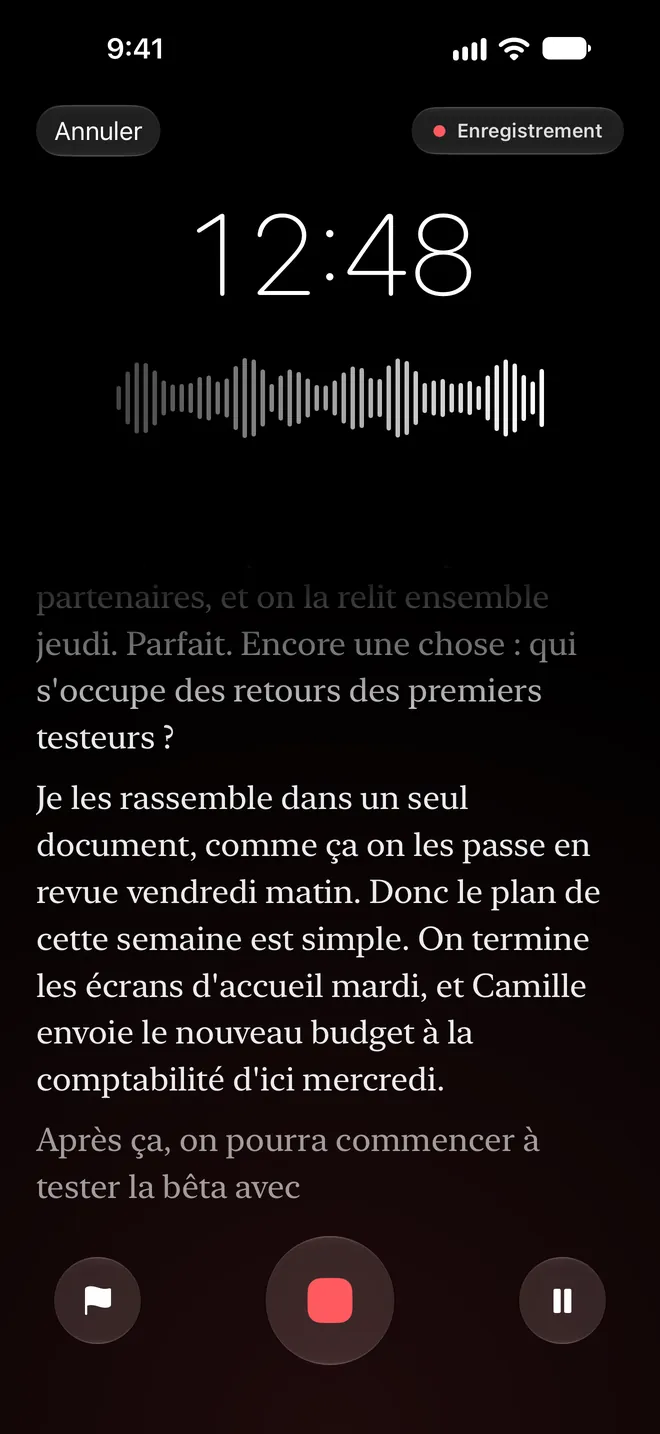
Une fois l’enregistrement lancé, inutile de garder l’app ouverte. L’Activité en direct sur l’écran verrouillé et dans la Dynamic Island propose Pause et Arrêter : vous pouvez verrouiller votre téléphone, le glisser dans votre poche et continuer à parler.
| Méthode | Configuration | Idéale quand |
|---|---|---|
| Centre de contrôle | Ajouter la commande une fois | Votre téléphone est déjà en main |
| Bouton Action | L’attribuer une fois | Vous voulez un bouton physique |
| Siri | Aucune | Vous avez les mains prises |
| Toucher le dos | Un raccourci, une fois | Vous voulez démarrer sans regarder |
| Apple Watch | Ajouter la complication | Votre téléphone est dans un sac ou une autre pièce |
Comment parler pour que vos notes servent plus tard
Pas besoin de faire des phrases parfaites, mais quelques habitudes changent tout :
- Commencez par une étiquette. « Idée pour la newsletter. » « Cadeau d’anniversaire pour Sam. » « Bug sur la page de paiement. » Cette première ligne, c’est ce que vous chercherez plus tard.
- Une idée par note. Cinq notes séparées se trient plus facilement qu’un enregistrement qui vagabonde entre cinq sujets.
- Dites la prochaine étape. Terminez par quelque chose comme « Prochaine étape : demander à Dana pour le budget. » Une prochaine étape dite à voix haute se retrouve et se traite facilement.
- Apprenez-lui vos mots. Ajoutez les noms de personnes, de produits et votre jargon au vocabulaire personnalisé, pour qu’ils soient bien orthographiés.
- Ne vous arrêtez pas pour corriger. Laissez-vous aller. Remettre au propre prend quelques secondes plus tard ; une idée perdue l’est pour de bon.
Transformer ses monologues en notes : une routine hebdomadaire
Capturer, c’est la moitié du travail. Une fois par semaine, prenez quelques minutes :
- Ouvrez la semaine. « Enregistrements par date » montre ce que vous avez enregistré chaque jour.
- Lisez, n’écoutez pas. Parcourez chaque transcription et supprimez sans remords les impasses.
- Gardez les bonnes idées en vue. Épinglez les idées sur lesquelles vous travaillez, et rangez le reste dans des dossiers par projet.
- Mettez au propre ce qui compte. Touchez un mot de manière prolongée pour le corriger, modifiez un paragraphe, ou utilisez « Rechercher et remplacer » pour un nom erroné partout.
- Dégagez les actions. Avec Hushtext Pro, Apple Intelligence peut rédiger un résumé et une liste de tâches sur votre iPhone, si votre iPhone prend en charge Apple Intelligence, qu’elle est activée et que la note est dans une langue qu’elle prend en charge. Consultez résumer des enregistrements avec Apple Intelligence.
- Envoyez-la là où elle doit vivre. Copiez le texte dans votre document, votre liste de tâches ou votre e-mail. Pro ajoute l’export Markdown si vos notes vivent dans une app qui l’utilise.
Une idée qui ne quitte jamais l’app de notes vocales aboutit rarement à quelque chose. C’est la routine qui transforme une pile d’enregistrements en liste de travail.
Retrouver une idée des mois plus tard
La recherche dans tous les enregistrements retrouve n’importe quel mot que vous avez prononcé. Les titres et transcriptions peuvent aussi apparaître dans la recherche Spotlight de votre iPhone, si bien qu’une vieille idée peut ressurgir sans ouvrir l’app ; l’index reste sur votre appareil, et vous pouvez le désactiver.
Si vos notes prennent des airs de journal intime, notre guide du journal vocal aborde les sujets d’écriture et la confidentialité.
Gardez vos idées à peine formées pour vous
Les idées naissantes sont exactement celles que vous ne voulez pas voir traîner sur le serveur de quelqu’un d’autre. Hushtext transcrit avec Whisper entièrement sur votre iPhone : il fonctionne hors ligne, sans compte ni connexion, et votre audio et votre texte ne quittent jamais l’appareil.
FAQ
Quel est le moyen le plus rapide d’enregistrer une note vocale sur iPhone ?
Ajoutez une commande d’enregistrement au Centre de contrôle, ou réglez le bouton Action pour lancer un enregistrement. Dans les deux cas, une nouvelle note est à une touche ou une pression.
Peut-on lancer une note vocale avec Siri ?
Oui. Avec Hushtext installé, demandez à Siri « Enregistrer avec Hushtext » et l’enregistrement démarre.
Faut-il dicter ses idées ou les enregistrer ?
La dictée convient pour une seule ligne. Pour réfléchir à voix haute, un enregistrement garde l’audio et vous donne une transcription consultable ; consultez dictée iPhone ou app de transcription.
Les notes vocales ont-elles besoin d’une connexion Internet ?
Pas si l’app transcrit sur l’appareil. Tout se passe alors sur votre iPhone, même en mode Avion.


