
الملاحظات الصوتية للأفكار: سجّل الفكرة قبل أن تفلت منك

أفضل تطبيق ملاحظات صوتية للأفكار هو الذي تبدأ التسجيل فيه خلال ثانية أو ثانيتين، قبل أن تتبخر الفكرة. ضع زر التسجيل حيث تذهب يدك أصلًا، مثل مركز التحكم أو زر الإجراءات أو Siri أو وجه ساعتك، واستخدم تطبيقًا يحوّل الكلام إلى نص، لتصبح أفكارك قابلة للبحث بدل أن تُدفن في ملفات صوتية.
والنصف الثاني لا يقل أهمية عن الأول: مراجعة أسبوعية قصيرة تحوّل الكلام المرتجل إلى ملاحظات ستستخدمها فعلًا.
لماذا ينجح التفكير بصوت عالٍ
تأتي الأفكار في أوقات غير مناسبة: أثناء المشي، أو في الحمّام، أو في منتصف إعداد العشاء. والكتابة على الهاتف تعني أن تتوقف، وتنظر إلى الأسفل، وتنقّح نفسك وأنت تكتب. أما الكلام فلا. يمكنك أن تواصل المشي، وأن تواصل التحريك، وأن تقول الفكرة في صورتها غير المكتملة، وهي غالبًا الصورة الوحيدة التي ستحصل عليها.
المشكلة في المذكرات الصوتية العادية أن الصوت يصعب تصفّحه سريعًا. لا أحد يعيد تشغيل كومة من التسجيلات ذات الدقيقتين ليجد التسجيل الخاص بالحديقة. والنص يحل هذه المشكلة: يمكنك قراءته في ثوانٍ والبحث فيه بعد أشهر.
أسرع طرق بدء التسجيل
جهّز طريقة أو اثنتين من هذه اليوم. الهدف بسيط: يجب أن يكون بدء ملاحظة أسهل من محاولة تذكّر الفكرة.
مركز التحكم
أضف زر تسجيل إلى مركز التحكم مرة واحدة:
- افتح مركز التحكم: اسحب إلى الأسفل من الزاوية العلوية اليمنى للشاشة (وفي iPhone المزوّد بزر الشاشة الرئيسية، اسحب إلى الأعلى من الحافة السفلية).
- اضغط على + في أعلى الشاشة، ثم «إضافة عنصر تحكم».
- ابحث عن تطبيق التسجيل واختر عنصر التحكم الخاص به (في Hushtext اسمه «تسجيل»).
الآن أصبح التسجيل على بُعد سحبة ونقرة، أينما كنت على iPhone.
زر الإجراءات
في iPhone المزوّد بزر الإجراءات، يمكنك تحويله إلى زر تسجيل، ما دام تطبيق التسجيل يعمل مع «الاختصارات» (وHushtext يعمل معها). انتقل إلى الإعدادات › زر الإجراءات، ومرّر إلى «اختصار»، واضغط على «اختيار اختصار»، ثم اختر إجراء التسجيل في التطبيق. ضغطة واحدة وتبدأ الكلام.
Siri
حين تكون يداك مشغولتين، قل لـ Siri «سجّل باستخدام Hushtext» أو «سجّل مذكرة صوتية في Hushtext». يبدأ التسجيل، ويمكنك مواصلة ما كنت تفعله.
النقر على الخلف
تتيح لك ميزة «النقر على الخلف» تشغيل اختصار بالنقر على ظهر iPhone.
- في تطبيق «الاختصارات»، أنشئ اختصارًا يتضمن إجراء التسجيل في تطبيق التسجيل.
- انتقل إلى الإعدادات › تسهيلات الاستخدام › اللمس › النقر على الخلف.
- اختر «نقر مزدوج» أو «نقر ثلاثي»، ثم اختر اختصارك.
Apple Watch
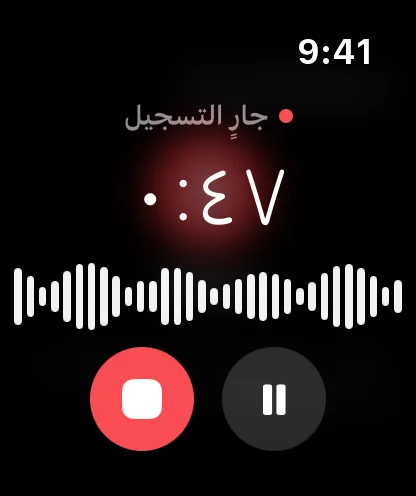
ضع إضافة تسجيل على وجه ساعتك، فيصبح التسجيل على بُعد نقرة من معصمك. مع Hushtext، ينتقل التسجيل إلى iPhone المقترن، فيحوّله إلى نص، ويظهر النص على الساعة. والمزيد في دليلنا إلى الملاحظات الصوتية على Apple Watch.
أثناء التسجيل: شاشة القفل
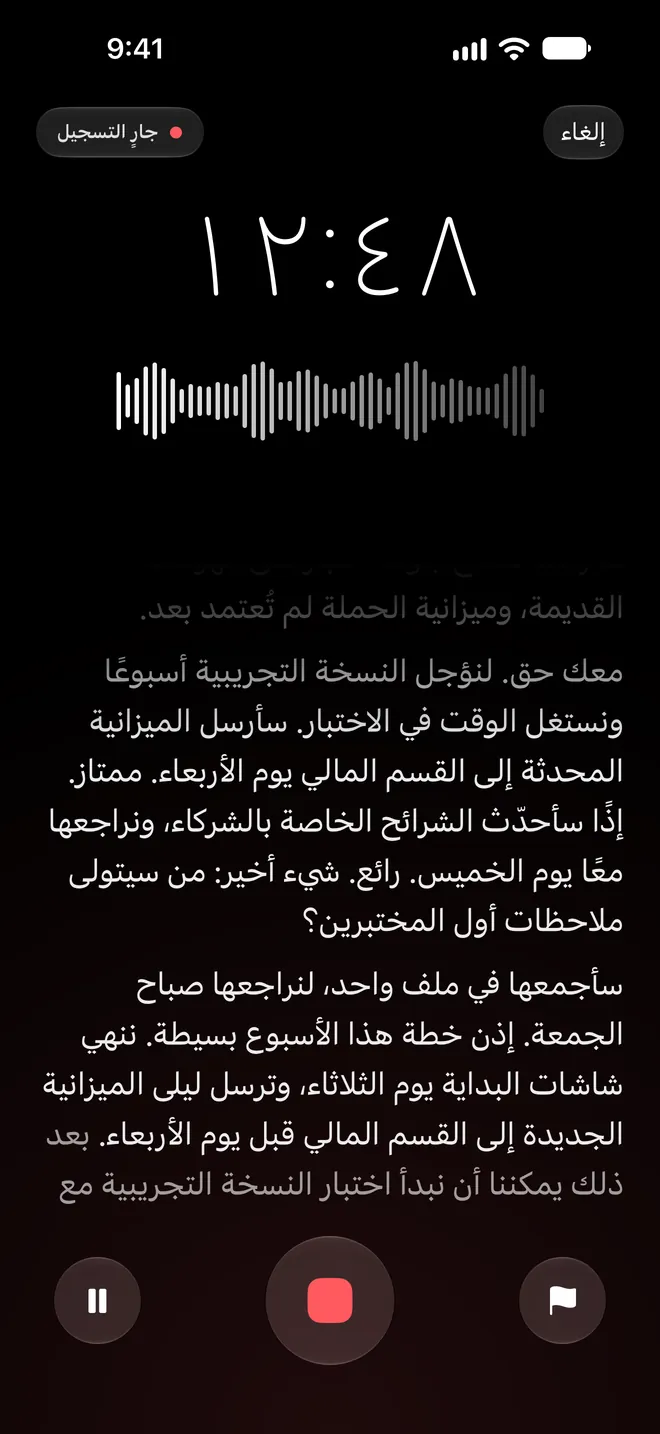
بمجرد أن يبدأ التسجيل، لا تحتاج إلى إبقاء التطبيق مفتوحًا. ففي النشاط المباشر على شاشة القفل وفي Dynamic Island زرّا «إيقاف مؤقت» و«إيقاف»، فيمكنك قفل هاتفك ووضعه في جيبك ومواصلة الكلام.
| الطريقة | الإعداد | الأنسب حين |
|---|---|---|
| مركز التحكم | أضف عنصر التحكم مرة واحدة | يكون هاتفك في يدك أصلًا |
| زر الإجراءات | خصّصه مرة واحدة | تريد زرًا فعليًا |
| Siri | لا شيء | تكون يداك مشغولتين |
| النقر على الخلف | اختصار، مرة واحدة | تريد البدء دون أن تنظر |
| Apple Watch | أضف الإضافة | يكون هاتفك في حقيبة أو غرفة أخرى |
كيف تتحدث لتكون ملاحظاتك مفيدة لاحقًا
لا تحتاج إلى التحدث بجمل مكتملة، لكن بعض العادات تصنع فرقًا كبيرًا:
- ابدأ بعنوان. «فكرة للنشرة البريدية». «هدية عيد ميلاد سامي». «خلل في صفحة الدفع». هذا السطر الأول هو ما ستبحث عنه لاحقًا.
- فكرة واحدة في كل ملاحظة. خمس ملاحظات منفصلة أسهل في الفرز من تسجيل واحد يتنقل بين خمسة موضوعات.
- قل الخطوة التالية. اختم بشيء مثل «الخطوة التالية: أسأل دانة عن الميزانية». فالخطوة التالية التي نطقتها بصوت عالٍ يسهل العثور عليها والعمل بها.
- علّمه كلماتك. أضف الأسماء وأسماء المنتجات والمصطلحات المتخصصة إلى قائمة المفردات المخصصة لتُكتب بشكل صحيح.
- لا تتوقف لتصحّح. استرسل. التنقيح يستغرق ثواني لاحقًا؛ أما الفكرة الضائعة فلا تعود.
من الكلام المرتجل إلى ملاحظات: روتين أسبوعي
التقاط الأفكار نصف المهمة. مرة في الأسبوع، خصّص بضع دقائق:
- افتح الأسبوع. يُظهر «التسجيلات حسب التاريخ» ما سجّلته في كل يوم.
- اقرأ، لا تستمع. تصفّح كل نص سريعًا، واحذف الأفكار التي لا تؤدي إلى شيء دون شعور بالذنب.
- أبقِ ما يستحق ظاهرًا. ثبّت الأفكار التي تعمل عليها، وانقل الباقي إلى مجلدات حسب المشروع.
- نقّح ما يهم. المس الكلمة مطولًا لتصحيحها، أو عدّل فقرة، أو استخدم «بحث واستبدال» لاسم خاطئ في النص كله.
- استخرج المهام. مع Hushtext Pro، تستطيع Apple Intelligence كتابة ملخص وقائمة مهام على iPhone، إن كان جهازك يدعم Apple Intelligence، وكانت قيد التشغيل، وكانت الملاحظة بلغة تدعمها. وتعمل الملخصات وقوائم المهام باللغات التي تدعمها Apple Intelligence، والعربية ليست بينها بعد. راجع تلخيص التسجيلات باستخدام Apple Intelligence.
- انقلها إلى مكانها. انسخ النص إلى مستندك أو قائمة مهامك أو بريدك. ويضيف Pro التصدير بصيغة Markdown إن كانت ملاحظاتك في تطبيق يستخدمها.
الفكرة التي لا تغادر تطبيق الملاحظات الصوتية نادرًا ما تتحول إلى شيء. والروتين هو ما يحوّل كومة التسجيلات إلى قائمة عمل.
العثور على فكرة بعد أشهر
البحث في كل التسجيلات يعثر على أي كلمة قلتها. ويمكن أن تظهر العناوين والنصوص أيضًا في بحث Spotlight على iPhone، فتظهر فكرة قديمة دون فتح التطبيق؛ ويبقى الفهرس على جهازك، ويمكنك إيقافه.
وإن بدأت ملاحظاتك تميل إلى أن تكون يوميات، فدليلنا إلى اليوميات الصوتية يتناول أفكارًا للبدء والخصوصية.
أبقِ الأفكار غير المكتملة خاصة
الأفكار المبكرة هي بالضبط ما لا تريده قابعًا على خادم جهة أخرى. يحوّل Hushtext الكلام إلى نص باستخدام Whisper بالكامل على iPhone: يعمل دون اتصال، ولا حساب ولا تسجيل دخول، ولا يغادر صوتك ولا نصك الجهاز أبدًا.
الأسئلة الشائعة
ما أسرع طريقة لتسجيل ملاحظة صوتية على iPhone؟
أضف عنصر تحكم للتسجيل إلى مركز التحكم، أو اضبط زر الإجراءات ليبدأ التسجيل. في الحالتين، تصبح الملاحظة الجديدة على بُعد نقرة أو ضغطة واحدة.
هل يمكنني بدء ملاحظة صوتية عبر Siri؟
نعم. بعد تثبيت Hushtext، قل لـ Siri «سجّل باستخدام Hushtext» فيبدأ التسجيل.
هل أُملي أفكاري أم أسجّلها؟
الإملاء مناسب لسطر واحد. أما للتفكير بصوت عالٍ، فالتسجيل يحتفظ بالصوت ويعطيك نصًا للبحث فيه؛ راجع الإملاء في iPhone أم تطبيق للنسخ النصي.
هل تحتاج الملاحظات الصوتية إلى اتصال بالإنترنت؟
ليس إن كان التطبيق يحوّل الصوت إلى نص على الجهاز. عندها يحدث كل شيء على iPhone، حتى في وضع الطيران.


