
تحويل الصوت إلى نص على Apple Watch: بالإملاء أو بملاحظة صوتية

تحوّل Apple Watch صوتك إلى نص بطريقتين. الإملاء يكتب الرسائل والردود القصيرة أثناء حديثك؛ وتطبيق التسجيل يحتفظ بالصوت ويعطيك نصًا كاملًا. ولأي شيء أطول من جملة، سجّل ملاحظة صوتية على الساعة، ودع iPhone يحوّلها إلى نص، ثم اقرأ النص على معصمك.
إليك متى تستخدم كل طريقة، وكيف تضبط التسجيل بنقرة واحدة من وجه الساعة، وكيف تحصل على تسجيلات واضحة من ميكروفون على معصمك.
الإملاء أم ملاحظة صوتية؟
الإملاء هو الأداة المناسبة حين تذهب الكلمات مباشرة إلى مكان ما، كرد في «الرسائل». تحصل على نص فقط، وهو مصمم لجملة أو جملتين.
أما الملاحظة الصوتية فأفضل حين تفكر بصوت عالٍ أو قد تحتاج إلى الصوت لاحقًا: فكرة خطرت لك أثناء المشي، أو قائمة إصلاحات وأنت تتجول في بيت، أو القرارات التي خرجت بها من اجتماع للتو. تحتفظ بالتسجيل، فتسمع بالضبط ما قلته، ويكون النص قابلًا للبحث على iPhone.
| الإملاء | ملاحظة صوتية في تطبيق تسجيل | |
|---|---|---|
| الأنسب لـ | رد، أو رسالة قصيرة | الأفكار، والقوائم، وكل ما هو أطول |
| يحتفظ بالصوت | لا | نعم |
| أين يذهب النص | إلى ما تكتبه | نص يمكنك البحث فيه وتعديله |
| الطول المعتاد | جملة أو جملتان | أفكار أطول |
كيف تسجّل ملاحظة صوتية على Apple Watch
يتطلب تطبيق Hushtext للساعة نظام watchOS 10 أو أحدث. ثبّت تطبيق iPhone أولًا. وإن لم يظهر التطبيق على ساعتك، فافتح تطبيق Watch على iPhone، وابحث عنه ضمن «التطبيقات المتاحة»، ثم اضغط على «تثبيت».
- افتح التطبيق على ساعتك، أو اضغط على إضافته على وجه الساعة.
- اضغط على «تسجيل». في المرة الأولى، اسمح بالوصول إلى الميكروفون.
- تحدّث، ثم اضغط على «إيقاف».
- ينتقل التسجيل مباشرة إلى iPhone المقترن عبر الاتصال الخاص من Apple بين الساعة وiPhone. لا يدخل أي خادم في العملية.
- يحوّل iPhone التسجيل إلى نص باستخدام Whisper، ويظهر النص على ساعتك.
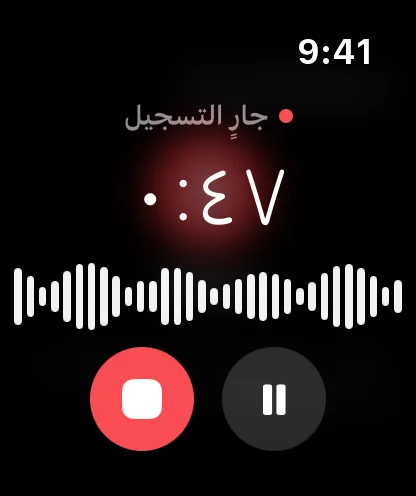
ولأن النسخ النصي يجري على الهاتف، فهو يتطلب iPhone 13 أو أحدث مقترنًا بالساعة.
ضع زر التسجيل على وجه الساعة
الإضافة على وجه الساعة تجعل التسجيل على بُعد نقرة واحدة. وهذا ما يجعل الساعة سريعة بما يكفي لأفكار كانت ستضيع قبل أن تجد هاتفك.
- المس وجه الساعة مطولًا، ثم اضغط على «تعديل».
- اسحب إلى شاشة الإضافات.
- اضغط على الموضع الذي تريده واختر Hushtext.
- اضغط على Digital Crown للحفظ، ثم اضغط على وجه الساعة.
اختر موضعًا تصل إليه دون أن تنظر، كإحدى الزوايا. وإن كنت تستخدم أكثر من وجه ساعة، فأضفه إلى الوجوه التي ترتديها أثناء المشي أو في العمل.
كيف يعود النص إلى معصمك
مهمة الساعة أن تكون الميكروفون. أما العمل الثقيل فيجري على iPhone، الذي يملك قدرة معالجة أكبر بكثير وبطارية أكبر بكثير.
يشغّل Hushtext نموذج Whisper Large V3 Turbo، وهو نموذج للتعرف على الكلام مضمّن في التطبيق، بالكامل على iPhone. ينتقل التسجيل من الساعة إلى iPhone عبر الاتصال الخاص من Apple بين الجهازين، لا عبر خادم، وحين ينتهي iPhone من تحويله إلى نص، يظهر النص على ساعتك. لا حساب، ولا تسجيل دخول، ولا خدمة نسخ نصي سحابية في المنتصف.
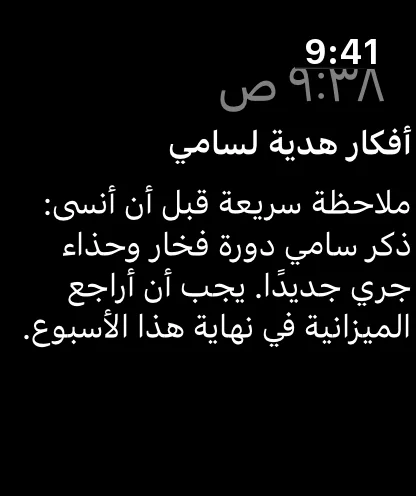
وعلى iPhone تحصل على كل ما تبقى: تشغيل تُضاء فيه كل كلمة لحظة نطقها، ونقرة على أي كلمة لسماع تلك اللحظة، والتعديل، والبحث في كل تسجيلاتك.
متى يتفوق المعصم على الهاتف
- يداك مشغولتان. تطبخ، أو تحمل أكياس التسوق، أو تمسك يد طفل. ارفع معصمك، وانقر، وتكلم.
- أنت في حركة. الأفكار تظهر غالبًا أثناء المشي والجري، والتوقف لإخراج الهاتف يقطع الإيقاع.
- هاتفك في مكان آخر. يُشحن في غرفة أخرى، أو في قاع حقيبة.
- الظلام دامس. فكرة في الثانية فجرًا لا تحتاج إلى شاشة هاتف ساطعة في وجهك.
- خرجت للتو من اجتماع. قل القرارات والخطوات التالية وأنت في طريقك إلى الخارج، ما دامت حاضرة في ذهنك.
ومتى يكون الهاتف أفضل: في الاجتماعات والمحاضرات والمقابلات الطويلة. فالهاتف على الطاولة أقرب إلى كل المتحدثين، وبطاريته أكبر بكثير لساعات من التسجيل. راجع التسجيلات الطويلة على iPhone.
نصائح لتسجيلات أوضح على الساعة
- ارفع معصمك. أمسك الساعة أسفل ذقنك بقليل وتكلم نحوها بصوت عادي.
- انتظر لحظة. ابدأ الكلام بعد الضغط على «تسجيل» بلحظة، حتى لا تُقتطع كلمتك الأولى.
- انتبه للريح. في الخارج، أدر ظهرك للريح أو أحط الساعة بكفّ يدك الأخرى.
- انتبه لكمّك. احتكاك كمّ السترة بالساعة مرتفع الصوت في التسجيل. أبعده.
- ابدأ بالموضوع. «فكرة هدية لأمي» أو «صنبور المطبخ» تمنحك كلمة تبحث عنها لاحقًا.
- فكرة واحدة في كل ملاحظة. الملاحظات القصيرة المنفصلة أسهل في العثور عليها وتنظيمها من استطراد طويل واحد.
- علّمه أسماءك. أضف الأسماء والمصطلحات غير المألوفة إلى قائمة المفردات المخصصة على iPhone، لتُكتب بشكل صحيح. وإن كنت تتكلم اللغة نفسها دائمًا، فاجعلها اللغة الافتراضية في «الإعدادات».
العثور على ملاحظات الساعة لاحقًا
تُحوَّل ملاحظات الساعة إلى نص على iPhone، لذا يجدها البحث في كل التسجيلات مع كل ما سواها. ويمكن أن تظهر العناوين والنصوص أيضًا في بحث Spotlight على iPhone، ويمكنك ترتيب الملاحظات في مجلدات أو تثبيت تلك التي تعمل عليها.
ولمزيد من الطرق لبدء التسجيل في ثانية، راجع التقط أفكارك بالملاحظات الصوتية. وللملفات التي سجّلتها في مكان آخر، راجع كيف تحوّل الصوت إلى نص على iPhone.
الأسئلة الشائعة
هل تستطيع Apple Watch تحويل الصوت إلى نص؟
نعم. الإملاء يكتب الرسائل القصيرة أثناء حديثك. وللملاحظات الأطول، سجّل في تطبيق مثل Hushtext: الساعة تسجّل، وiPhone يحوّل التسجيل إلى نص، والنص يظهر على الساعة.
ما Apple Watch وiPhone اللذان أحتاجهما؟
مع Hushtext، تحتاج ساعتك إلى watchOS 10 أو أحدث. ويجري النسخ النصي على iPhone المقترن، الذي يجب أن يكون iPhone 13 أو أحدث.
هل تذهب ملاحظتي الصوتية إلى خادم؟
ليس مع Hushtext. ينتقل التسجيل من الساعة إلى iPhone المقترن عبر الاتصال الخاص من Apple بين الساعة وiPhone، ويُحوَّل إلى نص على iPhone نفسه.
هل يمكنني بدء التسجيل من وجه الساعة؟
نعم. أضف إضافة «تسجيل» الخاصة بالتطبيق إلى وجه ساعتك، فيصبح التسجيل على بُعد نقرة واحدة.


