
Cómo pasar la voz a texto en el Apple Watch

El Apple Watch convierte tu voz en texto de dos maneras. El dictado escribe mensajes y respuestas cortas mientras hablas; una app de grabación conserva el audio y te da una transcripción completa. Para cualquier cosa de más de una frase, graba una nota de voz en el Watch, deja que el iPhone la transcriba y lee el texto en tu muñeca.
Aquí tienes cuándo usar cada opción, cómo grabar con un solo toque desde la esfera del reloj y cómo conseguir grabaciones claras con un micrófono que llevas en la muñeca.
¿Dictado o nota de voz?
El dictado es la herramienta adecuada cuando las palabras van directamente a algún sitio, como una respuesta en Mensajes. Solo obtienes texto, y está pensado para una frase o dos.
Una nota de voz es mejor cuando piensas en voz alta o puedes necesitar el audio más adelante: una idea durante un paseo, la lista de reparaciones mientras recorres una casa, las decisiones de la reunión de la que acabas de salir. Conservas la grabación, así que puedes oír exactamente lo que dijiste, y en el iPhone puedes buscar en la transcripción.
| Dictado | Nota de voz en una app de grabación | |
|---|---|---|
| Ideal para | Una respuesta, un mensaje corto | Ideas, listas, cualquier cosa más larga |
| Conserva el audio | No | Sí |
| Adónde va el texto | A lo que estás escribiendo | A una transcripción que puedes buscar y editar |
| Duración habitual | Una frase o dos | Pensamientos más largos |
Cómo grabar una nota de voz en el Apple Watch
La app de Hushtext para el Watch necesita watchOS 10 o posterior. Instala primero la app del iPhone. Si la app no aparece en tu Watch, abre la app Watch en el iPhone, búscala en Apps disponibles y toca Instalar.
- Abre la app en el Watch o toca su complicación en la esfera.
- Toca Grabar. La primera vez, permite el acceso al micrófono.
- Habla y, después, toca Detener.
- La grabación va directamente a tu iPhone enlazado a través de la conexión propia de Apple entre el Watch y el iPhone. No interviene ningún servidor.
- El iPhone la transcribe con Whisper y el texto aparece en el Watch.
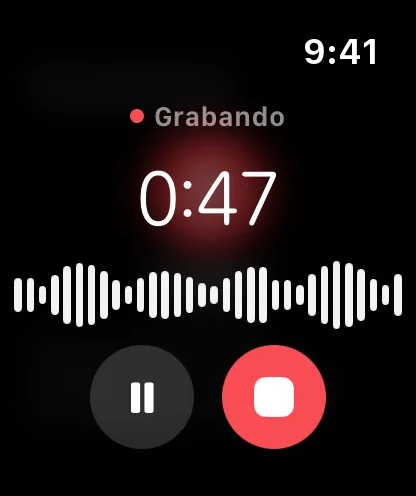
Como la transcripción se hace en el teléfono, necesitas un iPhone 13 o posterior enlazado.
Pon un botón de grabar en la esfera
Una complicación pone la grabación a un toque desde la esfera (o carátula) del reloj. Eso es lo que hace que el Watch sea lo bastante rápido para esas ideas que, si no, ya se habrían esfumado cuando encontraras el teléfono.
- Mantén pulsada la esfera y toca Editar.
- Desliza hasta la pantalla de complicaciones.
- Toca el hueco que quieras y elige Hushtext.
- Pulsa la Digital Crown para guardar y luego toca la esfera.
Elige un hueco que puedas tocar sin mirar, como una esquina. Si usas más de una esfera, añádela a las que llevas en los paseos o en el trabajo.
Cómo vuelve el texto a tu muñeca
El trabajo del Watch es hacer de micrófono. El trabajo pesado se hace en el iPhone, que tiene mucha más capacidad de procesamiento y una batería mucho más grande.
Hushtext ejecuta Whisper Large V3 Turbo, un modelo de reconocimiento de voz integrado en la app, por completo en el iPhone. La grabación viaja del Watch al iPhone a través de la conexión propia de Apple entre los dos dispositivos, no a través de un servidor, y cuando el iPhone la ha transcrito, el texto aparece en el Watch. No hay cuenta, ni inicio de sesión, ni ningún servicio de transcripción en la nube de por medio.
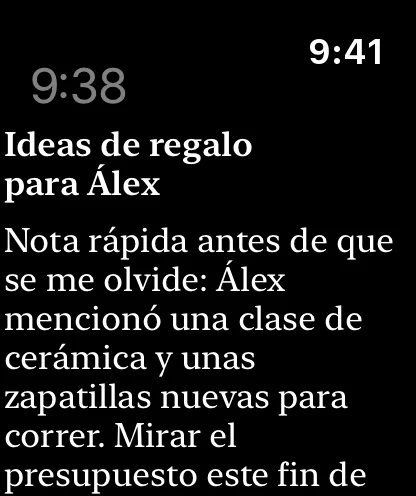
En el iPhone tienes todo lo demás: una reproducción que resalta cada palabra mientras se pronuncia, la posibilidad de tocar cualquier palabra para escuchar ese momento, edición y búsqueda en todas tus grabaciones.
Cuándo es mejor la muñeca que el teléfono
- Tienes las manos ocupadas. Cocinando, cargando la compra, llevando a un niño de la mano. Levanta la muñeca, toca y habla.
- Estás en movimiento. Las ideas suelen aparecer al caminar o al correr, y pararse a sacar el teléfono rompe el ritmo.
- El teléfono está en otra parte. Cargándose en otra habitación o en el fondo de una bolsa.
- Está oscuro. Una idea a las 2 de la madrugada no necesita la pantalla brillante de un teléfono en la cara.
- Acabas de salir de una reunión. Di las decisiones y los siguientes pasos al salir, mientras los tienes frescos.
Cuándo es mejor el teléfono: reuniones largas, clases y entrevistas. Un teléfono sobre la mesa está más cerca de todos los que hablan y tiene una batería mucho mayor para horas de grabación. Consulta grabaciones largas en iPhone.
Consejos para grabar con más claridad en el Watch
- Sube la muñeca. Sostén el Watch un poco por debajo de la barbilla y habla hacia él a un volumen normal.
- Espera un instante. Empieza a hablar un momento después de tocar Grabar, para que no se corte tu primera palabra.
- Cuidado con el viento. En exteriores, ponte de espaldas al viento o rodea el Watch con la otra mano.
- Ojo con la manga. El puño de una chaqueta rozando el Watch suena muy fuerte en la grabación. Súbetelo.
- Di primero el tema. «Regalo para mamá» o «Grifo de la cocina» te dan una palabra que buscar después.
- Una idea por nota. Las notas cortas y separadas son más fáciles de encontrar y archivar que un único monólogo largo.
- Enséñale tus nombres. Añade los nombres y términos poco habituales al vocabulario personalizado en el iPhone para que se escriban bien. Si siempre hablas el mismo idioma, ponlo como predeterminado en Ajustes.
Cómo encontrar después tus notas del Watch
Tus notas del Watch se transcriben en el iPhone, así que la búsqueda en todas las grabaciones las encuentra junto con todo lo demás. Los títulos y las transcripciones también pueden aparecer en la búsqueda de Spotlight del iPhone, y puedes archivar las notas en carpetas o fijar aquellas con las que estás trabajando.
Para más formas de empezar a grabar en un segundo, consulta captura ideas con notas de voz. Para archivos que grabaste en otro sitio, consulta cómo pasar audio a texto en iPhone.
Preguntas frecuentes
¿El Apple Watch puede pasar la voz a texto?
Sí. El dictado escribe mensajes cortos mientras hablas. Para notas más largas, graba con una app como Hushtext: el Watch graba, el iPhone transcribe y el texto aparece en el Watch.
¿Qué Apple Watch y qué iPhone necesito?
Para Hushtext, el Watch necesita watchOS 10 o posterior. La transcripción se hace en el iPhone enlazado, que tiene que ser un iPhone 13 o posterior.
¿Mi nota de voz pasa por un servidor?
Con Hushtext, no. La grabación va del Watch a tu iPhone enlazado a través de la conexión propia de Apple entre el Watch y el iPhone, y se transcribe en el propio iPhone.
¿Puedo empezar a grabar desde la esfera del reloj?
Sí. Añade la complicación Grabar de la app a la esfera y tendrás la grabación a un toque.


