
Da voce a testo su Apple Watch: dettatura e note vocali dal polso

Apple Watch trasforma la tua voce in testo in due modi. La dettatura scrive messaggi e risposte brevi mentre parli; un’app di registrazione conserva l’audio e ti dà una trascrizione completa. Per tutto ciò che è più lungo di una frase, registra una nota vocale su Apple Watch, lascia che il tuo iPhone la trascriva e rileggi il testo al polso.
Ecco quando usare l’una e l’altra, come impostare la registrazione con un tocco dal quadrante e come ottenere registrazioni chiare da un microfono che sta al polso.
Dettatura o nota vocale?
La dettatura è lo strumento giusto quando le parole vanno dritte da qualche parte, come una risposta in Messaggi. Ottieni solo il testo, ed è pensata per una frase o due.
Una nota vocale è meglio quando stai ragionando ad alta voce o potresti aver bisogno dell’audio in seguito: un’idea durante una passeggiata, l’elenco delle riparazioni mentre giri per una casa, le decisioni di una riunione appena finita. Conservi la registrazione, quindi puoi riascoltare esattamente cosa hai detto, e la trascrizione si può cercare sul tuo iPhone.
| Dettatura | Nota vocale in un’app di registrazione | |
|---|---|---|
| Ideale per | Una risposta, un messaggio breve | Idee, elenchi, tutto ciò che è più lungo |
| Conserva l’audio | No | Sì |
| Dove va il testo | In ciò che stai scrivendo | In una trascrizione da cercare e modificare |
| Lunghezza tipica | Una frase o due | Pensieri più lunghi |
Come registrare una nota vocale su Apple Watch
L’app di Hushtext per Apple Watch richiede watchOS 10 o successivo. Installa prima l’app per iPhone. Se l’app non compare su Apple Watch, apri l’app Watch sul tuo iPhone, cercala in App disponibili e tocca Installa.
- Apri l’app su Apple Watch, oppure tocca la sua complicazione sul quadrante.
- Tocca Registra. La prima volta, consenti l’accesso al microfono.
- Parla, poi tocca Interrompi.
- La registrazione arriva direttamente al tuo iPhone abbinato tramite la connessione che Apple stessa fornisce tra Apple Watch e iPhone. Nessun server è coinvolto.
- Il tuo iPhone la trascrive con Whisper, e il testo compare su Apple Watch.
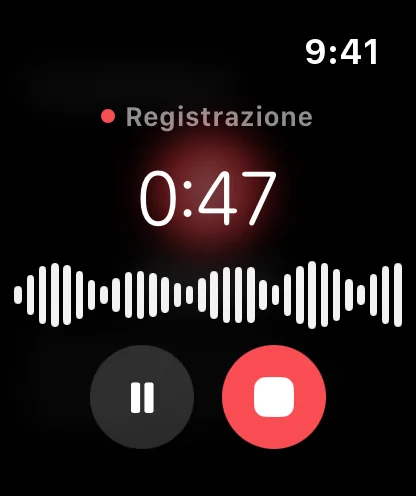
Dato che la trascrizione avviene sul telefono, serve un iPhone 13 o successivo abbinato.
Metti un pulsante Registra sul quadrante
Una complicazione ti permette di registrare con un tocco dal quadrante. È questo che rende Apple Watch abbastanza veloce per le idee che altrimenti sparirebbero prima che tu trovi il telefono.
- Tieni premuto il quadrante, poi tocca Modifica.
- Scorri fino alla schermata delle complicazioni.
- Tocca lo spazio che preferisci e scegli Hushtext.
- Premi la Digital Crown per salvare, poi tocca il quadrante.
Scegli uno spazio che puoi toccare senza guardare, come un angolo. Se usi più quadranti, aggiungila a quelli che porti durante le passeggiate o al lavoro.
Come il testo torna al tuo polso
Il compito di Apple Watch è fare da microfono. Il lavoro pesante avviene sul tuo iPhone, che ha molta più potenza di calcolo e una batteria molto più grande.
Hushtext esegue Whisper Large V3 Turbo, un modello di riconoscimento vocale integrato nell’app, interamente sull’iPhone. La registrazione viaggia da Apple Watch a iPhone tramite la connessione che Apple stessa fornisce tra i due dispositivi, non attraverso un server, e quando l’iPhone l’ha trascritta, il testo compare su Apple Watch. Non c’è alcun account, nessun accesso e nessun servizio di trascrizione nel cloud in mezzo.

Sull’iPhone hai tutto il resto: la riproduzione che evidenzia ogni parola mentre viene pronunciata, un tocco su qualsiasi parola per ascoltare quel momento, la modifica e la ricerca in tutte le tue registrazioni.
Quando il polso batte il telefono
- Hai le mani occupate. Stai cucinando, portando la spesa, tenendo per mano un bambino. Alza il polso, tocca, parla.
- Sei in movimento. Le idee tendono ad arrivare durante passeggiate e corse, e fermarsi a tirare fuori il telefono spezza il ritmo.
- Il telefono è altrove. In carica in un’altra stanza, o in fondo a una borsa.
- È buio. Un pensiero alle 2 di notte non ha bisogno dello schermo luminoso di un telefono in faccia.
- Sei appena uscito da una riunione. Detta le decisioni e i prossimi passi mentre esci, finché sono freschi.
Quando è meglio il telefono: riunioni lunghe, lezioni e interviste. Un telefono sul tavolo è più vicino a tutti quelli che parlano e ha una batteria molto più grande per ore di registrazione. Leggi come registrare audio lunghi su iPhone.
Consigli per registrazioni più chiare su Apple Watch
- Solleva il polso. Tieni Apple Watch poco sotto il mento e parla verso l’orologio a volume normale.
- Aspetta un attimo. Inizia a parlare un istante dopo aver toccato Registra, così la prima parola non viene tagliata.
- Attento al vento. All’aperto, dai le spalle al vento o copri Apple Watch con l’altra mano a coppa.
- Occhio alla manica. Il polsino di una giacca che sfrega su Apple Watch fa molto rumore nella registrazione. Tiralo indietro.
- Di’ prima l’argomento. “Idea regalo per la mamma” o “Rubinetto della cucina” ti danno una parola da cercare in seguito.
- Un pensiero per nota. Note brevi e separate sono più facili da trovare e archiviare di un unico lungo flusso di parole.
- Insegnagli i tuoi nomi. Aggiungi nomi e termini insoliti al vocabolario personalizzato sul tuo iPhone, così vengono scritti correttamente. Se parli sempre la stessa lingua, impostala come predefinita in Impostazioni.
Ritrovare le note di Apple Watch
Le note di Apple Watch vengono trascritte sul tuo iPhone, quindi la ricerca in tutte le registrazioni le trova insieme a tutto il resto. Titoli e trascrizioni possono comparire anche nella ricerca Spotlight del tuo iPhone, e puoi archiviare le note in cartelle o fissare quelle su cui stai lavorando.
Per altri modi di avviare una registrazione in un secondo, leggi come catturare le idee con le note vocali. Per i file registrati altrove, leggi come trascrivere un audio in testo su iPhone.
FAQ
Apple Watch può trasformare la voce in testo?
Sì. La dettatura scrive i messaggi brevi mentre parli. Per le note più lunghe, registra in un’app come Hushtext: Apple Watch registra, il tuo iPhone trascrive e il testo compare su Apple Watch.
Quali Apple Watch e iPhone mi servono?
Per Hushtext, Apple Watch deve avere watchOS 10 o successivo. La trascrizione avviene sull’iPhone abbinato, che deve essere un iPhone 13 o successivo.
La mia nota vocale finisce su un server?
Non con Hushtext. La registrazione passa da Apple Watch al tuo iPhone abbinato tramite la connessione che Apple stessa fornisce tra Apple Watch e iPhone, e viene trascritta sull’iPhone stesso.
Posso avviare una registrazione dal quadrante?
Sì. Aggiungi al quadrante la complicazione Registra dell’app, e la registrazione è a un solo tocco.


