
Come registrare audio lunghi su iPhone, anche per ore

Il tuo iPhone può registrare per ore; i veri limiti sono lo spazio libero, la batteria e le interruzioni. Prima di una sessione lunga libera spazio, collegati alla corrente o porta una batteria esterna, tieni lontane le chiamate con la modalità aereo e usa un’app che salva la registrazione man mano, così un crash o una telefonata non ti fanno perdere la sessione.
Ecco cosa controllare prima di iniziare, cosa può andare storto alla seconda ora e come evitarlo.
Prima di iniziare: una checklist di cinque minuti
- Controlla lo spazio libero. Vai in Impostazioni › Generali › Spazio iPhone. L’audio cresce a ogni minuto, e un telefono che si riempie durante la registrazione non può continuare a scrivere. Se lo spazio scarseggia, elimina prima vecchi video o app che non usi.
- Carica e pensa all’alimentazione. Parti carico. Per qualsiasi cosa più lunga di una lezione, collegati a un caricabatterie o a una batteria esterna. Un’app che trascrive mentre registra consuma più energia di un semplice registratore, perché esegue il riconoscimento vocale strada facendo.
- Silenzia le interruzioni. Attiva la modalità aereo o una Full immersion come Non disturbare. La modalità aereo è il modo più sicuro per tenere fuori le chiamate, purché anche il Wi-Fi resti spento, perché le chiamate via Wi-Fi possono comunque arrivare.
- Fai una prova. Registra 20 secondi dal posto in cui ti siederai, riascolta e assicurati che le voci siano chiare. Spostare il telefono dopo aver iniziato è più difficile che sistemarlo bene subito.
- Sappi come mettere in pausa. Se c’è una pausa pranzo, metti in pausa invece di interrompere, così tutta la sessione resta in un’unica registrazione.
Dove mettere il telefono per ore
Le registrazioni lunghe amplificano i piccoli problemi. Un telefono un po’ troppo lontano per una chiacchierata di dieci minuti ti dà tre ore di audio difficile da capire.
- Appoggialo piatto, con lo schermo verso l’alto, in mezzo alle persone che parlano o vicino a chi parla di più.
- Tienilo lontano da superfici che vibrano o vengono toccate, come il poggiapolsi di un portatile o un tavolo su cui qualcuno tamburella.
- Tienilo al riparo dal sole diretto e lontano dai termosifoni. Un telefono che si ricarica, registra e trascrive nello stesso momento si scalda, quindi lascialo all’aria, non su un cuscino o in tasca.
- Sistema il cavo in modo che nessuno faccia cadere il telefono dal tavolo a metà sessione.
Risparmio energetico: attivo o no?
La modalità Risparmio energetico riduce le attività in background, come il download della posta e altri download, e attenua alcuni effetti visivi per far durare di più la batteria. La registrazione continua a funzionare anche con la modalità attiva. I lavori più pesanti, come la trascrizione sul dispositivo, potrebbero richiedere un po’ più di tempo.
Una regola semplice:
- Sei collegato alla corrente? Lascia disattivato Risparmio energetico. L’energia non è un problema.
- Sei a batteria per una sessione lunga? Attivalo all’inizio, non quando compare l’avviso di batteria scarica.
Puoi aggiungere un pulsante per Risparmio energetico al Centro di Controllo, così è sempre a portata di uno scorrimento.
Bloccare lo schermo e usare altre app
Lo schermo è uno dei componenti che consumano di più su qualsiasi telefono, quindi blocca l’iPhone quando la registrazione è partita. Un’app di registrazione pensata per le sessioni lunghe continua a funzionare in background.
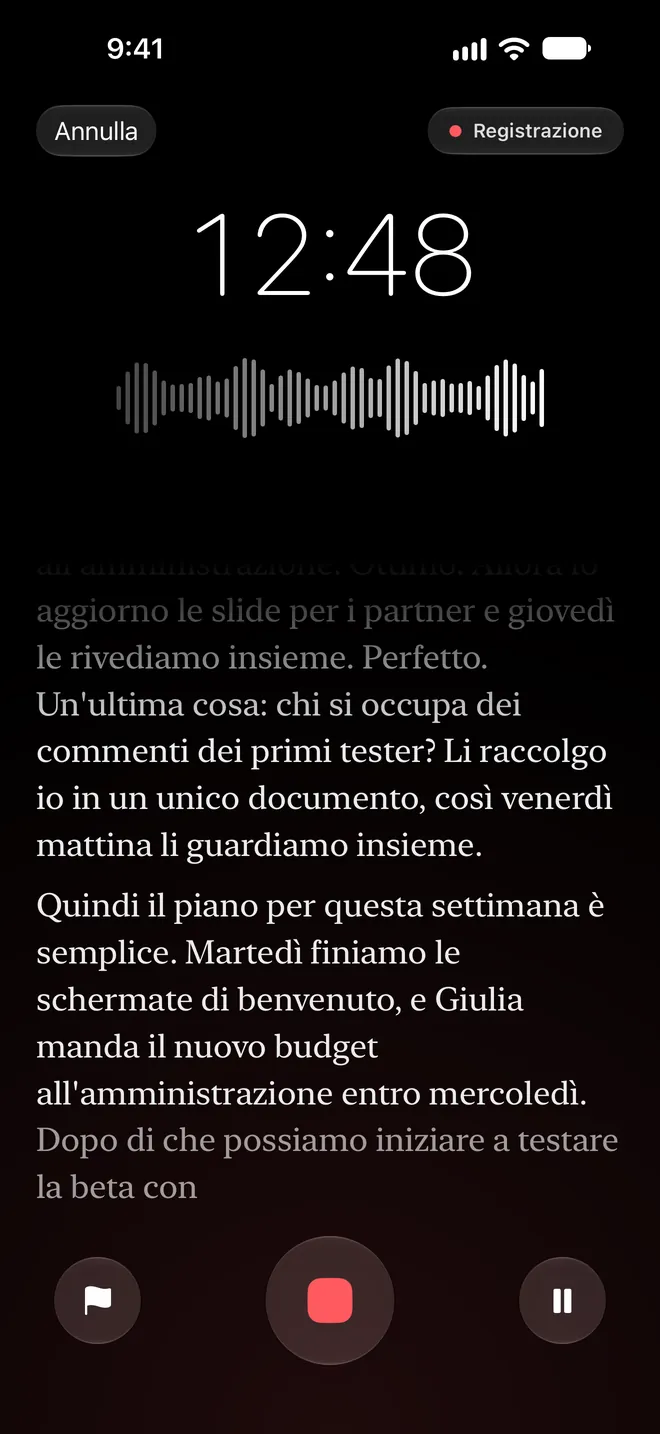
In Hushtext le registrazioni lunghe continuano a essere trascritte in background, e un’attività in tempo reale sulla schermata di blocco e nella Dynamic Island mostra la registrazione con Pausa e Interrompi. Puoi controllarla senza aprire l’app.
Passare ad altre app va bene. Evita solo tutto ciò che vuole usare il microfono, come girare un video o mandare un messaggio vocale, mentre registri.
Cosa succede se arriva una chiamata
Su iPhone, una telefonata si prende il microfono. Cosa succede alla tua registrazione dipende dall’app, quindi prova la tua una volta facendoti chiamare da un amico prima che conti davvero.
Hushtext mette in pausa la registrazione quando arriva una chiamata invece di interromperla, così non ti ritrovi con una riunione spezzata in due. Riprendi quando la chiamata è finita. La chiamata in sé non viene registrata; se è quello che ti serve, leggi come trascrivere le telefonate su iPhone.
La soluzione migliore è la prevenzione: con la modalità aereo attiva e il Wi-Fi spento, le chiamate non arrivano proprio.
Cosa succede se l’app si chiude
È il guasto che fa più male: ore di audio che esistevano solo in memoria finché non premevi Interrompi. Prima di affidare a un’app una sessione lunga, verifica se salva mentre registra.
Hushtext salva la registrazione di continuo, quindi sopravvive anche se l’app si chiude. Se una trascrizione viene interrotta, riprende da dove si era fermata invece di ricominciare da capo. Con un’app che non salva man mano, l’abitudine prudente è interrompere e avviare una nuova registrazione a ogni pausa naturale.
Una registrazione lunga o diverse più brevi?
Funzionano entrambe. I pro e i contro:
| Una registrazione lunga | Diverse registrazioni più brevi | |
|---|---|---|
| Impegno | La avvii una volta e te ne dimentichi | Interrompi e riavvii a ogni pausa |
| Rischio | Tutto in un unico file | Un problema colpisce solo una parte |
| Etichette degli interlocutori (Hushtext) | Fino a 90 minuti | Ogni parte fino a 90 minuti |
| Ritrovare le cose | Cerchi in una sola trascrizione | Cerchi in tutte le registrazioni |
Se ti servono le etichette degli interlocutori (“Interlocutore 1”, “Interlocutore 2”) per un workshop di un’intera giornata, registra ogni sessione separatamente e tienila sotto i 90 minuti. Metti le parti in un’unica cartella così restano insieme.
Dopo la registrazione
Dato che Whisper scrive il testo in tempo reale ogni pochi secondi mentre registri, la trascrizione è quasi pronta quando ti fermi, anche dopo ore. Se esci dall’app, una registrazione lunga continua a essere trascritta in background.
Una nota sulla versione gratuita: trascrive per intero le tue prime 3 registrazioni, poi i primi 3 minuti di ogni registrazione. Pro trascrive per intero registrazioni di qualsiasi durata.
Se hai registrato con un altro strumento, come un registratore dedicato o Memo Vocali, importa il file o condividilo con la tua app di trascrizione. La nostra guida per trascrivere un audio in testo su iPhone spiega ogni strada.
Configurazioni per le sessioni lunghe più comuni
- Lezioni e seminari. Siediti vicino e registra ogni lezione separatamente. Leggi come registrare e trascrivere le lezioni.
- Workshop e convegni. Una registrazione per sessione, telefono collegato alla corrente, modalità aereo attiva.
- Interviste lunghe. Metti in pausa durante le pause invece di interrompere, così ogni intervista resta in un unico file.
- Pensieri in movimento. Per note brevi invece che per ore di audio, il polso può essere più rapido del telefono; leggi da voce a testo su Apple Watch.
FAQ
C’è un limite di tempo per registrare su iPhone?
In pratica i limiti sono lo spazio libero e la batteria, non un timer. Con Hushtext Pro le registrazioni di qualsiasi durata vengono trascritte per intero; la versione gratuita, dopo le tue prime tre, trascrive i primi 3 minuti di ogni registrazione.
L’iPhone continua a registrare con lo schermo bloccato?
Le app di registrazione pensate per farlo continuano a funzionare con il telefono bloccato. Hushtext continua a registrare e a trascrivere in background, con Pausa e Interrompi sulla schermata di blocco.
Una telefonata interrompe la mia registrazione?
Dipende dall’app. Hushtext mette in pausa la registrazione durante una chiamata, e poi la riprendi; la modalità aereo con il Wi-Fi spento impedisce del tutto alle chiamate di arrivare.
Come registro per ore senza che la batteria si scarichi?
Collegati alla corrente o a una batteria esterna, blocca lo schermo e attiva la modalità aereo. Se sei solo a batteria, attiva Risparmio energetico fin dall’inizio.


