
Come registrare e trascrivere le lezioni universitarie

Per registrare e trascrivere una lezione, chiedi prima il permesso al docente, appoggia il telefono su un banco nelle prime file senza nulla sopra e registra tutta la lezione in un’app di trascrizione. Dopo, non rileggere la trascrizione dall’inizio alla fine: cerca i passaggi che contano e trasformali in brevi appunti di studio.
Ecco come fare bene ogni passaggio, dal permesso agli appunti che ripasserai davvero prima di un esame.
Prima del semestre: permesso e impostazioni
Chiedi prima di registrare
Molti docenti sono contenti di essere registrati, altri no, e molte università hanno regole proprie sulla registrazione delle lezioni. Basta una breve email o due parole dopo la prima lezione: “Le dispiace se registro le sue lezioni per i miei appunti? Non le condividerò.”
Contano anche le leggi sulla registrazione. Negli Stati Uniti una minoranza di stati richiede in genere il consenso di tutti per registrare una conversazione, e una discussione in classe con i compagni può rientrare in questo caso. La nostra guida sul consenso alla registrazione spiega le basi. Se ti servono le registrazioni per motivi di accessibilità, l’ufficio per l’accessibilità del tuo ateneo è il posto giusto a cui chiedere.
Tieni le registrazioni per il tuo studio. Non pubblicarle e non farle girare: dentro ci sono anche le domande dei tuoi compagni.
Configura l’app una volta per corso
Qualche minuto di configurazione ripaga per tutto il semestre:
- Lingua. Se il corso è tenuto in una sola lingua, impostala come predefinita in Impostazioni, così l’app non deve rilevare la lingua all’inizio di ogni registrazione. Per un corso di lingue che passa da una lingua all’altra, trascrivi di nuovo la registrazione nella lingua che ti serve.
- Vocabolario. Aggiungi il nome del docente e i termini usati nel corso: nomi di farmaci, sentenze, composti chimici, autori. Il vocabolario personalizzato aiuta Whisper a scriverli come li scrive il tuo libro di testo.
- Una cartella per corso. Archivia ogni lezione nella cartella del suo corso, e fissa il corso per cui stai studiando in questo momento.
Dove mettere il telefono
La posizione del microfono conta più di qualsiasi impostazione. Qualche regola:
- Avvicinati. Siediti nelle prime file, se puoi. Ogni fila tra te e il docente aggiunge eco, colpi di tosse e chiacchiere sussurrate.
- Appoggialo piatto e scoperto. Schermo verso l’alto sul banco, non in tasca, nello zaino o nell’astuccio.
- Tienilo lontano dal rumore. Non accanto alla tastiera del portatile, alla ventola di un proiettore o a una bocchetta dell’aria. Un telefono su un banco dove scrivi al computer capta ogni tasto.
- Se il docente usa un microfono, siediti vicino a uno degli altoparlanti dell’aula.
- Chiedi della cattedra. Alcuni docenti ti lasciano appoggiare il telefono davanti. Niente migliora di più la registrazione di una lezione.
Le domande dal fondo dell’aula saranno sempre più deboli. Se il docente non ripete una domanda, annotane qualche parola.
Durante la lezione
- Silenzia le interruzioni. Attiva la modalità aereo o una Full immersion. Hushtext funziona offline e, anche se una telefonata mette solo in pausa la registrazione invece di interromperla, perderesti comunque quella parte di lezione.
- Avvia la registrazione prima che inizi la lezione. Un minuto di rumore dell’aula non costa nulla; perdere il primo avviso sì.
- Controlla che il testo scorra. Whisper scrive il testo in tempo reale ogni pochi secondi, quindi basta un’occhiata per sapere che il telefono sente il docente.
- Blocca il telefono. L’attività in tempo reale sulla schermata di blocco e nella Dynamic Island ha Pausa e Interrompi, quindi non serve tenere l’app aperta.
- Annota parole chiave. Quando qualcosa sembra importante, scrivi due o tre parole caratteristiche appena dette dal docente. Dopo, cercale e arriverai esattamente a quel momento.
- Interrompi a fine lezione. Dato che il testo è stato scritto man mano, la trascrizione è quasi pronta quando ti fermi.
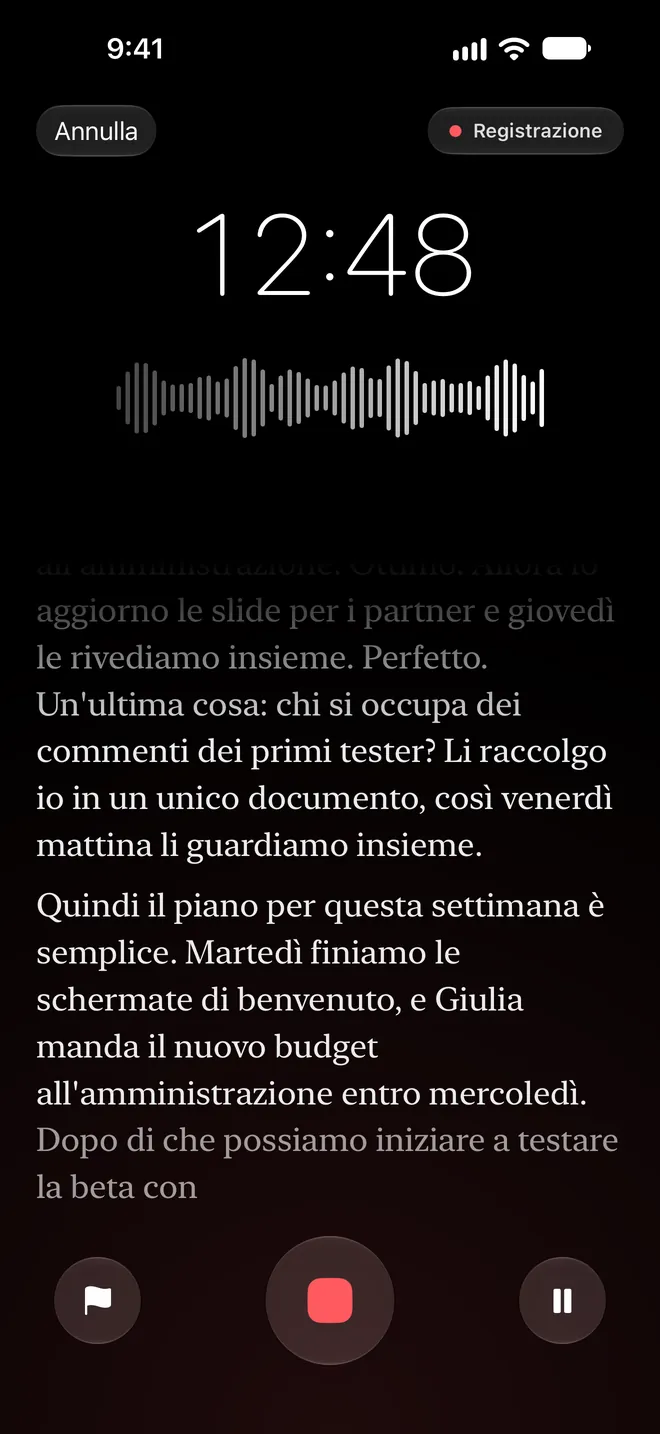
Per seminari e laboratori di tre ore, batteria e spazio di archiviazione iniziano a contare. Leggi la nostra guida su come registrare audio lunghi su iPhone.
Dopo la lezione: trova ciò che conta
Una lezione di un’ora produce una trascrizione lunga. Cercare è meglio che rileggere.
- Cerca le frasi spia. I docenti segnalano a voce ciò che conta: “esame”, “prova”, “importante”, “ricordate”, “consegna”, “scadenza”, “esercitazione”. Cerca prima quelle.
- Cerca in tutto il semestre. Cerca in tutte le registrazioni per trovare ogni lezione in cui è comparso un termine: proprio ciò che ti serve prima di un esame finale su tutto il programma.
- Usa il calendario. Registrazioni per data mostra cosa hai registrato in ogni giorno, quindi “il martedì prima del parziale” è facile da trovare.
- Usa Spotlight. Titoli e trascrizioni possono comparire nella ricerca Spotlight del tuo iPhone, così trovi una lezione senza aprire l’app.
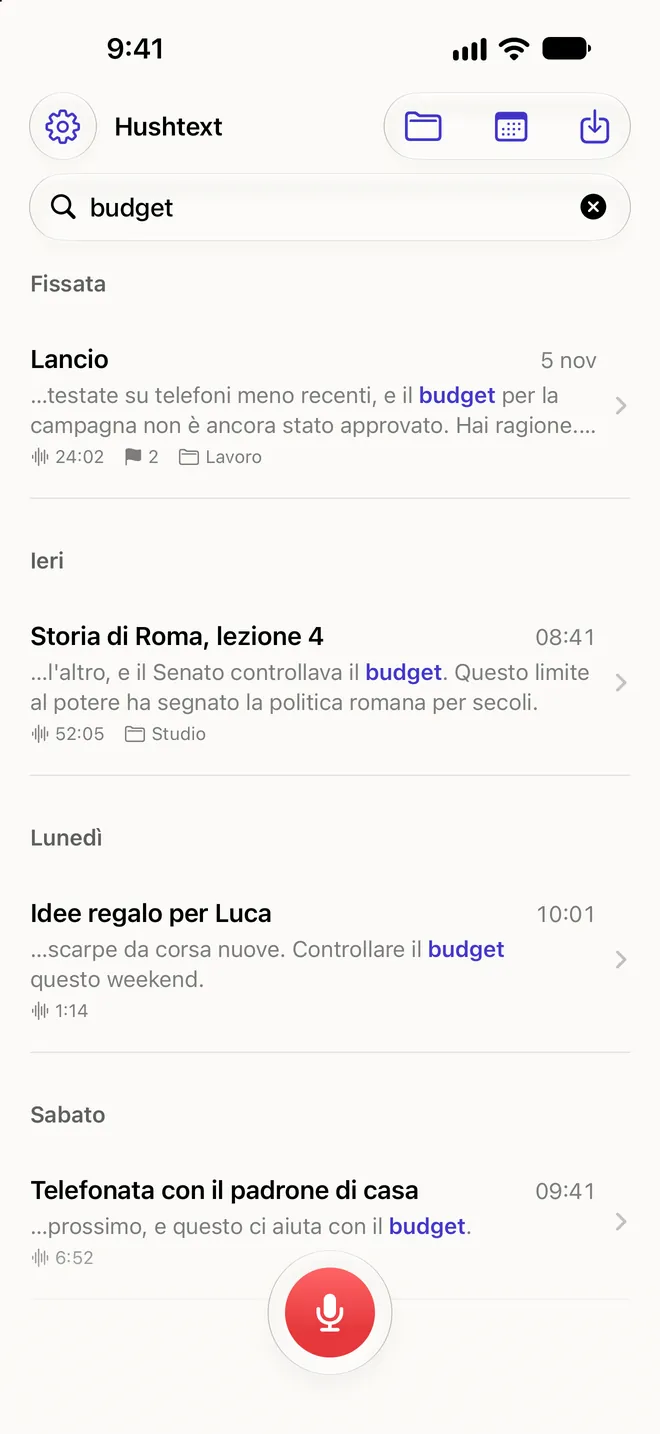
Quando un passaggio non è chiaro, come una formula, un nome o un numero, tocca la parola e ascolta il docente pronunciarla. La velocità di riproduzione va da 0,75× per il materiale denso fino a 2× per il ripasso. Le parole su cui Whisper era incerto sono segnalate, quindi controlla prima quelle, e tieni premuta una parola per correggerla.
Trovi altre tecniche in come cercare nelle registrazioni vocali.
Trasforma la trascrizione in appunti di studio
Una trascrizione è materiale grezzo, non appunti. Questa routine trasforma un’ora di parlato in qualcosa che puoi ripassare in fretta:
- Dividila per argomenti. Leggila velocemente e inizia un nuovo paragrafo ogni volta che il docente passa ad altro. Dai a ogni argomento una breve riga di titolo.
- Taglia le comunicazioni di servizio. Cambi d’aula, promemoria sull’orario di ricevimento e divagazioni possono sparire.
- Estrai ciò che vale la pena tenere. Definizioni, elenchi, esempi svolti e tutto ciò che il docente ha ripetuto o detto più lentamente.
- Scrivi domande. Trasforma ogni punto chiave in una domanda con cui interrogarti: “Quali sono le tre cause di...?” Rispondere a memoria è più difficile che rileggere, ed è proprio questo il punto.
- Riassumi con parole tue. Da tre a cinque frasi per lezione, scritte senza guardare.
Con Hushtext Pro, Apple Intelligence può scrivere sul tuo iPhone un riassunto e le attività da svolgere come punto di partenza, se il tuo iPhone supporta Apple Intelligence, se è attiva e se la lezione è in una lingua supportata. Puoi copiare il testo o condividerlo come testo semplice; Pro aggiunge l’esportazione in Markdown per le app di appunti che lo usano.
Ottenere una trascrizione più precisa
Contano soprattutto la distanza e il rumore, poi l’impostazione della lingua e il tuo vocabolario. Se una parola esce sbagliata in ogni lezione, aggiungila al vocabolario, poi usa Trova e sostituisci per correggere le trascrizioni che hai già. I nostri consigli per una trascrizione più precisa coprono il resto.
Per seminari e gruppi di discussione, le etichette degli interlocutori (“Interlocutore 1”, “Interlocutore 2”) funzionano sulle registrazioni fino a 90 minuti. Indica all’app quante persone hanno parlato e rinomina gli interlocutori che conosci.
Una nota onesta sui costi: la versione gratuita trascrive per intero le tue prime 3 registrazioni, poi i primi 3 minuti di ogni registrazione. Per un semestre di lezioni complete ti servirà Pro.
FAQ
È legale registrare una lezione?
Dipende dalle regole del tuo ateneo, dal docente e da dove ti trovi; alcuni stati americani richiedono in genere il consenso di tutti. Chiedi al docente prima di registrare e tieni la registrazione per il tuo studio.
Posso trascrivere una lezione senza internet?
Sì, con un’app che trascrive sul dispositivo. Hushtext esegue Whisper sul tuo iPhone, quindi funziona in un’aula senza segnale e in modalità aereo.
Come trascrivo una registrazione di una lezione che ho già?
Importa il file audio o video in un’app di trascrizione, oppure condividilo con l’app da File o da dove è salvato. Hushtext accetta sia file audio sia file video.
Posso registrare le lezioni su un iPad?
Sì. La trascrizione richiede un iPad con chip A15 o M1 o successivo, e l’iPad può stare appoggiato sul banco proprio come un telefono.


