
लेक्चर कैसे रिकॉर्ड करें और उसे टेक्स्ट में कैसे बदलें

लेक्चर रिकॉर्ड करके उसे टेक्स्ट में बदलने के लिए पहले अपने टीचर से पूछें, फ़ोन को आगे की किसी डेस्क पर सीधा रखें और उस पर कुछ भी न ढकें, फिर पूरी क्लास किसी ट्रांसक्रिप्शन ऐप में रिकॉर्ड करें। बाद में ट्रांसक्रिप्ट को शुरू से आखिर तक दोबारा न पढ़ें: काम के हिस्से खोजें और उन्हें छोटे स्टडी नोट्स में बदल दें।
अनुमति से लेकर उन नोट्स तक, जिन्हें आप परीक्षा से पहले सच में दोहराएँगे, हर कदम को अच्छी तरह करने का तरीका यहाँ है।
सेमेस्टर से पहले: अनुमति और सेटअप
रिकॉर्ड करने से पहले पूछें
कई टीचर रिकॉर्ड होने पर खुश रहते हैं, कुछ नहीं, और कई कॉलेजों और स्कूलों के क्लास रिकॉर्ड करने के अपने नियम होते हैं। एक छोटा ईमेल या पहली क्लास के बाद एक बात से मामला सुलझ जाता है: "क्या मैं अपने नोट्स के लिए आपके लेक्चर रिकॉर्ड कर सकता हूँ? मैं इन्हें किसी के साथ शेयर नहीं करूँगा।"
रिकॉर्डिंग से जुड़े कानून भी मायने रखते हैं। अमेरिका में कुछ ही राज्य आम तौर पर किसी बातचीत को रिकॉर्ड करने के लिए सबकी सहमति ज़रूरी मानते हैं, और सहपाठियों के साथ क्लास की चर्चा भी ऐसी बातचीत मानी जा सकती है। रिकॉर्डिंग की सहमति पर हमारी गाइड बुनियादी बातें समझाती है। अगर आपको एक्सेसिबिलिटी की वजह से रिकॉर्डिंग चाहिए, तो इसके लिए आपके संस्थान का एक्सेसिबिलिटी ऑफ़िस सही जगह है।
रिकॉर्डिंग सिर्फ़ अपनी पढ़ाई के लिए रखें। उन्हें पोस्ट न करें और आगे न भेजें: उनमें आपके सहपाठियों के सवाल भी होते हैं।
हर कोर्स के लिए ऐप एक बार सेट करें
कुछ मिनट का सेटअप पूरे सेमेस्टर काम आता है:
- भाषा। अगर कोर्स एक ही भाषा में पढ़ाया जाता है, तो उसे सेटिंग में डिफ़ॉल्ट भाषा बना दें, ताकि ऐप को हर रिकॉर्डिंग की शुरुआत में भाषा पहचाननी न पड़े। किसी भाषा की क्लास में, जहाँ भाषाएँ बदलती रहती हैं, रिकॉर्डिंग को अपनी ज़रूरत की भाषा में फिर से ट्रांसक्राइब करें।
- शब्दावली। टीचर का नाम और कोर्स में आने वाले शब्द जोड़ें: दवाओं के नाम, कोर्ट केस, केमिकल कंपाउंड, लेखक। कस्टम शब्दावली से Whisper इन्हें वैसे ही लिखता है जैसे आपकी किताब में लिखे हैं।
- हर कोर्स का एक फ़ोल्डर। हर लेक्चर को उसके कोर्स के फ़ोल्डर में रखें, और जिस कोर्स की पढ़ाई अभी चल रही है उसे पिन कर दें।
फ़ोन कहाँ रखें
माइक्रोफ़ोन की जगह किसी भी सेटिंग से ज़्यादा मायने रखती है। कुछ नियम:
- पास बैठें। हो सके तो आगे की कतारों में बैठें। आपके और लेक्चरर के बीच की हर कतार गूँज, खाँसी और फुसफुसाहट जोड़ती है।
- फ़ोन सीधा और खुला रखें। डेस्क पर स्क्रीन ऊपर की ओर, जेब, बैग या पेंसिल बॉक्स में नहीं।
- शोर से दूर रखें। लैपटॉप के कीबोर्ड, प्रोजेक्टर के पंखे या AC की हवा के पास नहीं। जिस डेस्क पर आप टाइप करते हैं, उस पर रखा फ़ोन हर टैप पकड़ता है।
- अगर लेक्चरर माइक इस्तेमाल करते हैं, तो कमरे के किसी स्पीकर के पास बैठें।
- लेक्टर्न के बारे में पूछें। कुछ टीचर आपको अपना फ़ोन आगे छोड़ने देते हैं। लेक्चर की रिकॉर्डिंग को इससे ज़्यादा कुछ बेहतर नहीं बनाता।
कमरे के पीछे से पूछे गए सवाल हमेशा धीमे सुनाई देंगे। अगर लेक्चरर सवाल नहीं दोहराते, तो उसके कुछ शब्द लिख लें।
लेक्चर के दौरान
- रुकावटें बंद करें। एयरप्लेन मोड या कोई फ़ोकस चालू करें। Hushtext ऑफ़लाइन काम करता है, और भले ही फ़ोन कॉल उसकी रिकॉर्डिंग को खत्म करने के बजाय सिर्फ़ रोकती है, लेक्चर का वह हिस्सा फिर भी छूट जाएगा।
- लेक्चर शुरू होने से पहले रिकॉर्डिंग शुरू करें। एक मिनट के कमरे के शोर से कुछ नहीं बिगड़ता; पहली घोषणा छूट जाने से बिगड़ता है।
- देखें कि टेक्स्ट आगे बढ़ रहा है। Whisper हर कुछ सेकंड में लाइव टेक्स्ट लिखता है, इसलिए एक नज़र में पता चल जाता है कि फ़ोन लेक्चरर को सुन पा रहा है।
- फ़ोन लॉक कर दें। लॉक स्क्रीन और Dynamic Island में लाइव ऐक्टिविटी में पॉज़ और स्टॉप बटन होते हैं, इसलिए ऐप खुला रखने की ज़रूरत नहीं।
- संकेत वाले शब्द लिख लें। जब कुछ ज़रूरी लगे, तो लेक्चरर के अभी बोले गए दो-तीन खास शब्द लिख लें। बाद में उन्हें खोजेंगे तो ठीक उसी पल पर पहुँच जाएँगे।
- क्लास खत्म होने पर रोकें। क्योंकि टेक्स्ट साथ-साथ लिखा जा रहा था, रोकते ही ट्रांसक्रिप्ट लगभग तैयार होता है।
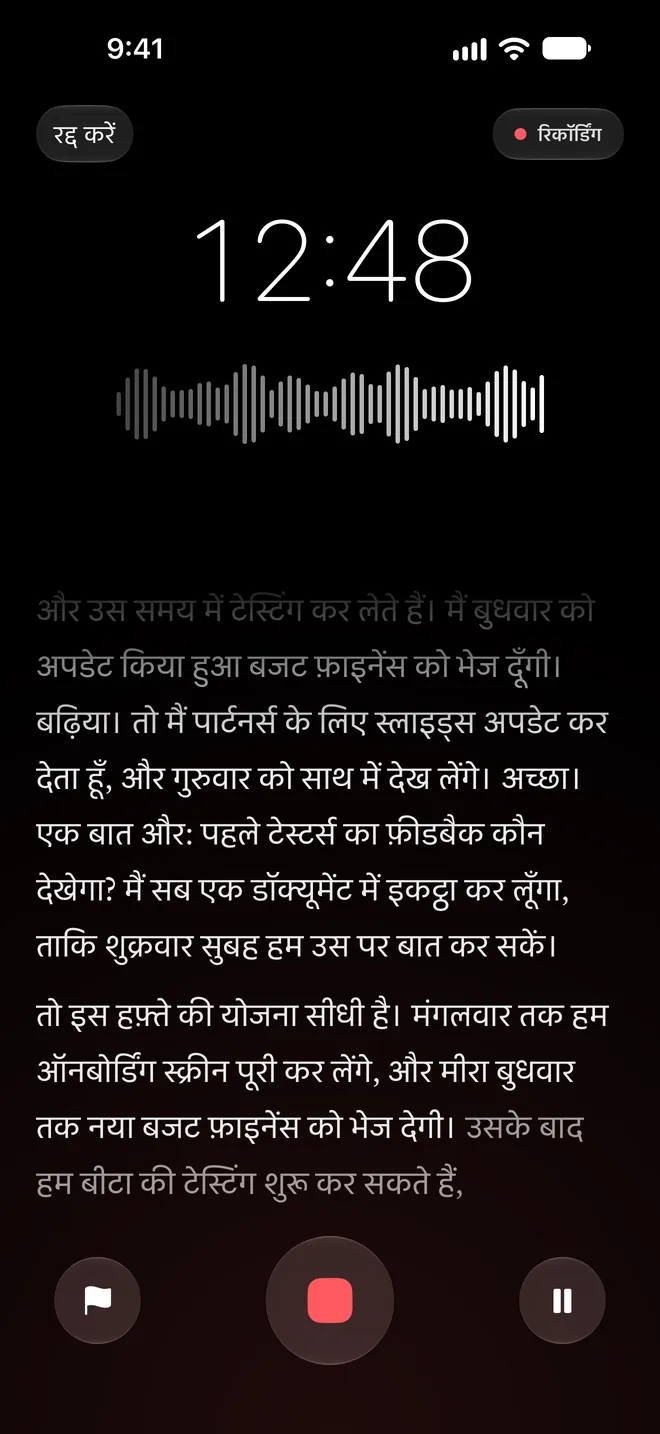
तीन घंटे के सेमिनार और लैब के लिए बैटरी और स्टोरेज मायने रखने लगते हैं। iPhone पर लंबी रिकॉर्डिंग पर हमारी गाइड देखें।
क्लास के बाद: काम की बातें खोजें
एक घंटे के लेक्चर का ट्रांसक्रिप्ट लंबा होता है। दोबारा पढ़ने से बेहतर है खोजना।
- संकेत वाले वाक्यांश खोजें। लेक्चरर ज़रूरी बातें बोलकर बताते हैं: "एग्ज़ाम", "टेस्ट", "ज़रूरी", "याद रखिए", "जमा करना है", "डेडलाइन", "असाइनमेंट"। सबसे पहले इन्हें खोजें।
- पूरे सेमेस्टर में खोजें। सभी रिकॉर्डिंग में खोजकर हर वह लेक्चर ढूँढें जिसमें कोई शब्द आया था, जो पूरे सिलेबस वाले फ़ाइनल एग्ज़ाम से पहले ठीक यही चाहिए।
- कैलेंडर इस्तेमाल करें। तारीख के अनुसार रिकॉर्डिंग में दिखता है कि आपने किस दिन क्या रिकॉर्ड किया, इसलिए "मिडटर्म से पहले वाला मंगलवार" ढूँढना आसान है।
- Spotlight इस्तेमाल करें। शीर्षक और ट्रांसक्रिप्ट आपके iPhone की Spotlight सर्च में दिख सकते हैं, इसलिए ऐप खोले बिना भी लेक्चर मिल जाता है।
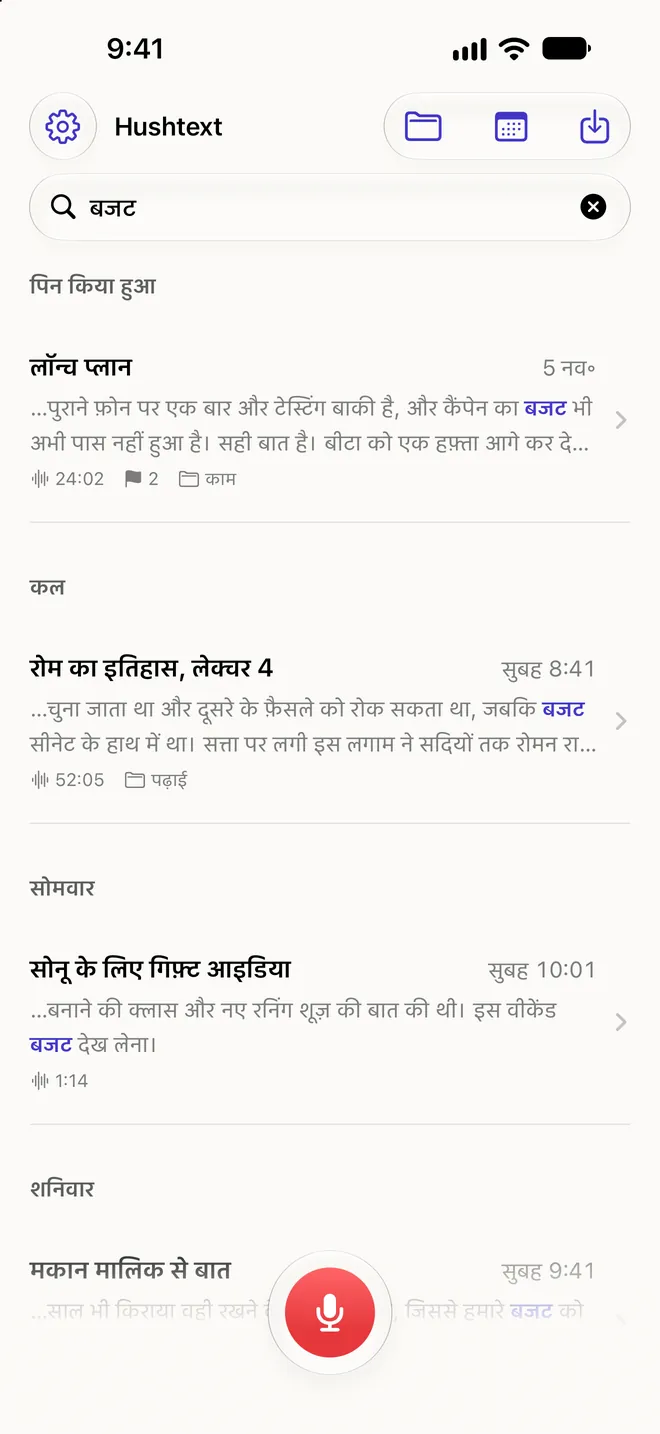
जब कोई हिस्सा साफ़ न हो, जैसे कोई फ़ॉर्मूला, नाम या संख्या, तो उस शब्द पर टैप करें और लेक्चरर से उसे सुनें। प्लेबैक की रफ़्तार कठिन हिस्सों के लिए 0.75× से लेकर दोहराने के लिए 2× तक जाती है। जिन शब्दों पर Whisper को भरोसा नहीं था, वे चिह्नित होते हैं, इसलिए पहले उन्हें जाँचें, और किसी शब्द को छूकर रखें ताकि उसे ठीक कर सकें।
और तरीके अपनी वॉइस रिकॉर्डिंग में कैसे खोजें में हैं।
ट्रांसक्रिप्ट को स्टडी नोट्स में बदलें
ट्रांसक्रिप्ट कच्चा माल है, नोट्स नहीं। यह तरीका एक घंटे की बातचीत को ऐसी चीज़ में बदल देता है जिसे आप जल्दी दोहरा सकें:
- इसे टॉपिक में बाँटें। तेज़ी से पढ़ें और जहाँ भी लेक्चरर अगले विषय पर जाएँ, वहाँ नया अनुच्छेद शुरू करें। हर टॉपिक को एक छोटी हेडिंग दें।
- इंतज़ाम वाली बातें हटा दें। कमरा बदलने की सूचना, ऑफ़िस आवर्स की याद दिलाना और इधर-उधर की बातें हटाई जा सकती हैं।
- काम की चीज़ें निकालें। परिभाषाएँ, सूचियाँ, हल किए गए उदाहरण, और वह सब जिसे लेक्चरर ने दोहराया या धीरे-धीरे समझाया।
- सवाल बनाएँ। हर मुख्य बिंदु को ऐसे सवाल में बदलें जिससे आप खुद को परख सकें: "... के तीन कारण क्या हैं?" याद से जवाब देना दोबारा पढ़ने से मुश्किल है, और असली फ़ायदा इसी में है।
- अपने शब्दों में सारांश लिखें। हर लेक्चर के लिए तीन से पाँच वाक्य, बिना देखे लिखे हुए।
Hushtext Pro के साथ, Apple Intelligence आपके iPhone पर शुरुआत के लिए सारांश और टू-डू लिख सकता है, अगर आपका iPhone Apple Intelligence को सपोर्ट करता है, वह चालू है, और लेक्चर ऐसी भाषा में है जिसे वह सपोर्ट करता है। ध्यान दें: सारांश और टू-डू उन्हीं भाषाओं में बनते हैं जिन्हें Apple Intelligence सपोर्ट करता है, और हिंदी अभी इनमें शामिल नहीं है। आप टेक्स्ट कॉपी कर सकते हैं या उसे प्लेन टेक्स्ट के रूप में शेयर कर सकते हैं; Pro में उन नोट्स ऐप्स के लिए Markdown एक्सपोर्ट भी मिलता है जो इसे इस्तेमाल करते हैं।
ज़्यादा सटीक ट्रांसक्रिप्ट कैसे पाएँ
सबसे ज़्यादा फ़र्क दूरी और शोर से पड़ता है, उसके बाद भाषा की सेटिंग और आपकी शब्दावली की सूची से। अगर कोई शब्द हर लेक्चर में गलत आता है, तो उसे शब्दावली में जोड़ें, फिर पहले से मौजूद ट्रांसक्रिप्ट ठीक करने के लिए खोजें और बदलें इस्तेमाल करें। बाकी बातें हमारे सटीकता के टिप्स में हैं।
सेमिनार और चर्चा वाली क्लास के लिए वक्ता लेबल ("वक्ता 1", "वक्ता 2") 90 मिनट तक की रिकॉर्डिंग पर काम करते हैं। ऐप को बताएँ कि कितने लोग बोले, और जिन वक्ताओं को आप जानते हैं उनके नाम बदल दें।
कीमत पर एक ईमानदार बात: मुफ़्त वर्शन आपकी पहली 3 रिकॉर्डिंग पूरी ट्रांसक्राइब करता है, उसके बाद हर रिकॉर्डिंग के पहले 3 मिनट। पूरे सेमेस्टर के पूरे लेक्चर के लिए आपको Pro चाहिए होगा।
अक्सर पूछे जाने वाले सवाल
क्या लेक्चर रिकॉर्ड करना कानूनी है?
यह आपके संस्थान के नियमों, आपके टीचर और आप कहाँ हैं, इस पर निर्भर करता है; अमेरिका के कुछ राज्य आम तौर पर सबकी सहमति ज़रूरी मानते हैं। रिकॉर्ड करने से पहले टीचर से पूछें, और रिकॉर्डिंग सिर्फ़ अपनी पढ़ाई के लिए रखें।
क्या बिना इंटरनेट लेक्चर को टेक्स्ट में बदला जा सकता है?
हाँ, ऐसे ऐप से जो डिवाइस पर ही ट्रांसक्राइब करता है। Hushtext आपके iPhone पर Whisper चलाता है, इसलिए यह बिना सिग्नल वाले लेक्चर हॉल में भी काम करता है, और एयरप्लेन मोड में भी।
पहले से मौजूद लेक्चर रिकॉर्डिंग को टेक्स्ट में कैसे बदलें?
ऑडियो या वीडियो फ़ाइल किसी ट्रांसक्रिप्शन ऐप में इम्पोर्ट करें, या फ़ाइलें ऐप से या जहाँ भी वह सेव है वहाँ से उसे ऐप में शेयर करें। Hushtext ऑडियो और वीडियो दोनों तरह की फ़ाइलें लेता है।
क्या मैं iPad पर लेक्चर रिकॉर्ड कर सकता हूँ?
हाँ। ट्रांसक्रिप्शन के लिए A15 या M1 या उससे नई चिप वाला iPad चाहिए, और iPad भी फ़ोन की तरह डेस्क पर सीधा रखा जा सकता है।


