
Jak nahrávat přednášky a přepsat je na text

Chcete-li nahrát a přepsat přednášku, nejdřív se zeptejte vyučujícího, pak položte telefon naplocho na lavici blízko katedry, nic na něj nedávejte a celou hodinu nahrajte v aplikaci pro přepis. Přepis potom nečtěte od začátku do konce: vyhledejte v něm podstatné pasáže a ty přetvořte v krátké studijní poznámky.
Tady je, jak udělat dobře každý krok, od svolení až po poznámky, které si před zkouškou opravdu zopakujete.
Před semestrem: svolení a nastavení
Než začnete nahrávat, zeptejte se
Spousta vyučujících nahrávání nevadí, některým ano a mnoho škol má pro nahrávání výuky vlastní pravidla. Vyřeší to krátký e-mail nebo pár slov po první hodině: „Nevadilo by vám, kdybych si vaše přednášky nahrával pro vlastní poznámky? Nebudu je nikomu dávat.“
Roli hrají i zákony o nahrávání. V USA menšina států obecně vyžaduje k nahrávání rozhovoru souhlas všech a diskuse se spolužáky ve výuce se za rozhovor počítat může. Základy vysvětluje náš článek o souhlasu s nahráváním. Pokud nahrávky potřebujete kvůli zdravotnímu znevýhodnění, obraťte se na pracoviště vaší školy pro studenty se specifickými potřebami.
Nahrávky si nechte pro vlastní studium. Nezveřejňujte je ani je nešiřte dál: jsou na nich i otázky vašich spolužáků.
Nastavte aplikaci jednou pro každý předmět
Pár minut nastavení se vyplatí celý semestr:
- Jazyk. Pokud se předmět vyučuje v jednom jazyce, nastavte ho v Nastavení jako výchozí, aby aplikace nemusela jazyk rozpoznávat na začátku každé nahrávky. U jazykového kurzu, kde se jazyky střídají, nahrávku přepište znovu v jazyce, který potřebujete.
- Slovník. Přidejte jméno vyučujícího a pojmy, které předmět používá: názvy léčiv, soudní případy, chemické sloučeniny, autory. Vlastní slovník pomáhá Whisperu psát je stejně jako vaše učebnice.
- Složka pro každý předmět. Každou přednášku uložte do složky jejího předmětu a připněte si předmět, na který se právě učíte.
Kam dát telefon
Na umístění mikrofonu záleží víc než na jakémkoli nastavení. Pár pravidel:
- Buďte blízko. Pokud můžete, seďte v předních řadách. Každá řada mezi vámi a přednášejícím přidá ozvěnu, kašlání a šuškání.
- Položte ho naplocho a nezakrytý. Obrazovkou nahoru na lavici, ne v kapse, tašce nebo penálu.
- Dál od hluku. Ne vedle klávesnice notebooku, ventilátoru projektoru nebo větrací mřížky. Telefon na lavici, na které píšete, zachytí každé ťuknutí.
- Pokud přednášející mluví do mikrofonu, sedněte si k jednomu z reproduktorů v sále.
- Zeptejte se na katedru. Někteří vyučující vám dovolí nechat telefon vepředu. Nic nahrávku přednášky nezlepší víc.
Dotazy ze zadních řad budou vždycky tišší. Pokud je přednášející nezopakuje, poznamenejte si z nich pár slov.
Během přednášky
- Ztlumte vyrušení. Zapněte režim Letadlo nebo Soustředění. Hushtext funguje offline, a i když telefonní hovor jeho nahrávání jen pozastaví, místo aby ho ukončil, tu část přednášky byste stejně propásli.
- Spusťte nahrávání ještě před začátkem přednášky. Minuta ruchu v sále nic nestojí; propásnuté první oznámení ano.
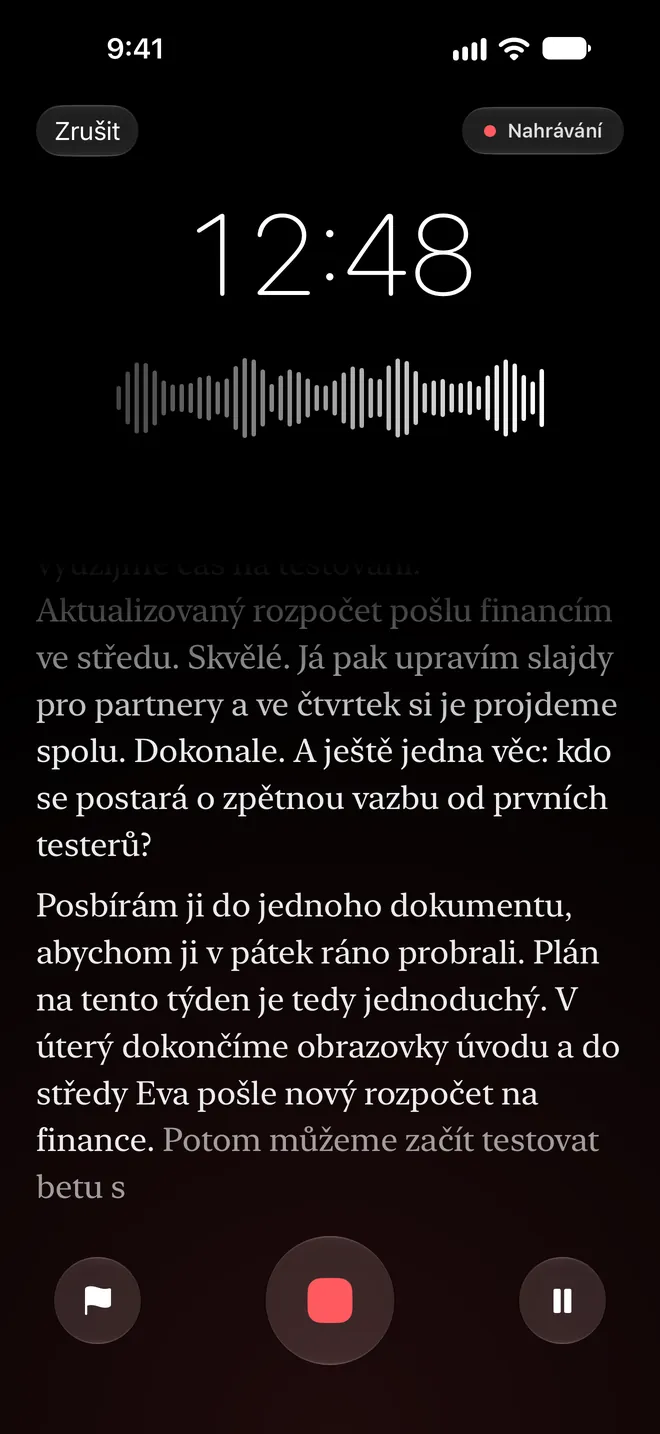
- Zkontrolujte, že text přibývá. Whisper píše text živě každých pár sekund, takže jeden pohled vám řekne, jestli telefon přednášejícího slyší.
- Zamkněte telefon. Živá aktivita na zamčené obrazovce a v Dynamic Island má tlačítka Pozastavit a Zastavit, takže aplikaci nemusíte mít otevřenou.
- Zapisujte si klíčová slova. Když něco zní důležitě, napište si dvě tři výrazná slova, která přednášející právě řekl. Později je vyhledáte a skočíte přesně na ten okamžik.
- Po skončení hodiny nahrávání zastavte. Protože text vznikal průběžně, přepis je po zastavení téměř hotový.
U tříhodinových seminářů a cvičení začne hrát roli baterie a úložiště. Podívejte se na náš návod k dlouhým nahrávkám na iPhonu.
Po hodině: najděte, na čem záleží
Z hodinové přednášky vznikne dlouhý přepis. Hledání je lepší než opakované čtení.
- Hledejte signální slova. Přednášející nahlas upozorňují na to, co je důležité: „zkouška“, „test“, „důležité“, „zapamatujte si“, „odevzdat“, „termín“, „úkol“. Hledejte nejdřív tato slova.
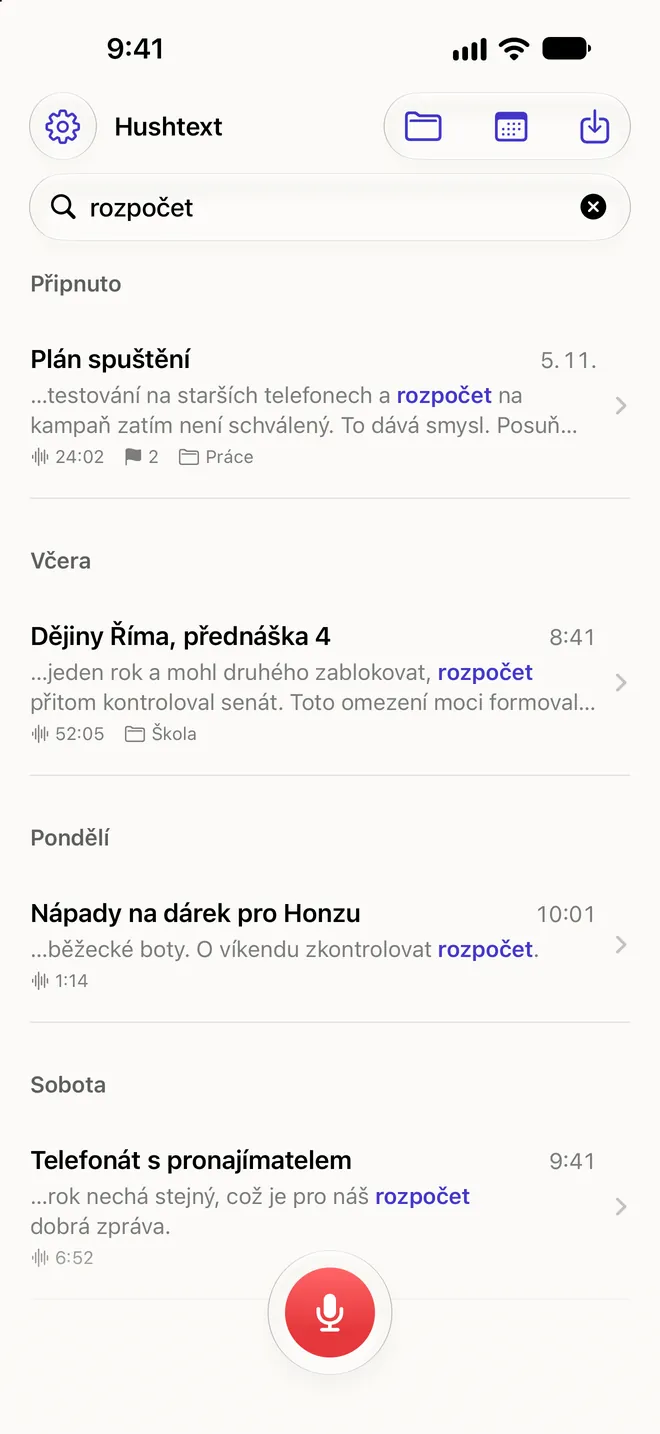
- Prohledejte celý semestr. Hledejte ve všech nahrávkách a najdete každou přednášku, kde nějaký pojem zazněl, což je přesně to, co potřebujete před souhrnnou zkouškou.
- Použijte kalendář. Nahrávky podle data ukazují, co jste který den nahráli, takže „to úterý před zápočtem“ najdete snadno.
- Použijte Spotlight. Názvy a přepisy se mohou zobrazovat ve vyhledávání Spotlight v iPhonu, takže přednášku najdete i bez otevření aplikace.
Když je nějaká pasáž nejasná, třeba vzorec, jméno nebo číslo, klepněte na slovo a poslechněte si, jak ho přednášející říká. Rychlost přehrávání jde od 0,75× pro hutnou látku až po 2× pro opakování. Slova, kterými si Whisper nebyl jistý, jsou označená, takže je zkontrolujte nejdřív, a podržením slova ho opravíte.
Další postupy najdete v článku jak prohledávat hlasové nahrávky.
Udělejte z přepisu studijní poznámky
Přepis je surovina, ne poznámky. Tento postup promění hodinu mluvení v něco, co rychle zopakujete:
- Rozdělte ho na témata. Rychle ho projděte a začněte nový odstavec všude, kde přednášející přechází k dalšímu tématu. Každému tématu dejte krátký nadpis.
- Vyhoďte organizační věci. Změny učeben, připomínky konzultačních hodin a odbočky můžou pryč.
- Vytáhněte to podstatné. Definice, výčty, řešené příklady a všechno, co přednášející zopakoval nebo kvůli čemu zpomalil.
- Napište si otázky. Z každého klíčového bodu udělejte otázku, kterou se můžete sami vyzkoušet: „Jaké jsou tři příčiny…?“ Odpovídat zpaměti je těžší než znovu číst, a právě o to jde.
- Shrňte to vlastními slovy. Tři až pět vět ke každé přednášce, napsaných bez dívání.
S Hushtext Pro může Apple Intelligence napsat ve vašem iPhonu shrnutí a úkoly jako výchozí bod, pokud váš iPhone Apple Intelligence podporuje, je zapnutá a přednáška je v jazyce, který podporuje. Čeština mezi těmito jazyky zatím není, takže u českých přednášek shrnutí zatím nedostanete. Text můžete zkopírovat nebo nasdílet jako prostý text; Pro přidává export do Markdownu pro aplikace na poznámky, které ho používají.
Jak získat přesnější přepis
Nejvíc záleží na vzdálenosti a hluku, potom na nastavení jazyka a na vašem slovníku. Pokud nějaké slovo vychází špatně v každé přednášce, přidejte ho do slovníku a přepisy, které už máte, opravte pomocí Najít a nahradit. Zbytek pokrývají naše tipy pro přesnější přepis.
U seminářů a diskusních cvičení funguje označení mluvčích („Mluvčí 1“, „Mluvčí 2“) u nahrávek do 90 minut. Zadejte aplikaci, kolik lidí mluvilo, a přejmenujte mluvčí, které znáte.
Jedna upřímná poznámka k ceně: bezplatná verze přepíše celé vaše první 3 nahrávky a pak první 3 minuty každé nahrávky. Na celý semestr přednášek budete chtít Pro.
Časté dotazy
Je legální nahrávat přednášku?
Záleží na pravidlech vaší školy, na vyučujícím a na tom, kde jste; některé státy USA obecně vyžadují souhlas všech. Před nahráváním se vyučujícího zeptejte a nahrávku si nechte pro vlastní studium.
Dá se přednáška přepsat bez internetu?
Ano, s aplikací, která přepisuje přímo v zařízení. Hushtext spouští Whisper ve vašem iPhonu, takže funguje i v posluchárně bez signálu a v režimu Letadlo.
Jak přepsat nahrávku přednášky, kterou už mám?
Importujte zvukový nebo video soubor do aplikace pro přepis, nebo ho do ní nasdílejte ze Souborů či odkudkoli, kde je uložený. Hushtext přijímá zvukové i video soubory.
Můžu přednášky nahrávat na iPadu?
Ano. Přepis vyžaduje iPad s čipem A15 nebo M1 či novějším a iPad může ležet naplocho na lavici stejně jako telefon.


