
课堂和讲座录音怎么转文字?从录音到复习笔记

要录制并转写一堂讲座,先征得老师的同意,把手机平放在靠前的课桌上、不要遮挡,然后用转写 App 录下整堂课。课后,不要从头到尾重读转写文本:搜索其中重要的部分,把它们整理成简短的复习笔记。
下面介绍如何做好每一步,从征得同意,到你考前真正会复习的笔记。
开学之前:征得同意并做好设置
录音之前先问
很多老师乐意被录音,也有一些不愿意,而且许多学校对课堂录音有自己的规定。发一封简短的邮件,或者在第一堂课后当面问一句,就能解决:“我能录下您的课,自己记笔记用吗?我不会分享出去。”
录音相关的法律也很重要。在美国,少数几个州通常要求所有人都同意才能录下一段对话,而一场有同学参与的课堂讨论也可能算作这样的对话。我们的录音同意指南解释了基本知识。如果你因为无障碍需求而需要录音,学校的无障碍服务办公室才是该去咨询的地方。
录音只留作自己复习。不要发到网上,也不要四处传播:里面还有同学们的提问。
每门课设置一次 App
花几分钟设置,整个学期都受益:
- 语言。 如果这门课只用一种语言授课,就在“设置”中把它设为默认语言,这样 App 不必在每段录音开始时识别语言。如果是在几种语言之间切换的语言课,就用你需要的语言重新转写录音。
- 词汇表。 加入老师的名字和这门课用到的术语:药物名称、判例、化合物、作者。自定义词汇表能帮助 Whisper 按你课本上的写法拼写它们。
- 每门课一个文件夹。 把每堂讲座归入对应课程的文件夹,并把你眼下正在复习的那门课置顶。
手机放在哪里
麦克风的位置比任何设置都重要。几条原则:
- 坐近一点。 能坐前排就坐前排。你和老师之间每多隔一排,就多一分回声、咳嗽声和窃窃私语。
- 平放、不遮挡。 屏幕朝上放在课桌上,不要放在口袋、书包或笔袋里。
- 远离噪音。 不要放在笔记本电脑键盘、投影仪风扇或空调出风口旁边。放在你打字的那张课桌上,手机会收进每一下敲击声。
- 如果老师用麦克风,就坐在教室某个音箱附近。
- 问问能不能放在讲台上。 有些老师会允许你把手机放在前面。没有什么比这更能改善讲座录音了。
教室后排的提问总是会小声一些。如果老师没有复述问题,就简单记下几个字。
讲座期间
- 屏蔽打扰。 开启飞行模式或专注模式。Hushtext 可以离线使用;虽然来电只会让录音暂停而不是结束,但你仍会错过那一部分讲座。
- 在讲座开始前就开始录音。 多录一分钟的环境噪音毫无损失;漏掉第一条通知可就不一样了。
- 确认文字在不断出现。 Whisper 每隔几秒就实时写一次文字,所以瞄一眼就知道手机能不能听到老师的声音。
- 锁定手机。 锁定屏幕和灵动岛上的实时活动提供“暂停”和“停止”,所以你不需要让 App 一直开着。
- 随手记下提示词。 当某段内容听起来很重要时,写下老师刚说的两三个有辨识度的词。之后搜索这些词,就能直接定位到那一刻。
- 下课时停止录音。 由于文字是边录边写的,停止时转写文本就差不多准备好了。
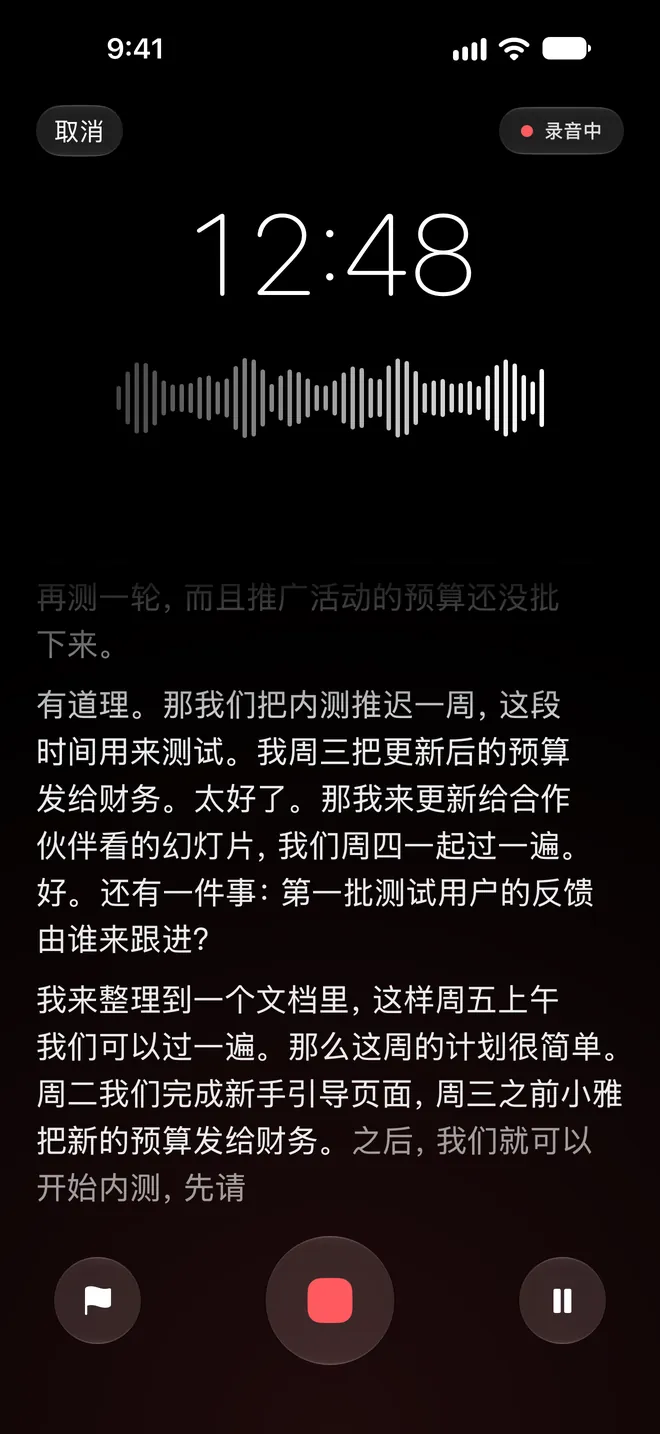
对于三小时的研讨课和实验课,电量和储存空间就开始变得重要了。请看我们的在 iPhone 上长时间录音指南。
课后:找到重要的内容
一小时的讲座会产生一份很长的转写文本。搜索胜过重读。
- 搜索提示性的说法。 老师会把重要的内容说出来:“考试”“测验”“重点”“记住”“截止”“作业”。先搜索这些词。
- 在整个学期中搜索。 在所有录音中搜索,就能找到提到某个术语的每一堂讲座,这正是你在期末总复习前需要的。
- 使用日历。 “按日期查看录音”会显示你每天录了什么,所以“期中考试前的那个周二”很容易找到。
- 使用 Spotlight。 标题和转写文本可以出现在 iPhone 的 Spotlight 搜索中,所以不用打开 App 也能找到某堂讲座。
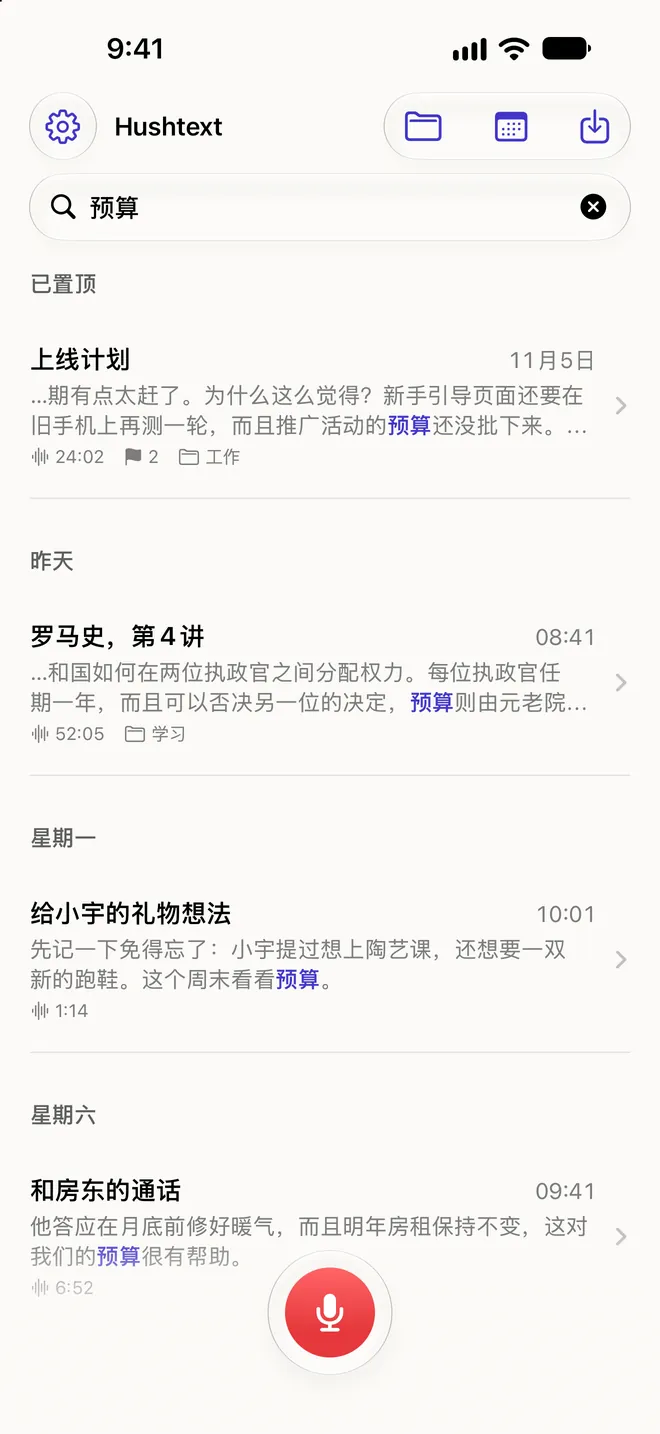
如果某段内容不清楚,比如一个公式、一个名字或一个数字,就轻点那个词,听老师亲口说一遍。播放速度从 0.75 倍(适合内容密集的部分)到 2 倍(适合复习)。Whisper 没把握的词会被标记出来,所以先检查这些词,按住某个词即可修改。
更多技巧请看如何搜索你的录音。
把转写文本变成复习笔记
转写文本是原材料,而不是笔记。下面这套流程能把一小时的讲课变成可以快速复习的内容:
- 按主题拆分。 快速通读一遍,在老师每次转换话题的地方另起一段。给每个主题加一行简短的标题。
- 删掉事务性内容。 换教室、答疑时间的提醒和题外话都可以删掉。
- 提炼值得保留的内容。 定义、列表、例题,以及老师重复强调或放慢语速讲的任何内容。
- 写成问题。 把每个要点变成一个可以自测的问题:“……的三个原因是什么?”凭记忆作答比重读更难,而这正是关键所在。
- 用自己的话总结。 每堂讲座写三到五句,不看原文来写。
有了 Hushtext Pro,Apple 智能(Apple Intelligence)可以在你的 iPhone 上写出摘要和待办事项作为起点,前提是你的 iPhone 支持 Apple 智能、已经开启,并且讲座使用的是它支持的语言。你可以拷贝文字,或者以纯文本形式分享;对于使用 Markdown 的笔记 App,Pro 还提供 Markdown 导出。
让转写文本更准确
距离和噪音最重要,其次是语言设置和你的词汇表。如果某个词在每堂讲座中都转错,就把它加入词汇表,然后用“查找和替换”修正已有的转写文本。我们的准确率技巧介绍了其余的方法。
对于研讨课和讨论课,说话人标签(“说话人1”“说话人2”)适用于不超过 90 分钟的录音。告诉 App 有几个人发言,并给你认识的说话人改名。
关于费用,坦白说一句:免费版会完整转写你的前 3 段录音,之后每段录音转写前 3 分钟。如果要转写一整个学期的完整讲座,你会需要 Pro。
常见问题
录制讲座合法吗?
这取决于你学校的规定、你的老师以及你所在的地方;美国有些州通常要求所有人同意。录音前先征求老师的同意,并且录音只留作自己复习。
没有网络能转写讲座吗?
能,只要用在设备上转写的 App。Hushtext 在你的 iPhone 上运行 Whisper,所以在没有信号的阶梯教室里,以及在飞行模式下,都能使用。
已经录好的讲座怎么转写?
把音频或视频文件导入转写 App,或者从“文件”或它所保存的地方分享给 App。Hushtext 支持音频和视频文件。
可以用 iPad 录讲座吗?
可以。转写需要搭载 A15 或 M1 及更新芯片的 iPad,iPad 也可以像手机一样平放在课桌上。


