
iPhone 怎么长时间录音?连录几个小时的完整指南

iPhone 可以连续录音好几个小时;真正的限制在于剩余储存空间、电池和各种打断。开始长时间录音之前,先腾出空间,接上电源或带上充电宝,用飞行模式挡住来电,并使用一个边录边保存的 App,这样即使 App 崩溃或来了电话,整场录音也不会白费。
下面介绍开始之前要检查什么、录到第二个小时可能出什么问题,以及如何避免。
开始之前:五分钟检查清单
- 检查剩余空间。 前往“设置”›“通用”›“iPhone 储存空间”。音频每分钟都在变大,录到一半存满的手机无法继续写入。如果空间紧张,先清理旧视频或不用的 App。
- 充好电,并规划好供电。 从满电开始。只要比一堂课长,就接上充电器或充电宝。边录边转写的 App 比单纯的录音机更耗电,因为它在录音的同时还在运行语音识别。
- 屏蔽打扰。 开启飞行模式,或者开启“勿扰模式”之类的专注模式。飞行模式是挡住来电最可靠的办法,前提是 Wi-Fi 也保持关闭,因为通过 Wi-Fi 的通话仍然可能打进来。
- 先测试一下。 在你要坐的位置录 20 秒,回放一遍,确认人声清晰。开始之后再挪手机,比一开始就放好要麻烦得多。
- 知道怎么暂停。 如果中间有午休,就暂停而不是停止,这样整场活动都会保存在同一段录音里。
连录几个小时,手机放在哪里
长时间录音会把小问题放大。对十分钟的闲聊来说稍微远了一点的手机,会给你带来三个小时难以听清的音频。
- 把手机屏幕朝上平放,放在说话的人中间,或者靠近主讲人。
- 不要放在会振动或会被敲到的地方,比如笔记本电脑的掌托,或者有人习惯用手指敲击的桌面。
- 避免阳光直射,远离暖气。同时充电、录音和转写的手机会发热,所以要让它通风,别压在枕头下或放进口袋。
- 理好充电线,免得有人中途把手机碰下桌。
低电量模式:开还是关?
低电量模式会减少后台活动,比如邮件获取和下载,并调低部分视觉效果,让电池更耐用。开启后录音照常进行。设备端转写这类较重的工作可能会稍慢一些。
一条简单的原则:
- 接着电源? 保持低电量模式关闭。电量不是问题。
- 长时间靠电池供电? 一开始就打开,而不是等低电量警告出现时才打开。
你可以把低电量模式按钮添加到控制中心,随时一扫即达。
锁屏与使用其他 App
在任何手机上,屏幕都是最耗电的部件之一,所以录音开始后就锁定 iPhone。专为长时间录音设计的录音 App 会在后台继续运行。
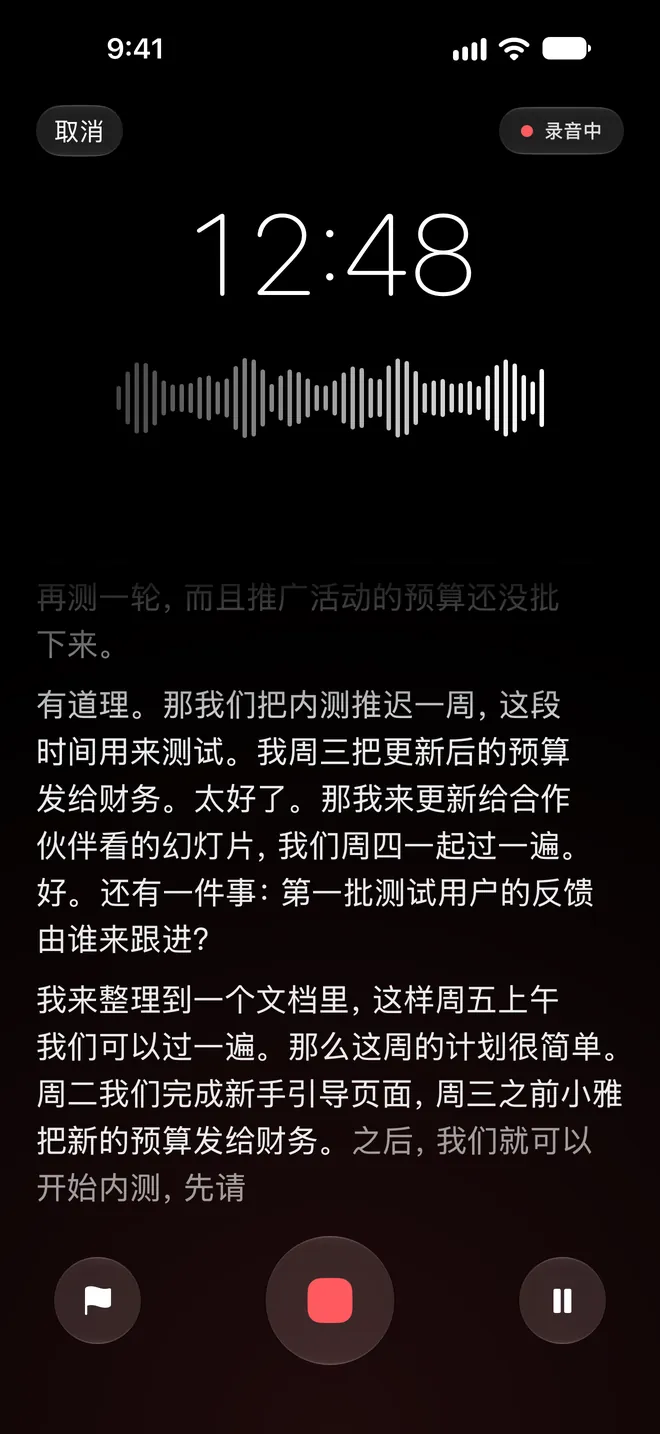
在 Hushtext 中,长录音会在后台继续转写,锁定屏幕和灵动岛上的实时活动会显示录音状态,并提供“暂停”和“停止”按钮。不用打开 App 就能查看进度。
切换到其他 App 没有问题。只是在录音期间,要避免使用其他需要麦克风的功能,比如拍视频或发语音消息。
来电话了会怎样
在 iPhone 上,电话会接管麦克风。这对你的录音有什么影响取决于 App,所以在关键场合之前,先让朋友打个电话测试一下你用的 App。
来电时,Hushtext 会暂停录音,而不是结束录音,这样你就不会得到被一分为二的会议录音。通话结束后继续即可。通话本身不会被录下;如果你需要的正是通话录音,请阅读如何在 iPhone 上转写电话录音。
最好的办法是防患于未然:开启飞行模式并关闭 Wi-Fi,电话根本打不进来。
App 关闭了会怎样
这是最让人心痛的故障:几个小时的音频只存在内存里,直到你按下停止。在把一场长时间录音交给某个 App 之前,先弄清楚它是否边录边保存。
Hushtext 会持续保存录音,所以即使 App 关闭,录音也能保住。如果转写被中断,它会从中断处继续,而不是从头再来。如果你用的 App 不会边录边保存,谨慎的做法是在每个自然的间歇停止录音,再开始一段新录音。
录一整段,还是分成几段?
两种都可以。各有取舍:
| 一整段长录音 | 分成几段较短的录音 | |
|---|---|---|
| 操作 | 开始一次就不用管了 | 每次休息都要停止再开始 |
| 风险 | 全部内容在一个文件里 | 出了问题只影响其中一段 |
| 说话人标签(Hushtext) | 最长 90 分钟 | 每段最长 90 分钟 |
| 查找内容 | 在一份转写文本中搜索 | 在所有录音中搜索 |
如果你需要为一整天的研讨会生成说话人标签(“说话人1”“说话人2”),就把每个环节单独录,并让每段都控制在 90 分钟以内。把这几段放在同一个文件夹里,让它们待在一起。
录音结束之后
由于 Whisper 在你录音时每隔几秒就实时写一次文字,即使录了几个小时,停止时转写文本也差不多准备好了。如果你离开 App,长录音会在后台继续转写。
关于免费版的说明:它会完整转写你的前 3 段录音,之后每段录音转写前 3 分钟。Pro 可以完整转写任意时长的录音。
如果你是用别的设备录的,比如专用录音笔或“语音备忘录”,就导入文件,或者把它分享给你的转写 App。我们的在 iPhone 上把音频转成文字指南逐一介绍了每种方法。
常见长时间场景的设置
- 讲座和研讨课。 坐得近一些,每堂课单独录。请看如何录制并转写讲座。
- 工作坊和大会。 每个环节录一段,手机接上电源,开启飞行模式。
- 长篇采访。 休息时暂停而不是停止,让每场采访都保存在一个文件里。
- 路上的灵感。 如果是简短的笔记而不是几个小时的录音,手腕可能比手机更快;请看 Apple Watch 上的语音笔记。
常见问题
iPhone 录音有时间限制吗?
实际上,限制来自剩余储存空间和电池,而不是计时器。使用 Hushtext Pro,任意时长的录音都会被完整转写;免费版在前三段录音之后,每段录音转写前 3 分钟。
iPhone 锁屏后还会继续录音吗?
专为此设计的录音 App 在手机锁定时会继续运行。Hushtext 会在后台继续录音和转写,并在锁定屏幕上提供“暂停”和“停止”。
来电话会中断我的录音吗?
取决于 App。Hushtext 会在通话期间暂停录音,结束后你再继续即可;开启飞行模式并关闭 Wi-Fi,电话就根本打不进来。
怎样连录几个小时而不没电?
接上电源或充电宝,锁定屏幕,并开启飞行模式。如果只靠电池,一开始就打开低电量模式。


