
Como gravar áudios longos no iPhone, por horas

O seu iPhone consegue gravar por horas; os limites reais são o espaço livre, a bateria e as interrupções. Antes de uma sessão longa, libere espaço, ligue o celular na tomada ou leve uma bateria externa, silencie as ligações com o Modo Avião e use um app que salve a gravação enquanto grava, para que uma falha ou uma ligação não custe a sessão inteira.
Veja o que conferir antes de começar, o que pode dar errado na segunda hora e como evitar.
Antes de começar: um checklist de cinco minutos
- Confira o espaço livre. Vá em Ajustes › Geral › Armazenamento do iPhone. O áudio cresce a cada minuto, e um celular que lota no meio da gravação não consegue continuar gravando. Se o espaço estiver apertado, apague antes vídeos antigos ou apps que você não usa.
- Carregue e planeje a energia. Comece com a bateria cheia. Para qualquer coisa mais longa que uma aula, ligue o celular num carregador ou numa bateria externa. Um app que transcreve enquanto grava gasta mais energia do que um gravador simples, porque roda o reconhecimento de fala ao mesmo tempo.
- Silencie as interrupções. Ative o Modo Avião ou um Foco, como o Não Perturbe. O Modo Avião é o jeito mais garantido de barrar ligações, desde que o Wi-Fi também fique desligado, já que ligações por Wi-Fi ainda podem chegar.
- Faça um teste. Grave 20 segundos a partir de onde você vai ficar, ouça e confirme que as vozes estão claras. Mudar o celular de lugar depois de começar é mais difícil do que acertar logo de primeira.
- Saiba como pausar. Se houver um intervalo para o almoço, pause em vez de parar, para que a sessão inteira fique numa só gravação.
Onde deixar o celular por horas
Gravações longas ampliam problemas pequenos. Um celular um pouco longe demais para uma conversa de dez minutos rende três horas de áudio difícil de ouvir.
- Deite-o com a tela para cima, no meio das pessoas que falam ou perto de quem fala mais.
- Mantenha-o longe de superfícies que vibram ou levam batidas, como o apoio de mãos de um notebook ou uma mesa em que alguém tamborila.
- Mantenha-o longe do sol direto e de aquecedores. Um celular que está carregando, gravando e transcrevendo ao mesmo tempo esquenta, então deixe-o respirar, não em cima de uma almofada nem dentro de um bolso.
- Passe o cabo de um jeito que ninguém derrube o celular da mesa no meio da sessão.
Modo de Pouca Energia: ligado ou desligado?
O Modo de Pouca Energia reduz a atividade em segundo plano, como a busca de e-mails e os downloads, e diminui alguns efeitos visuais para que a bateria dure mais. A gravação continua funcionando com ele ativado. Trabalhos mais pesados, como transcrever no aparelho, podem demorar um pouco mais.
Uma regra simples:
- Está na tomada? Deixe o Modo de Pouca Energia desligado. A energia não é o problema.
- Vai passar uma sessão longa só na bateria? Ative-o no início, não quando aparecer o aviso de bateria fraca.
Você pode adicionar um botão do Modo de Pouca Energia à Central de Controle para que ele fique sempre a um gesto de distância.
Bloquear a tela e usar outros apps
A tela é um dos maiores consumidores de energia de qualquer celular, então bloqueie o iPhone assim que a gravação estiver rodando. Um app de gravação feito para sessões longas continua funcionando em segundo plano.
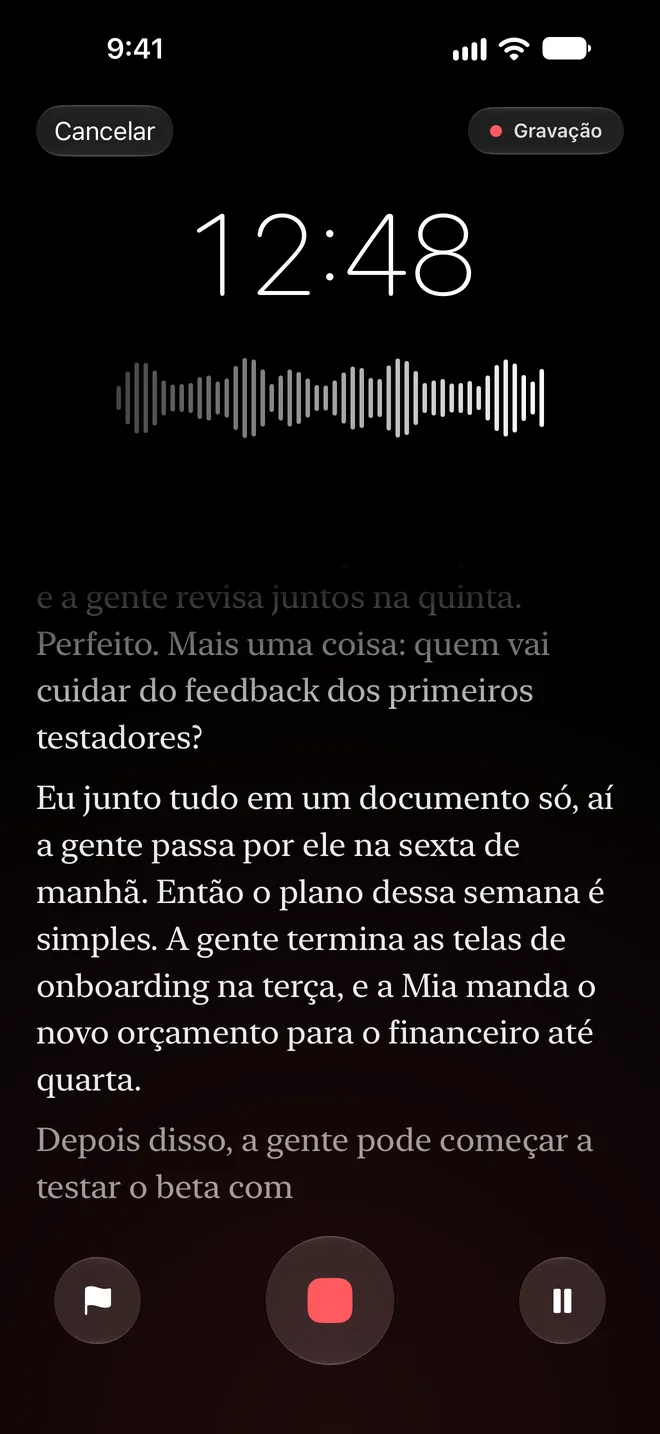
No Hushtext, gravações longas continuam sendo transcritas em segundo plano, e uma Atividade ao Vivo na Tela Bloqueada e na Dynamic Island mostra a gravação com Pausar e Parar. Você pode acompanhá-la sem abrir o app.
Trocar para outros apps não tem problema. Só evite qualquer outra coisa que queira usar o microfone, como filmar um vídeo ou mandar uma mensagem de voz, enquanto grava.
O que acontece se entrar uma ligação
No iPhone, uma ligação assume o microfone. O efeito disso na sua gravação depende do app, então teste o seu uma vez, com a ligação de um amigo, antes de precisar.
O Hushtext pausa a gravação quando entra uma ligação em vez de encerrá-la, para que você não termine com uma reunião dividida em duas. Retome quando a ligação acabar. A ligação em si não é gravada; se é disso que você precisa, leia como transcrever ligações no iPhone.
A melhor solução é a prevenção: com o Modo Avião ativado e o Wi-Fi desligado, as ligações simplesmente não chegam.
O que acontece se o app fechar
Essa é a falha que mais dói: horas de áudio que só existiam na memória até você apertar Parar. Antes de confiar uma sessão longa a um app, descubra se ele salva enquanto grava.
O Hushtext salva a gravação continuamente, então ela sobrevive se o app fechar. Se uma transcrição for interrompida, ela continua de onde parou em vez de recomeçar do zero. Com um app que não salva durante a gravação, o hábito prudente é parar e começar uma nova gravação a cada intervalo natural.
Uma gravação longa ou várias mais curtas?
As duas funcionam. As diferenças:
| Uma gravação longa | Várias gravações mais curtas | |
|---|---|---|
| Esforço | Começa uma vez e esquece | Para e recomeça a cada intervalo |
| Risco | Tudo num só arquivo | Um problema afeta só uma parte |
| Identificação de falantes (Hushtext) | Até 90 minutos | Cada parte com até 90 minutos |
| Encontrar as coisas | Busca numa só transcrição | Busca em todas as gravações |
Se você precisa da identificação de falantes ("Falante 1", "Falante 2") num workshop de um dia inteiro, grave cada sessão separadamente e mantenha cada uma abaixo de 90 minutos. Coloque as partes numa mesma pasta para que fiquem juntas.
Depois da gravação
Como o Whisper escreve o texto ao vivo a cada poucos segundos enquanto você grava, a transcrição está quase pronta quando você para, mesmo depois de horas. Se você sair do app, uma gravação longa continua sendo transcrita em segundo plano.
Uma observação sobre a versão gratuita: ela transcreve por completo suas 3 primeiras gravações e, depois, os 3 primeiros minutos de cada gravação. O Pro transcreve por completo gravações de qualquer duração.
Se você gravou em outro aparelho ou app, como um gravador dedicado ou o Gravador do iPhone, importe o arquivo ou compartilhe-o com o seu app de transcrição. Nosso guia para transcrever áudio em texto no iPhone mostra cada caminho.
Configurações para sessões longas comuns
- Aulas e seminários. Sente-se perto e grave cada aula separadamente. Veja como gravar aulas e transcrever o áudio.
- Workshops e congressos. Uma gravação por sessão, celular na tomada, Modo Avião ativado.
- Entrevistas longas. Pause nos intervalos em vez de parar, para que cada entrevista fique num só arquivo.
- Ideias em movimento. Para notas curtas, e não horas de gravação, o pulso pode ser mais rápido que o celular; veja voz para texto no Apple Watch.
Perguntas frequentes
Existe limite de tempo para gravar no iPhone?
Na prática, os limites são o espaço livre e a bateria, não um cronômetro. Com o Hushtext Pro, gravações de qualquer duração são transcritas por completo; a versão gratuita transcreve os 3 primeiros minutos de cada gravação depois das três primeiras.
O iPhone continua gravando com a tela bloqueada?
Apps de gravação feitos para isso continuam gravando com o celular bloqueado. O Hushtext continua gravando e transcrevendo em segundo plano, com Pausar e Parar na Tela Bloqueada.
Uma ligação vai interromper a minha gravação?
Depende do app. O Hushtext pausa a gravação durante uma ligação, e você a retoma depois; o Modo Avião com o Wi-Fi desligado impede que as ligações cheguem.
Como gravar por horas sem a bateria acabar?
Ligue o celular na tomada ou numa bateria externa, bloqueie a tela e ative o Modo Avião. Só na bateria, ative o Modo de Pouca Energia desde o início.


