
Cách ghi âm dài nhiều giờ trên iPhone

iPhone của bạn có thể ghi âm hàng giờ; giới hạn thực sự nằm ở dung lượng trống, pin và các gián đoạn. Trước một buổi dài, hãy giải phóng dung lượng, cắm sạc hoặc mang theo sạc dự phòng, chặn cuộc gọi bằng Chế độ máy bay, và dùng một ứng dụng lưu bản ghi âm liên tục trong lúc ghi, để một lần ứng dụng bị lỗi hay một cuộc gọi đến không làm bạn mất cả buổi.
Dưới đây là những gì cần kiểm tra trước khi bắt đầu, những gì có thể trục trặc vào giờ thứ hai, và cách tránh.
Trước khi bắt đầu: danh sách kiểm tra năm phút
- Kiểm tra dung lượng trống. Vào Cài đặt › Cài đặt chung › Dung lượng iPhone. Âm thanh lớn dần theo từng phút, và một chiếc điện thoại đầy bộ nhớ giữa chừng sẽ không thể ghi tiếp. Nếu dung lượng eo hẹp, hãy xóa bớt video cũ hoặc ứng dụng không dùng trước.
- Sạc đầy và tính trước chuyện nguồn điện. Bắt đầu với pin đầy. Với bất cứ buổi nào dài hơn một tiết học, hãy cắm sạc hoặc dùng sạc dự phòng. Một ứng dụng vừa ghi âm vừa chép lời tốn điện hơn một máy ghi âm đơn thuần, vì nó chạy nhận dạng giọng nói song song.
- Chặn các gián đoạn. Bật Chế độ máy bay hoặc một chế độ Tập trung như Không làm phiền. Chế độ máy bay là cách chắc chắn nhất để chặn cuộc gọi, miễn là Wi-Fi cũng tắt, vì cuộc gọi qua Wi-Fi vẫn có thể đến.
- Ghi thử. Ghi 20 giây từ chỗ bạn sẽ ngồi, phát lại và đảm bảo giọng nói rõ ràng. Dời điện thoại sau khi đã bắt đầu khó hơn nhiều so với đặt đúng chỗ ngay từ đầu.
- Biết cách tạm dừng. Nếu có giờ nghỉ trưa, hãy tạm dừng thay vì dừng hẳn, để cả buổi nằm trong một bản ghi âm.
Đặt điện thoại ở đâu khi ghi hàng giờ
Bản ghi dài phóng đại những vấn đề nhỏ. Một chiếc điện thoại đặt hơi xa trong cuộc trò chuyện mười phút sẽ cho bạn ba tiếng âm thanh khó nghe.
- Đặt nằm phẳng, màn hình hướng lên, ở giữa những người đang nói, hoặc gần người nói chính.
- Tránh những bề mặt rung hoặc bị gõ vào, như chỗ kê tay của laptop hay chiếc bàn mà ai đó hay gõ nhịp.
- Tránh ánh nắng trực tiếp và nguồn nhiệt. Một chiếc điện thoại vừa sạc, vừa ghi âm, vừa chép lời sẽ ấm lên, nên hãy để máy thoáng khí, đừng đặt trên gối hay trong túi.
- Đi dây cáp sao cho không ai làm rơi điện thoại khỏi bàn giữa chừng.
Chế độ nguồn điện thấp: bật hay tắt?
Chế độ nguồn điện thấp cắt giảm hoạt động nền, như tải thư và tải xuống, và giảm bớt một số hiệu ứng hình ảnh để pin dùng được lâu hơn. Việc ghi âm vẫn hoạt động khi bật chế độ này. Những tác vụ nặng hơn, như chép lời trên thiết bị, có thể mất lâu hơn một chút.
Một quy tắc đơn giản:
- Đang cắm sạc? Để Chế độ nguồn điện thấp tắt. Nguồn điện không phải là vấn đề.
- Dùng pin cho một buổi dài? Bật ngay từ đầu, đừng đợi đến khi hiện cảnh báo pin yếu.
Bạn có thể thêm nút Chế độ nguồn điện thấp vào Trung tâm điều khiển để nó luôn chỉ cách một lần vuốt.
Khóa màn hình và dùng ứng dụng khác
Màn hình là một trong những thứ ngốn điện nhất trên mọi chiếc điện thoại, nên hãy khóa iPhone khi việc ghi âm đã chạy. Một ứng dụng ghi âm được làm cho các buổi dài sẽ tiếp tục chạy trong nền.
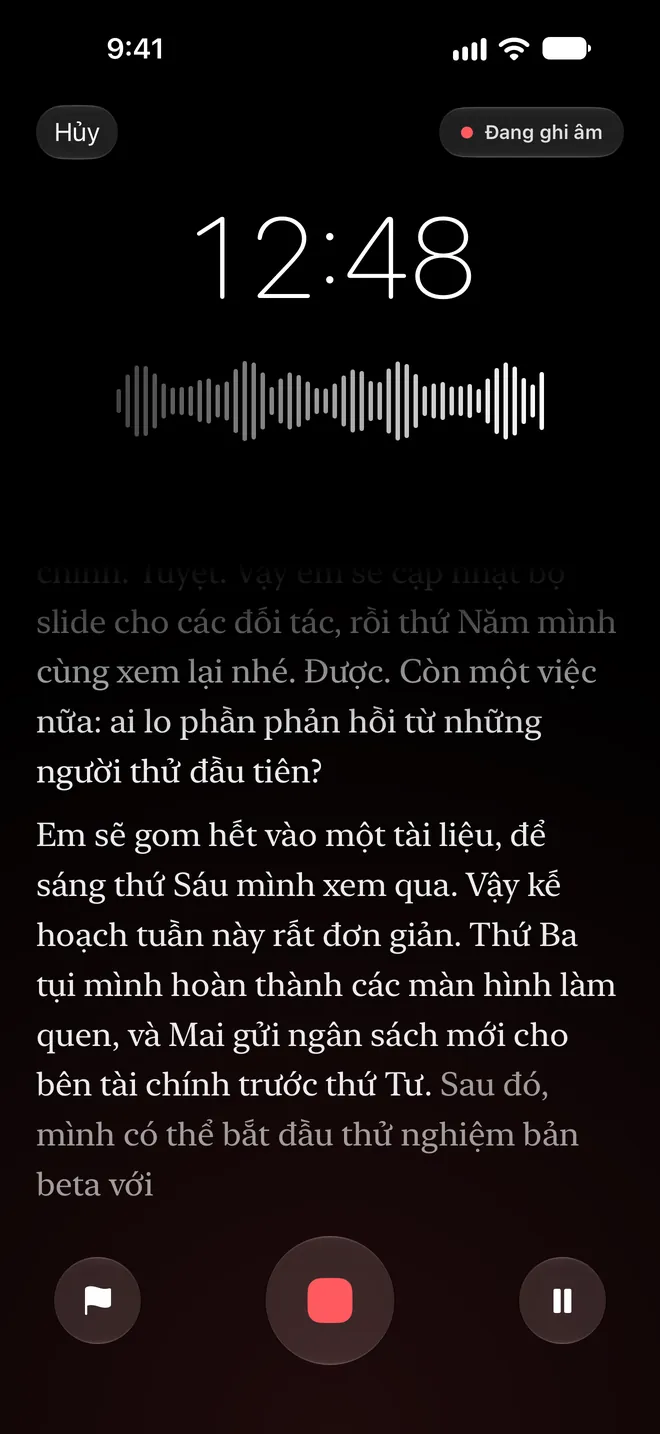
Trong Hushtext, bản ghi âm dài vẫn tiếp tục được chép lời trong nền, và Hoạt động trực tiếp trên Màn hình khóa và trong Dynamic Island hiển thị bản ghi kèm nút Tạm dừng và Dừng. Bạn có thể kiểm tra mà không cần mở ứng dụng.
Chuyển sang ứng dụng khác cũng không sao. Chỉ cần tránh những thứ khác muốn dùng micrô, như quay video hay gửi tin nhắn thoại, trong lúc đang ghi âm.
Chuyện gì xảy ra khi có cuộc gọi đến
Trên iPhone, một cuộc gọi điện thoại sẽ chiếm micrô. Điều đó ảnh hưởng thế nào đến bản ghi âm tùy thuộc vào ứng dụng, nên hãy thử ứng dụng của bạn một lần bằng cuộc gọi từ một người bạn trước khi có chuyện quan trọng.
Hushtext tạm dừng bản ghi âm khi có cuộc gọi đến chứ không kết thúc nó, nên cuộc họp của bạn không bị cắt làm đôi. Hãy tiếp tục ghi khi cuộc gọi kết thúc. Bản thân cuộc gọi không được ghi âm; nếu đó là điều bạn cần, hãy đọc cách ghi âm và chép lời cuộc gọi trên iPhone.
Cách khắc phục tốt nhất là phòng ngừa: khi bật Chế độ máy bay và tắt Wi-Fi, cuộc gọi hoàn toàn không đến được.
Chuyện gì xảy ra nếu ứng dụng bị đóng
Đây là sự cố đau đớn nhất: hàng giờ âm thanh chỉ tồn tại trong bộ nhớ cho đến khi bạn bấm Dừng. Trước khi giao phó một buổi dài cho một ứng dụng, hãy tìm hiểu xem nó có lưu liên tục trong lúc ghi hay không.
Hushtext lưu bản ghi âm liên tục, nên bản ghi vẫn còn nếu ứng dụng bị đóng. Nếu việc chép lời bị gián đoạn, nó tiếp tục từ chỗ đã dừng thay vì làm lại từ đầu. Với một ứng dụng không lưu liên tục, thói quen thận trọng là dừng và bắt đầu bản ghi âm mới ở mỗi lần nghỉ tự nhiên.
Một bản ghi dài hay nhiều bản ngắn hơn?
Cả hai đều được. Những đánh đổi:
| Một bản ghi dài | Nhiều bản ghi ngắn hơn | |
|---|---|---|
| Công sức | Bắt đầu một lần rồi quên đi | Dừng và bắt đầu lại ở mỗi giờ nghỉ |
| Rủi ro | Mọi thứ trong một file | Sự cố chỉ ảnh hưởng một phần |
| Nhãn người nói (Hushtext) | Tối đa 90 phút | Mỗi phần tối đa 90 phút |
| Tìm lại nội dung | Tìm trong một bản chép lời | Tìm trên mọi bản ghi âm |
Nếu bạn cần nhãn người nói ("Người nói 1", "Người nói 2") cho một buổi hội thảo kéo dài cả ngày, hãy ghi riêng từng phiên và giữ mỗi phiên dưới 90 phút. Đặt các phần vào cùng một thư mục để chúng luôn ở cạnh nhau.
Sau khi ghi âm
Vì Whisper viết văn bản trực tiếp cứ vài giây một lần trong lúc bạn ghi âm, bản chép lời gần như đã xong khi bạn dừng, kể cả sau nhiều giờ. Nếu bạn rời khỏi ứng dụng, một bản ghi dài vẫn tiếp tục được chép lời trong nền.
Một lưu ý về bản miễn phí: nó chép lời đầy đủ 3 bản ghi âm đầu tiên của bạn, sau đó là 3 phút đầu của mỗi bản ghi âm. Pro chép lời đầy đủ bản ghi âm với mọi độ dài.
Nếu bạn đã ghi bằng thiết bị khác, như một máy ghi âm chuyên dụng hay ứng dụng Ghi âm, hãy nhập file hoặc chia sẻ sang ứng dụng chép lời. Hướng dẫn chuyển âm thanh thành văn bản trên iPhone đi qua từng cách.
Cách bố trí cho những buổi dài thường gặp
- Bài giảng và seminar. Ngồi gần và ghi riêng từng buổi học. Xem cách ghi âm bài giảng và chuyển thành văn bản.
- Hội thảo và hội nghị. Mỗi phiên một bản ghi, điện thoại cắm sạc, bật Chế độ máy bay.
- Phỏng vấn dài. Tạm dừng trong giờ nghỉ thay vì dừng hẳn, để mỗi cuộc phỏng vấn nằm trong một file.
- Ý nghĩ lúc đang di chuyển. Với những ghi chú ngắn chứ không phải hàng giờ, cổ tay có thể nhanh hơn điện thoại; xem chuyển giọng nói thành văn bản trên Apple Watch.
Câu hỏi thường gặp
iPhone có giới hạn thời gian ghi âm không?
Trên thực tế, giới hạn là dung lượng trống và pin, không phải một bộ đếm giờ. Với Hushtext Pro, bản ghi âm với mọi độ dài đều được chép lời đầy đủ; sau ba bản ghi đầu tiên, bản miễn phí chép lời 3 phút đầu của mỗi bản ghi âm.
iPhone có tiếp tục ghi âm khi khóa màn hình không?
Những ứng dụng ghi âm được làm cho việc này vẫn tiếp tục chạy khi điện thoại bị khóa. Hushtext tiếp tục ghi âm và chép lời trong nền, với nút Tạm dừng và Dừng trên Màn hình khóa.
Cuộc gọi điện thoại có làm dừng bản ghi âm không?
Điều đó tùy vào ứng dụng. Hushtext tạm dừng bản ghi âm trong lúc có cuộc gọi, và bạn tiếp tục ghi sau đó; Chế độ máy bay kèm Wi-Fi tắt sẽ chặn hoàn toàn cuộc gọi đến.
Làm sao ghi âm hàng giờ mà không hết pin?
Cắm sạc hoặc dùng sạc dự phòng, khóa màn hình và bật Chế độ máy bay. Nếu chỉ dùng pin, hãy bật Chế độ nguồn điện thấp ngay từ đầu.


