
아이폰 장시간 녹음, 끊기지 않게 하는 방법

iPhone은 몇 시간이고 녹음할 수 있습니다. 진짜 한계는 남은 저장 공간, 배터리, 그리고 중간에 끼어드는 방해 요소입니다. 긴 녹음 전에는 공간을 비우고, 충전기에 연결하거나 보조 배터리를 챙기고, 에어플레인 모드로 전화를 막고, 녹음하는 동안 계속 저장하는 앱을 쓰세요. 그래야 앱이 멈추거나 전화가 와도 녹음 전체를 잃지 않습니다.
시작하기 전에 확인할 것, 두 시간째에 생길 수 있는 문제, 그리고 이를 피하는 방법을 정리했습니다.
시작하기 전에: 5분 체크리스트
- 남은 공간을 확인하세요. 설정 › 일반 › iPhone 저장 공간으로 이동합니다. 오디오는 1분마다 커지고, 녹음 도중 저장 공간이 가득 차면 더 이상 기록할 수 없습니다. 공간이 빠듯하다면 오래된 동영상이나 쓰지 않는 앱부터 정리하세요.
- 충전하고 전원 계획을 세우세요. 완충 상태로 시작하세요. 수업 한 시간보다 길다면 충전기나 보조 배터리에 연결하세요. 녹음하면서 텍스트로 변환하는 앱은 녹음하는 동안 음성 인식을 실행하므로 일반 녹음기보다 전력을 더 씁니다.
- 방해 요소를 막으세요. 에어플레인 모드나 방해 금지 모드 같은 집중 모드를 켜세요. 전화를 확실하게 막는 방법은 에어플레인 모드입니다. 다만 Wi-Fi 통화로는 전화가 들어올 수 있으니 Wi-Fi도 꺼져 있어야 합니다.
- 테스트하세요. 앉을 자리에서 20초 녹음하고 다시 들어 보며 목소리가 또렷한지 확인하세요. 녹음을 시작한 뒤에 휴대폰을 옮기는 것보다 처음부터 제자리에 두는 편이 쉽습니다.
- 일시 정지하는 법을 알아 두세요. 점심시간이 있다면 중지하지 말고 일시 정지하세요. 그래야 전체 세션이 하나의 녹음으로 남습니다.
몇 시간 동안 휴대폰을 둘 위치
긴 녹음에서는 작은 문제가 커집니다. 10분짜리 대화에서 조금 멀었던 휴대폰은 세 시간짜리 알아듣기 힘든 오디오를 남깁니다.
- 화면이 위를 향하게 평평하게 두고, 말하는 사람들 한가운데나 주로 말하는 사람 가까이에 놓으세요.
- 노트북 팜레스트나 누군가 손가락으로 두드리는 테이블처럼 진동이 있거나 자꾸 건드리게 되는 곳은 피하세요.
- 직사광선과 난방기를 피하세요. 충전, 녹음, 텍스트 변환을 동시에 하는 휴대폰은 따뜻해지므로 베개나 주머니 속이 아니라 공기가 통하는 곳에 두세요.
- 케이블은 누가 중간에 휴대폰을 테이블에서 떨어뜨리지 않도록 정리하세요.
저전력 모드, 켤까요 끌까요?
저전력 모드는 메일 가져오기나 다운로드 같은 백그라운드 활동을 줄이고 일부 시각 효과를 낮춰 배터리를 더 오래 가게 합니다. 저전력 모드를 켜도 녹음은 계속됩니다. 기기에서 텍스트로 변환하는 것처럼 무거운 작업은 조금 더 오래 걸릴 수 있습니다.
간단한 규칙은 이렇습니다.
- 전원에 연결했나요? 저전력 모드는 끈 채로 두세요. 전력은 문제가 아닙니다.
- 긴 세션을 배터리로만 버텨야 하나요? 배터리 부족 경고가 뜰 때가 아니라 처음부터 켜세요.
제어 센터에 저전력 모드 버튼을 추가해 두면 언제든 한 번 쓸어내려 켤 수 있습니다.
화면 잠금과 다른 앱 사용
화면은 어떤 휴대폰에서든 전력을 가장 많이 쓰는 부품 중 하나이므로, 녹음이 시작되면 iPhone을 잠그세요. 긴 세션용으로 만든 녹음 앱은 백그라운드에서도 계속 작동합니다.
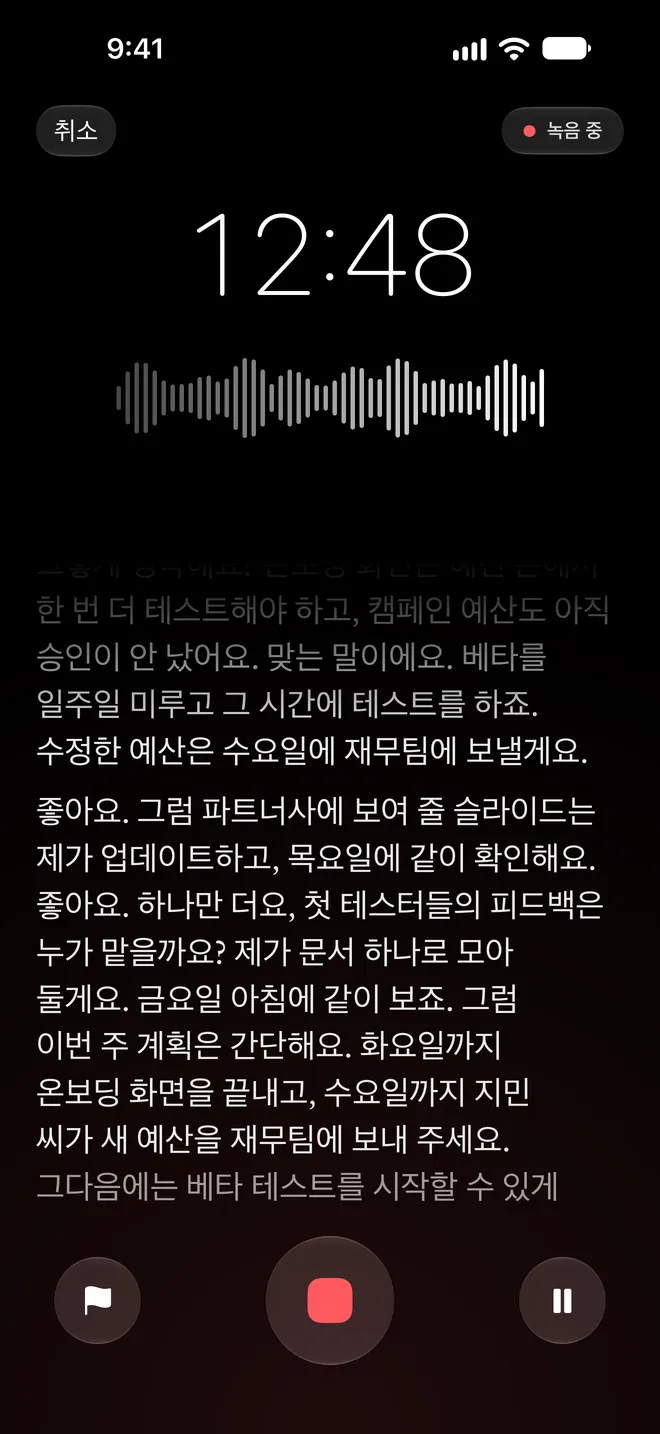
Hushtext에서는 긴 녹음도 백그라운드에서 계속 텍스트로 변환되고, 잠금 화면과 Dynamic Island의 실시간 현황에 녹음 상태와 함께 일시 정지, 중지 버튼이 표시됩니다. 앱을 열지 않고도 상태를 확인할 수 있습니다.
다른 앱으로 전환해도 괜찮습니다. 다만 녹음하는 동안 동영상 촬영이나 음성 메시지 보내기처럼 마이크를 쓰려는 다른 작업은 피하세요.
전화가 오면 어떻게 되나요
iPhone에서는 전화 통화가 마이크를 가져갑니다. 그때 녹음이 어떻게 되는지는 앱마다 다르므로, 중요한 날이 오기 전에 친구에게 전화를 걸어 달라고 해서 한 번 시험해 보세요.
Hushtext는 전화가 오면 녹음을 끝내지 않고 일시 정지하므로, 회의가 두 개로 쪼개지지 않습니다. 통화가 끝나면 재개하세요. 통화 자체는 녹음되지 않습니다. 통화 내용이 필요하다면 iPhone 통화 녹음을 텍스트로 변환하는 방법을 읽어 보세요.
가장 좋은 해결책은 예방입니다. 에어플레인 모드를 켜고 Wi-Fi를 끄면 전화가 아예 들어오지 않습니다.
앱이 닫히면 어떻게 되나요
가장 뼈아픈 실패입니다. 중지를 누를 때까지 메모리에만 있던 몇 시간 분량의 오디오가 사라지는 경우입니다. 긴 세션을 앱에 맡기기 전에 녹음하는 동안 저장하는지 확인하세요.
Hushtext는 녹음을 계속 저장하므로 앱이 닫혀도 녹음이 남습니다. 텍스트 변환이 중단되면 처음부터 다시 하지 않고 멈춘 지점부터 이어서 진행합니다. 녹음하는 동안 저장하지 않는 앱이라면 자연스럽게 쉬는 지점마다 녹음을 멈추고 새로 시작하는 것이 안전한 습관입니다.
긴 녹음 하나, 아니면 짧은 녹음 여러 개?
둘 다 괜찮습니다. 장단점은 다음과 같습니다.
| 긴 녹음 하나 | 짧은 녹음 여러 개 | |
|---|---|---|
| 수고 | 한 번 시작하고 잊으면 됨 | 쉬는 시간마다 멈추고 다시 시작 |
| 위험 | 모든 것이 파일 하나에 | 문제가 생겨도 한 부분만 영향 |
| 화자 구분(Hushtext) | 최대 90분 | 각 부분 최대 90분 |
| 내용 찾기 | 텍스트 하나에서 검색 | 모든 녹음에서 검색 |
하루 종일 이어지는 워크숍에서 화자 구분("화자 1", "화자 2")이 필요하다면 세션마다 따로 녹음하고, 각각 90분을 넘지 않게 하세요. 나눈 녹음은 한 폴더에 넣어 함께 보관하세요.
녹음이 끝난 후
녹음하는 동안 Whisper가 몇 초마다 실시간으로 텍스트를 작성하므로, 몇 시간을 녹음했더라도 중지하는 순간 텍스트가 거의 준비되어 있습니다. 앱을 나가도 긴 녹음은 백그라운드에서 계속 텍스트로 변환됩니다.
무료 버전에 대해 한 가지 알아 두세요. 처음 3개의 녹음은 전체를 변환하고, 그 이후에는 녹음마다 처음 3분을 변환합니다. Pro는 길이에 관계없이 녹음 전체를 변환합니다.
전용 녹음기나 음성 메모 앱처럼 다른 곳에서 녹음했다면 파일을 가져오거나 텍스트 변환 앱으로 공유하세요. iPhone에서 녹음 파일을 텍스트로 변환하는 방법에서 방법을 하나씩 안내합니다.
흔한 장시간 녹음별 설정
- 강의와 세미나. 가까이 앉고 수업마다 따로 녹음하세요. 강의 녹음과 텍스트 변환 방법을 참고하세요.
- 워크숍과 콘퍼런스. 세션마다 녹음 하나, 휴대폰은 전원에 연결, 에어플레인 모드는 켜기.
- 긴 인터뷰. 쉬는 시간에는 중지하지 말고 일시 정지해서 인터뷰마다 파일 하나로 남기세요.
- 이동 중 떠오른 생각. 몇 시간이 아니라 짧은 메모라면 휴대폰보다 손목이 빠를 수 있습니다. Apple Watch 음성 메모를 참고하세요.
자주 묻는 질문
iPhone 녹음에 시간 제한이 있나요?
실제로는 타이머가 아니라 남은 저장 공간과 배터리가 한계입니다. Hushtext Pro는 길이에 관계없이 녹음 전체를 텍스트로 변환합니다. 무료 버전은 처음 3개의 녹음 이후에는 녹음마다 처음 3분을 변환합니다.
화면이 잠겨도 iPhone이 계속 녹음하나요?
그렇게 만들어진 녹음 앱은 휴대폰이 잠겨 있어도 계속 작동합니다. Hushtext는 백그라운드에서 녹음과 텍스트 변환을 계속하고, 잠금 화면에 일시 정지와 중지 버튼을 보여 줍니다.
전화가 오면 녹음이 멈추나요?
앱마다 다릅니다. Hushtext는 통화 중에는 녹음을 일시 정지하고, 통화가 끝나면 재개할 수 있습니다. 에어플레인 모드를 켜고 Wi-Fi를 끄면 전화가 아예 들어오지 않습니다.
배터리가 닳지 않게 몇 시간 녹음하려면 어떻게 하나요?
전원이나 보조 배터리에 연결하고, 화면을 잠그고, 에어플레인 모드를 켜세요. 배터리만으로 녹음한다면 처음부터 저전력 모드를 켜세요.


