
كيف تسجّل صوتًا طويلًا على iPhone لساعات

يستطيع iPhone التسجيل لساعات؛ أما الحدود الحقيقية فهي المساحة الفارغة والبطارية والمقاطعات. قبل أي جلسة طويلة، أخلِ بعض المساحة، وصِل الهاتف بالشاحن أو أحضر بطارية خارجية، وأسكت المكالمات بوضع الطيران، واستخدم تطبيقًا يحفظ التسجيل أولًا بأول، حتى لا يكلفك تعطّل التطبيق أو مكالمة واردة الجلسة كلها.
إليك ما تتحقق منه قبل أن تبدأ، وما قد يسوء في الساعة الثانية، وكيف تتجنبه.
قبل أن تبدأ: قائمة تحقق في خمس دقائق
- تحقق من المساحة الفارغة. انتقل إلى «الإعدادات › عام › تخزين الـ iPhone». يكبر الصوت مع كل دقيقة، والهاتف الذي تمتلئ ذاكرته في منتصف التسجيل لا يستطيع مواصلة الكتابة. وإن كانت المساحة ضيقة، فاحذف أولًا مقاطع فيديو قديمة أو تطبيقات لا تستخدمها.
- اشحن الهاتف، وخطّط لمصدر الطاقة. ابدأ والبطارية ممتلئة. ولأي جلسة أطول من محاضرة، صِل الهاتف بشاحن أو ببطارية خارجية. فالتطبيق الذي يحوّل الصوت إلى نص أثناء التسجيل يستهلك طاقة أكثر من مسجّل عادي، لأنه يشغّل التعرف على الكلام أولًا بأول.
- أسكت المقاطعات. شغّل وضع الطيران أو أحد أوضاع التركيز مثل «عدم الإزعاج». ووضع الطيران أضمن طريقة لمنع المكالمات، بشرط أن يبقى Wi-Fi متوقفًا أيضًا، إذ يمكن أن تصل المكالمات عبر Wi-Fi.
- أجرِ اختبارًا. سجّل 20 ثانية من المكان الذي ستجلس فيه، ثم شغّلها وتأكد من وضوح الأصوات. فتحريك الهاتف بعد أن تبدأ أصعب من وضعه في المكان الصحيح من البداية.
- اعرف كيف توقف التسجيل مؤقتًا. إن كانت هناك استراحة غداء، فأوقف التسجيل مؤقتًا بدل إنهائه، لتبقى الجلسة كلها في تسجيل واحد.
أين تضع الهاتف لساعات
التسجيلات الطويلة تضخّم المشكلات الصغيرة. فالهاتف الموضوع أبعد قليلًا مما يجب، وهو أمر محتمل في دردشة مدتها عشر دقائق، يعطيك هنا ثلاث ساعات من صوت يصعب سماعه.
- ضعه مسطحًا والشاشة إلى أعلى، في وسط المتحدثين، أو قرب المتحدث الرئيسي.
- أبعده عن الأسطح التي تهتز أو يُنقر عليها، مثل مسند اليدين في الكمبيوتر المحمول أو طاولة يطرق عليها أحدهم بأصابعه.
- أبعده عن أشعة الشمس المباشرة وعن المدافئ. فالهاتف الذي يُشحن ويسجّل ويحوّل الصوت إلى نص في آنٍ واحد يسخن، لذا امنحه بعض الهواء، لا وسادة أو جيبًا.
- مدّ الكابل بحيث لا يُسقط أحدٌ الهاتف عن الطاولة في منتصف الجلسة.
وضع الطاقة المنخفضة: تشغيل أم إيقاف؟
يقلل وضع الطاقة المنخفضة نشاط الخلفية، مثل جلب البريد والتنزيلات، ويخفف بعض المؤثرات المرئية لتدوم البطارية أطول. ويستمر التسجيل في العمل وهو مُفعَّل، لكن المهام الأثقل، مثل تحويل الصوت إلى نص على الجهاز، قد تستغرق وقتًا أطول قليلًا.
قاعدة بسيطة:
- الهاتف موصول بالشاحن؟ اترك وضع الطاقة المنخفضة متوقفًا؛ فالطاقة ليست المشكلة.
- تعتمد على البطارية في جلسة طويلة؟ شغّله في البداية، لا حين يظهر تحذير انخفاض البطارية.
يمكنك إضافة زر وضع الطاقة المنخفضة إلى مركز التحكم ليبقى على بُعد تمريرة واحدة دائمًا.
قفل الشاشة واستخدام تطبيقات أخرى
الشاشة من أكبر مستهلكي الطاقة في أي هاتف، لذا اقفل iPhone بمجرد أن يبدأ التسجيل. فتطبيق التسجيل المصمم للجلسات الطويلة يواصل العمل في الخلفية.
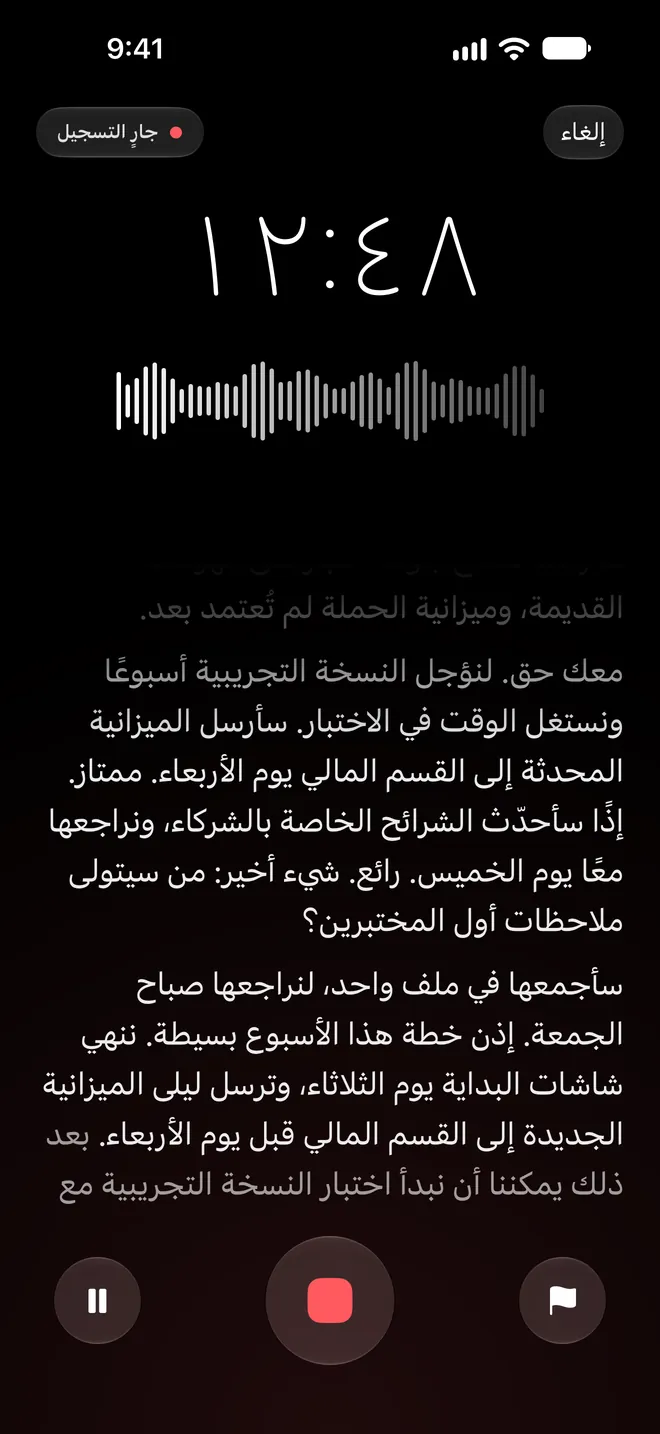
في Hushtext، يستمر النسخ النصي للتسجيلات الطويلة في الخلفية، ويعرض نشاط مباشر على شاشة القفل وفي Dynamic Island التسجيل مع زرّي «إيقاف مؤقت» و«إيقاف». فتستطيع الاطمئنان عليه دون فتح التطبيق.
ولا بأس بالتنقل إلى تطبيقات أخرى. فقط تجنّب أثناء التسجيل أي شيء آخر يحتاج إلى الميكروفون، مثل تصوير فيديو أو إرسال رسالة صوتية.
ماذا يحدث إن وردت مكالمة
على iPhone، تستحوذ المكالمة الهاتفية على الميكروفون. وما يحدث لتسجيلك عندها يتوقف على التطبيق، لذا اختبر تطبيقك مرة واحدة بمكالمة من صديق قبل أن يصبح الأمر مهمًا.
يوقف Hushtext التسجيل مؤقتًا عند ورود مكالمة بدل أن ينهيه، فلا ينتهي بك الأمر باجتماع مقسوم إلى قسمين. استأنف التسجيل حين تنتهي المكالمة. أما المكالمة نفسها فلا تُسجَّل؛ وإن كان هذا ما تحتاجه، فاقرأ كيف تحوّل المكالمات الهاتفية إلى نص على iPhone.
وأفضل حل هو الوقاية: مع تشغيل وضع الطيران وإيقاف Wi-Fi، لا تصل المكالمات أصلًا.
ماذا يحدث إن أُغلق التطبيق
هذا هو العطل الأكثر إيلامًا: ساعات من الصوت لم تكن موجودة إلا في الذاكرة إلى أن ضغطت «إيقاف». فقبل أن تأتمن تطبيقًا على جلسة طويلة، تأكد هل يحفظ التسجيل أثناء التسجيل.
يحفظ Hushtext التسجيل باستمرار، فينجو التسجيل إن أُغلق التطبيق. وإن انقطع النسخ النصي، فإنه يُستأنف من حيث توقف بدل أن يبدأ من جديد. ومع تطبيق لا يحفظ أولًا بأول، فالعادة الحذرة أن توقف التسجيل وتبدأ تسجيلًا جديدًا عند كل استراحة طبيعية.
تسجيل واحد طويل أم عدة تسجيلات أقصر؟
كلاهما يصلح. وإليك المفاضلة:
| تسجيل واحد طويل | عدة تسجيلات أقصر | |
|---|---|---|
| الجهد | تبدأ مرة واحدة وتنساه | توقف وتبدأ عند كل استراحة |
| المخاطرة | كل شيء في ملف واحد | المشكلة تصيب جزءًا واحدًا فقط |
| تسميات المتحدثين (Hushtext) | حتى 90 دقيقة | حتى 90 دقيقة لكل جزء |
| العثور على الأشياء | البحث في نص واحد | البحث في كل التسجيلات |
إن كنت تحتاج تسميات المتحدثين («المتحدث 1»، «المتحدث 2») لورشة عمل تستمر يومًا كاملًا، فسجّل كل جلسة على حدة واجعل كل واحدة أقل من 90 دقيقة. وضع الأجزاء في مجلد واحد لتبقى معًا.
بعد التسجيل
لأن Whisper يكتب النص مباشرةً كل بضع ثوانٍ أثناء التسجيل، يكون النص شبه جاهز حين تتوقف، حتى بعد ساعات. وإن غادرت التطبيق، يواصل التسجيل الطويل تحوّله إلى نص في الخلفية.
ملاحظة عن الإصدار المجاني: يحوّل أول 3 تسجيلات إلى نص كامل، ثم أول 3 دقائق من كل تسجيل. أما Pro فيحوّل التسجيلات بأي طول إلى نص كامل.
وإن سجّلت بجهاز آخر، مثل مسجّل مخصص أو تطبيق «المذكرات الصوتية»، فاستورد الملف أو شاركه مع تطبيق تحويل الصوت إلى نص. ويشرح دليلنا لتحويل الصوت إلى نص على iPhone كل طريقة على حدة.
إعدادات للجلسات الطويلة الشائعة
- المحاضرات والحلقات الدراسية. اجلس قريبًا وسجّل كل محاضرة على حدة. راجع كيف تسجّل المحاضرات وتحوّلها إلى نص.
- ورش العمل والمؤتمرات. تسجيل واحد لكل جلسة، والهاتف موصول بالشاحن، ووضع الطيران مُفعَّل.
- المقابلات الطويلة. أوقف التسجيل مؤقتًا في الاستراحات بدل إنهائه، لتبقى كل مقابلة في ملف واحد.
- الأفكار أثناء التنقل. للملاحظات القصيرة لا للساعات الطويلة، قد يكون معصمك أسرع من هاتفك؛ راجع الملاحظات الصوتية على Apple Watch.
الأسئلة الشائعة
هل هناك حد زمني للتسجيل على iPhone؟
عمليًا، الحدود هي المساحة الفارغة والبطارية، لا مؤقت ما. مع Hushtext Pro، تتحول التسجيلات بأي طول إلى نص كامل؛ أما الإصدار المجاني فيحوّل أول 3 دقائق من كل تسجيل بعد تسجيلاتك الثلاثة الأولى.
هل يواصل iPhone التسجيل والشاشة مقفلة؟
تطبيقات التسجيل المصممة لذلك تواصل العمل والهاتف مقفل. ويواصل Hushtext التسجيل والنسخ النصي في الخلفية، مع زرّي «إيقاف مؤقت» و«إيقاف» على شاشة القفل.
هل توقف المكالمة الهاتفية تسجيلي؟
يتوقف ذلك على التطبيق. يوقف Hushtext التسجيل مؤقتًا أثناء المكالمة، ثم تستأنفه بعدها؛ ووضع الطيران مع إيقاف Wi-Fi يمنع وصول المكالمات أصلًا.
كيف أسجّل لساعات دون أن تنفد البطارية؟
صِل الهاتف بمصدر طاقة أو ببطارية خارجية، واقفل الشاشة، وشغّل وضع الطيران. وإن اعتمدت على البطارية وحدها، فشغّل وضع الطاقة المنخفضة من البداية.


