
Lange Audioaufnahmen auf dem iPhone: stundenlang aufnehmen

Dein iPhone kann stundenlang aufnehmen; die eigentlichen Grenzen sind freier Speicher, Akku und Unterbrechungen. Schaff vor einer langen Sitzung Platz, schließ das Telefon an oder nimm eine Powerbank mit, halte Anrufe mit dem Flugmodus fern und nutze eine App, die die Aufnahme laufend sichert. Dann kostet dich ein Absturz oder ein Anruf nicht die ganze Sitzung.
Hier erfährst du, was du vor dem Start prüfen solltest, was in der zweiten Stunde schiefgehen kann und wie du es vermeidest.
Vor dem Start: eine Fünf-Minuten-Checkliste
- Prüf den freien Speicher. Geh zu Einstellungen › Allgemein › iPhone-Speicher. Audio wächst mit jeder Minute, und ein Telefon, das mitten in der Aufnahme vollläuft, kann nicht weiterschreiben. Ist der Platz knapp, räum vorher alte Videos oder Apps auf, die du nicht nutzt.
- Lade auf und plane die Stromversorgung. Starte voll geladen. Für alles, was länger dauert als eine Unterrichtsstunde, schließ ein Ladegerät oder eine Powerbank an. Eine App, die beim Aufnehmen transkribiert, braucht mehr Strom als ein einfacher Rekorder, weil sie nebenbei die Spracherkennung laufen lässt.
- Schalte Unterbrechungen stumm. Aktiviere den Flugmodus oder einen Fokus wie „Nicht stören“. Der Flugmodus ist der sicherste Weg, Anrufe fernzuhalten, solange auch das WLAN aus bleibt, denn Anrufe über WLAN können trotzdem durchkommen.
- Mach einen Test. Nimm 20 Sekunden von deinem Platz aus auf, spiel sie ab und stell sicher, dass die Stimmen klar sind. Das Telefon nach dem Start umzulegen ist schwieriger, als es gleich richtig hinzulegen.
- Wisse, wie du pausierst. Gibt es eine Mittagspause, pausiere statt zu stoppen, damit die ganze Sitzung in einer Aufnahme bleibt.
Wohin mit dem Telefon für mehrere Stunden
Lange Aufnahmen vergrößern kleine Probleme. Ein Telefon, das für ein zehnminütiges Gespräch etwas zu weit weg liegt, liefert dir drei Stunden schwer verständlichen Ton.
- Leg es flach mit dem Bildschirm nach oben in die Mitte der Sprechenden oder nah an die Hauptperson.
- Halte es fern von Flächen, die vibrieren oder auf die getippt wird, etwa der Handballenauflage eines Laptops oder einem Tisch, auf dem jemand trommelt.
- Halte es aus der direkten Sonne und weg von Heizkörpern. Ein Telefon, das gleichzeitig lädt, aufnimmt und transkribiert, wird warm. Gib ihm also Luft, kein Kissen und keine Tasche.
- Leg das Kabel so, dass niemand das Telefon mittendrin vom Tisch reißt.
Stromsparmodus: an oder aus?
Der Stromsparmodus reduziert Hintergrundaktivitäten wie Mail-Abruf und Downloads und schaltet einige visuelle Effekte zurück, damit der Akku länger hält. Die Aufnahme funktioniert auch damit weiter. Aufwendigere Arbeit wie die Transkription auf dem Gerät kann etwas länger dauern.
Eine einfache Regel:
- Am Strom? Lass den Stromsparmodus aus. Strom ist nicht das Problem.
- Lange Sitzung im Akkubetrieb? Schalte ihn gleich zu Beginn ein, nicht erst, wenn die Warnung für niedrigen Akkustand erscheint.
Du kannst dem Kontrollzentrum eine Taste für den Stromsparmodus hinzufügen, dann ist er immer nur einen Wisch entfernt.
Bildschirm sperren und andere Apps nutzen
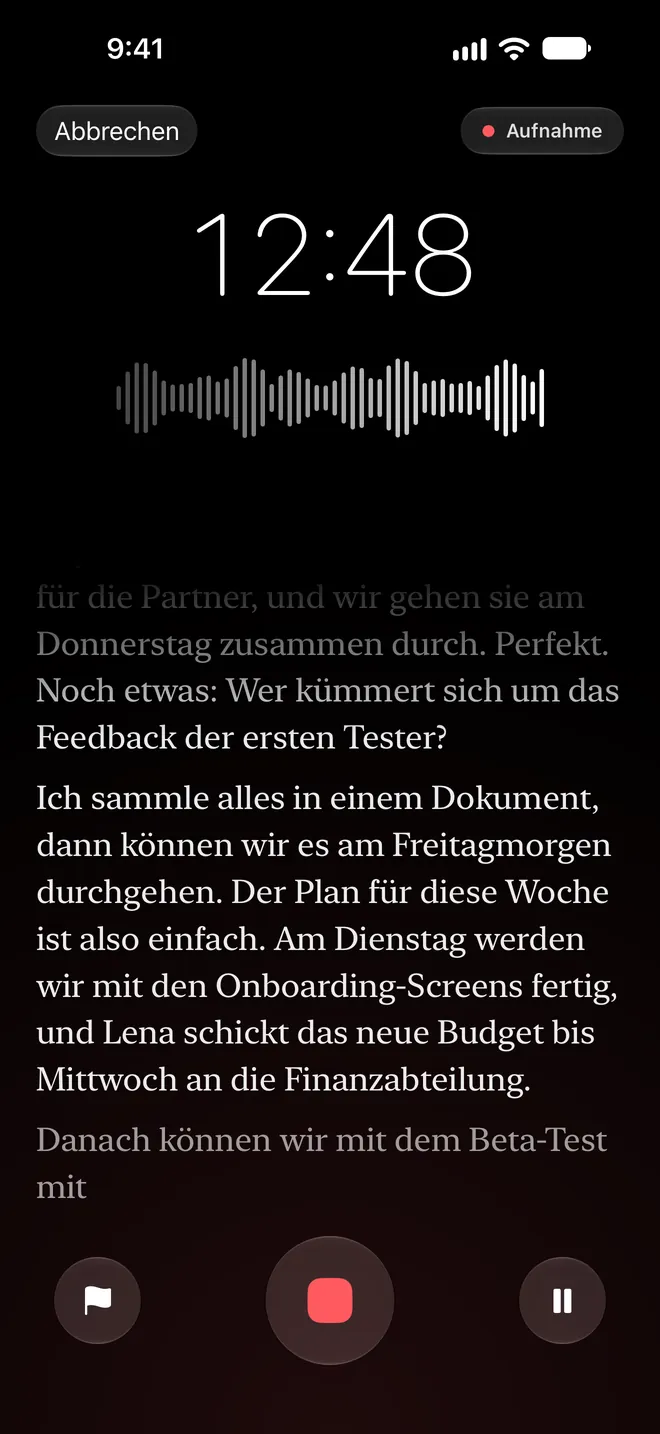
Das Display gehört bei jedem Telefon zu den größten Stromverbrauchern. Sperr dein iPhone also, sobald die Aufnahme läuft. Eine Aufnahme-App, die für lange Sitzungen gebaut ist, läuft im Hintergrund weiter.
In Hushtext werden lange Aufnahmen im Hintergrund weiter transkribiert, und eine Live-Aktivität auf dem Sperrbildschirm und in der Dynamic Island zeigt die Aufnahme mit Tasten zum Pausieren und Stoppen. Du kannst nachsehen, ohne die App zu öffnen.
Zu anderen Apps zu wechseln ist in Ordnung. Vermeide nur während der Aufnahme alles andere, was das Mikrofon will, etwa ein Video zu filmen oder eine Sprachnachricht zu senden.
Was passiert, wenn ein Anruf kommt
Auf dem iPhone übernimmt ein Anruf das Mikrofon. Was das mit deiner Aufnahme macht, hängt von der App ab. Teste deine also einmal mit einem Anruf von jemandem aus deinem Freundeskreis, bevor es darauf ankommt.
Hushtext pausiert die Aufnahme bei einem eingehenden Anruf, statt sie zu beenden. So hast du am Ende kein in zwei Teile zerrissenes Meeting. Setz die Aufnahme nach dem Anruf fort. Der Anruf selbst wird nicht aufgenommen; wenn du genau das brauchst, lies Telefonate auf dem iPhone transkribieren.
Die beste Lösung ist Vorbeugung: Mit Flugmodus und ausgeschaltetem WLAN kommen gar keine Anrufe herein.
Was passiert, wenn die App geschlossen wird
Das ist der Fehler, der am meisten wehtut: stundenlanges Audio, das bis zum Tippen auf Stopp nur im Arbeitsspeicher lag. Bevor du einer App eine lange Sitzung anvertraust, finde heraus, ob sie beim Aufnehmen laufend sichert.
Hushtext sichert die Aufnahme fortlaufend, sodass sie erhalten bleibt, wenn die App geschlossen wird. Wird eine Transkription unterbrochen, setzt sie dort wieder an, wo sie aufgehört hat, statt von vorn zu beginnen. Bei einer App, die nicht laufend sichert, ist es eine vorsichtige Angewohnheit, bei jeder natürlichen Pause zu stoppen und eine neue Aufnahme zu starten.
Eine lange Aufnahme oder mehrere kürzere?
Beides funktioniert. Die Abwägung:
| Eine lange Aufnahme | Mehrere kürzere Aufnahmen | |
|---|---|---|
| Aufwand | Einmal starten und vergessen | Bei jeder Pause stoppen und neu starten |
| Risiko | Alles in einer Datei | Ein Problem betrifft nur einen Teil |
| Sprecherbezeichnungen (Hushtext) | Bis 90 Minuten | Jeder Teil bis 90 Minuten |
| Dinge wiederfinden | Ein Transkript durchsuchen | Über alle Aufnahmen suchen |
Brauchst du für einen ganztägigen Workshop Sprecherbezeichnungen („Sprecher 1“, „Sprecher 2“), nimm jede Sitzung einzeln auf und halte jede unter 90 Minuten. Leg die Teile in einen Ordner, damit sie zusammenbleiben.
Nach der Aufnahme
Weil Whisper den Text während der Aufnahme alle paar Sekunden live schreibt, ist das Transkript beim Stoppen fast fertig, selbst nach Stunden. Verlässt du die App, wird eine lange Aufnahme im Hintergrund weiter transkribiert.
Ein Hinweis zur kostenlosen Version: Sie transkribiert deine ersten 3 Aufnahmen vollständig, danach die ersten 3 Minuten jeder Aufnahme. Pro transkribiert Aufnahmen jeder Länge vollständig.
Hast du mit etwas anderem aufgenommen, etwa einem eigenen Aufnahmegerät oder mit Sprachmemos, importiere die Datei oder teile sie an deine Transkriptions-App. Unser Ratgeber zum Transkribieren von Audio auf dem iPhone geht jeden Weg durch.
Einrichtung für typische lange Sitzungen
- Vorlesungen und Seminare. Setz dich nah heran und nimm jede Sitzung einzeln auf. Siehe Vorlesungen aufnehmen und transkribieren.
- Workshops und Konferenzen. Eine Aufnahme pro Sitzung, Telefon am Strom, Flugmodus an.
- Lange Interviews. Pausiere in Unterbrechungen, statt zu stoppen, damit jedes Interview in einer Datei bleibt.
- Gedanken unterwegs. Für kurze Notizen statt stundenlanger Aufnahmen ist dein Handgelenk vielleicht schneller als dein Telefon; siehe Sprachnotizen auf der Apple Watch.
FAQ
Gibt es beim iPhone ein Zeitlimit für Aufnahmen?
In der Praxis sind die Grenzen freier Speicher und Akku, kein Timer. Mit Hushtext Pro werden Aufnahmen jeder Länge vollständig transkribiert; die kostenlose Version transkribiert nach deinen ersten drei Aufnahmen jeweils die ersten 3 Minuten.
Nimmt das iPhone weiter auf, wenn der Bildschirm gesperrt ist?
Aufnahme-Apps, die dafür gebaut sind, laufen weiter, während das Telefon gesperrt ist. Hushtext nimmt im Hintergrund weiter auf und transkribiert, mit Tasten zum Pausieren und Stoppen auf dem Sperrbildschirm.
Beendet ein Anruf meine Aufnahme?
Das hängt von der App ab. Hushtext pausiert die Aufnahme während eines Anrufs, und du setzt sie danach fort; Flugmodus mit ausgeschaltetem WLAN verhindert, dass überhaupt Anrufe hereinkommen.
Wie nehme ich stundenlang auf, ohne dass der Akku leer wird?
Schließ das Telefon an den Strom oder eine Powerbank an, sperr den Bildschirm und schalte den Flugmodus ein. Im reinen Akkubetrieb schalte den Stromsparmodus gleich zu Beginn ein.


