
Cómo grabar audio largo en el iPhone durante horas

Tu iPhone puede grabar durante horas; los límites reales son el espacio libre, la batería y las interrupciones. Antes de una sesión larga, libera espacio, enchufa el teléfono o lleva una batería externa, silencia las llamadas con el modo avión y usa una app que guarde la grabación sobre la marcha, para que un cierre inesperado o una llamada no te hagan perder la sesión.
Esto es lo que debes comprobar antes de empezar, lo que puede fallar a la segunda hora y cómo evitarlo.
Antes de empezar: una lista de cinco minutos
- Comprueba el espacio libre. Ve a Ajustes › General › Almacenamiento del iPhone. El audio crece con cada minuto, y un teléfono que se llena a mitad de una grabación no puede seguir escribiendo. Si vas justo de espacio, borra antes videos antiguos o apps que no uses.
- Carga el teléfono y piensa en la energía. Empieza con la batería llena. Para cualquier cosa más larga que una clase, conéctalo a un cargador o a una batería externa. Una app que transcribe mientras graba consume más que una grabadora normal, porque va ejecutando el reconocimiento de voz sobre la marcha.
- Silencia las interrupciones. Activa el modo avión o un modo de Concentración como No molestar. El modo avión es la forma más segura de evitar las llamadas, siempre que el wifi también siga desactivado, porque las llamadas por wifi pueden seguir entrando.
- Haz una prueba. Graba 20 segundos desde donde vas a estar, escúchalo y asegúrate de que las voces se oyen claras. Mover el teléfono una vez empezada la grabación es más difícil que acertar desde el principio.
- Ten claro cómo pausar. Si hay una pausa para comer, pausa en lugar de detener, para que toda la sesión quede en una sola grabación.
Dónde poner el teléfono durante horas
Las grabaciones largas amplifican los pequeños problemas. Un teléfono un poco demasiado lejos para una charla de diez minutos te da tres horas de audio difícil de oír.
- Déjalo plano, con la pantalla hacia arriba, en medio de las personas que hablan o cerca de quien más habla.
- No lo pongas en superficies que vibren o que alguien golpee, como el reposamanos de un portátil o una mesa en la que alguien tamborilea.
- Mantenlo fuera del sol directo y lejos de la calefacción. Un teléfono que carga, graba y transcribe a la vez se calienta, así que déjalo al aire, no sobre un cojín ni en un bolsillo.
- Pasa el cable de forma que nadie tire el teléfono de la mesa a mitad de la sesión.
Modo de bajo consumo: ¿activado o no?
El modo de bajo consumo reduce la actividad en segundo plano, como la descarga del correo y otras descargas, y rebaja algunos efectos visuales para que la batería dure más. La grabación sigue funcionando con él activado. Las tareas más pesadas, como transcribir en el dispositivo, pueden tardar un poco más.
Una regla sencilla:
- ¿Está enchufado? Deja el modo de bajo consumo desactivado. La energía no es el problema.
- ¿Vas con batería en una sesión larga? Actívalo al principio, no cuando aparezca el aviso de batería baja.
Puedes añadir un botón del modo de bajo consumo al Centro de control para tenerlo siempre a un gesto.
Bloquear la pantalla y usar otras apps
La pantalla es uno de los componentes que más energía gastan en cualquier teléfono, así que bloquea el iPhone en cuanto la grabación esté en marcha. Una app de grabación pensada para sesiones largas sigue funcionando en segundo plano.
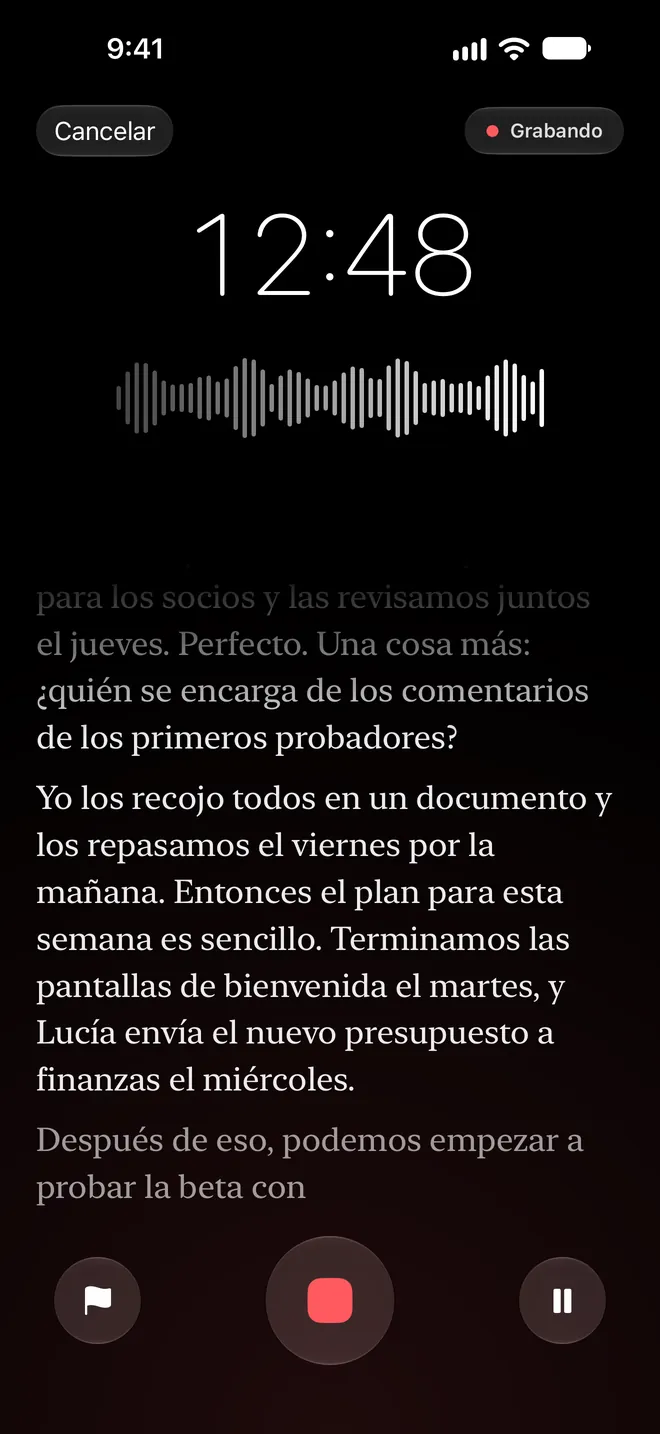
En Hushtext, las grabaciones largas se siguen transcribiendo en segundo plano, y una Actividad en vivo en la pantalla bloqueada y en la Dynamic Island muestra la grabación con Pausa y Detener. Puedes echarle un ojo sin abrir la app.
Cambiar a otras apps no es problema. Solo evita cualquier cosa que quiera usar el micrófono, como grabar un video o enviar un mensaje de voz, mientras grabas.
Qué pasa si entra una llamada
En el iPhone, una llamada telefónica se queda con el micrófono. Lo que eso le hace a tu grabación depende de la app, así que prueba la tuya una vez con la llamada de un amigo antes de que importe de verdad.
Hushtext pone la grabación en pausa cuando entra una llamada en lugar de terminarla, así que no acabas con una reunión partida en dos. Reanúdala cuando termine la llamada. La llamada en sí no se graba; si es eso lo que necesitas, lee cómo transcribir llamadas en el iPhone.
La mejor solución es la prevención: con el modo avión activado y el wifi desactivado, las llamadas ni siquiera entran.
Qué pasa si la app se cierra
Este es el fallo que más duele: horas de audio que solo existían en la memoria hasta que pulsaste Detener. Antes de confiarle una sesión larga a una app, averigua si guarda mientras graba.
Hushtext guarda la grabación de forma continua, así que sobrevive si la app se cierra. Si una transcripción se interrumpe, se reanuda donde se quedó en lugar de empezar de cero. Con una app que no guarda sobre la marcha, lo prudente es detener la grabación y empezar otra en cada pausa natural.
¿Una grabación larga o varias más cortas?
Las dos opciones funcionan. Esto es lo que ganas y pierdes con cada una:
| Una grabación larga | Varias grabaciones más cortas | |
|---|---|---|
| Esfuerzo | Empiezas una vez y te olvidas | Detener y empezar en cada pausa |
| Riesgo | Todo en un solo archivo | Un problema afecta solo a una parte |
| Etiquetas de hablante (Hushtext) | Hasta 90 minutos | Cada parte, hasta 90 minutos |
| Encontrar cosas | Buscas en una transcripción | Buscas en todas las grabaciones |
Si necesitas etiquetas de hablante («Persona 1», «Persona 2») para un taller de todo el día, graba cada sesión por separado y que ninguna pase de 90 minutos. Pon las partes en una misma carpeta para que estén juntas.
Después de grabar
Como Whisper escribe el texto en directo cada pocos segundos mientras grabas, la transcripción está casi lista cuando paras, incluso después de horas. Si sales de la app, una grabación larga se sigue transcribiendo en segundo plano.
Una nota sobre la versión gratis: transcribe completas tus 3 primeras grabaciones y después los 3 primeros minutos de cada grabación. Pro transcribe completas grabaciones de cualquier duración.
Si grabaste con otra cosa, como una grabadora dedicada o Notas de Voz, importa el archivo o compártelo con tu app de transcripción. Nuestra guía para pasar audio a texto en iPhone repasa cada opción.
Configuraciones para sesiones largas habituales
- Clases y seminarios. Siéntate cerca y graba cada clase por separado. Consulta cómo grabar clases y transcribirlas.
- Talleres y congresos. Una grabación por sesión, el teléfono enchufado y el modo avión activado.
- Entrevistas largas. Pausa durante los descansos en lugar de detener, para que cada entrevista quede en un solo archivo.
- Ideas en movimiento. Para notas cortas, no para horas, la muñeca puede ser más rápida que el teléfono; consulta notas de voz en el Apple Watch.
Preguntas frecuentes
¿Hay un límite de tiempo para grabar en el iPhone?
En la práctica, los límites son el espacio libre y la batería, no un temporizador. Con Hushtext Pro, las grabaciones de cualquier duración se transcriben completas; la versión gratis transcribe los 3 primeros minutos de cada grabación después de las tres primeras.
¿El iPhone sigue grabando con la pantalla bloqueada?
Las apps de grabación pensadas para ello siguen funcionando con el teléfono bloqueado. Hushtext sigue grabando y transcribiendo en segundo plano, con Pausa y Detener en la pantalla bloqueada.
¿Una llamada detendrá mi grabación?
Depende de la app. Hushtext pone la grabación en pausa durante una llamada y la reanudas después; el modo avión con el wifi desactivado evita que entren llamadas.
¿Cómo grabo durante horas sin que se agote la batería?
Conecta el teléfono a la corriente o a una batería externa, bloquea la pantalla y activa el modo avión. Si solo vas con batería, activa el modo de bajo consumo desde el principio.


