
Cómo grabar clases y transcribirlas a texto

Para grabar y transcribir una clase, pide permiso antes al profesor, deja el teléfono sobre un pupitre de las primeras filas sin nada que lo tape y graba la clase entera con una app de transcripción. Después, no releas la transcripción de principio a fin: busca las partes que importan y conviértelas en apuntes breves.
Aquí tienes cómo hacer bien cada paso, desde el permiso hasta los apuntes que de verdad repasarás antes de un examen.
Antes del curso: permiso y preparación
Pide permiso antes de grabar
A muchos profesores no les importa que los graben, a otros sí, y muchos centros tienen sus propias normas sobre grabar las clases. Un correo breve o un comentario al acabar la primera clase lo resuelve: «¿Le importaría que grabara sus clases para mis propios apuntes? No las compartiré».
Las leyes sobre grabaciones también cuentan. En Estados Unidos, una minoría de estados suele exigir el consentimiento de todos para grabar una conversación, y un debate en clase con tus compañeros puede considerarse una. Nuestra guía sobre el consentimiento para grabar explica lo básico. Si necesitas las grabaciones por motivos de accesibilidad, el servicio de accesibilidad de tu centro es el lugar adecuado para preguntar.
Guarda las grabaciones para tu propio estudio. No las publiques ni las hagas circular: en ellas también están las preguntas de tus compañeros.
Configura la app una vez por asignatura
Unos minutos de preparación se notan durante todo el curso:
- Idioma. Si la asignatura se imparte en un solo idioma, ponlo como predeterminado en Ajustes, para que la app no tenga que detectar el idioma al comienzo de cada grabación. En una clase de idiomas que alterna entre lenguas, vuelve a transcribir la grabación en el idioma que necesites.
- Vocabulario. Añade el nombre del profesor y los términos de la asignatura: nombres de fármacos, sentencias judiciales, compuestos químicos, autores. El vocabulario personalizado ayuda a Whisper a escribirlos como aparecen en tu libro de texto.
- Una carpeta por asignatura. Guarda cada clase en la carpeta de su asignatura y fija la que estés estudiando en este momento.
Dónde poner el teléfono
La posición del micrófono importa más que cualquier ajuste. Algunas reglas:
- Acércate. Siéntate en las primeras filas si puedes. Cada fila entre tú y el profesor añade eco, toses y cuchicheos.
- Déjalo plano y despejado. Con la pantalla hacia arriba sobre el pupitre, no en un bolsillo, una mochila o un estuche.
- Mantenlo lejos del ruido. No al lado del teclado de tu portátil, del ventilador de un proyector ni de una rejilla de ventilación. Un teléfono sobre la mesa en la que escribes recoge cada pulsación.
- Si el profesor usa micrófono, siéntate cerca de uno de los altavoces del aula.
- Pregunta por la tarima. Algunos profesores te dejarán poner el teléfono delante, junto a ellos. Nada mejora tanto la grabación de una clase.
Las preguntas del fondo del aula siempre se oirán más bajas. Si el profesor no repite una pregunta, anota unas palabras de ella.
Durante la clase
- Silencia las interrupciones. Activa el modo avión o un modo de Concentración. Hushtext funciona sin conexión y, aunque una llamada solo pone en pausa la grabación en lugar de terminarla, te perderías esa parte de la clase.
- Empieza a grabar antes de que comience la clase. Un minuto de ruido ambiente no cuesta nada; perderte el primer aviso, sí.
- Comprueba que el texto avanza. Whisper escribe el texto en directo cada pocos segundos, así que un vistazo basta para saber que el teléfono oye al profesor.
- Bloquea el teléfono. La Actividad en vivo de la pantalla bloqueada y de la Dynamic Island tiene Pausa y Detener, así que no necesitas tener la app abierta.
- Anota palabras clave. Cuando algo suene importante, apunta dos o tres palabras características que acabe de decir el profesor. Más tarde, búscalas y llegarás justo a ese momento.
- Detén la grabación al terminar la clase. Como el texto se escribió sobre la marcha, la transcripción está casi lista en cuanto paras.
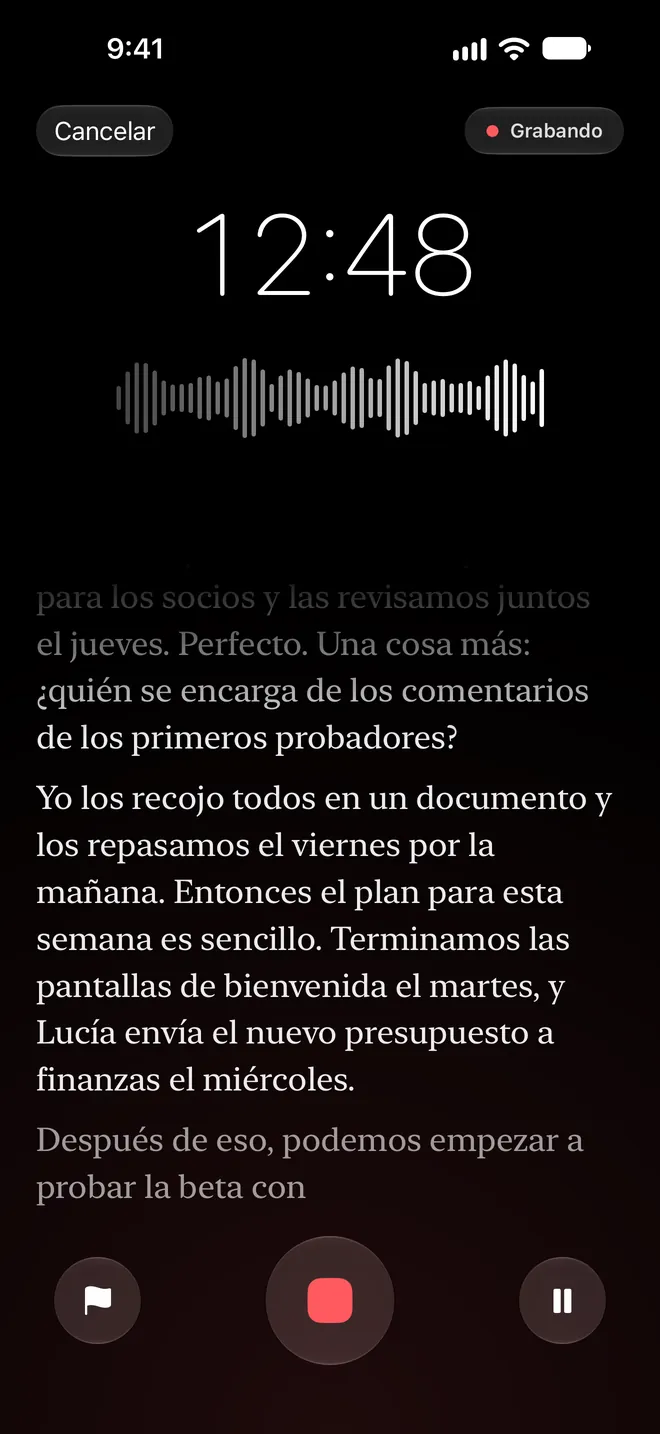
En seminarios y prácticas de tres horas, la batería y el almacenamiento empiezan a importar. Consulta nuestra guía sobre grabaciones largas en iPhone.
Después de clase: encuentra lo importante
Una clase de una hora genera una transcripción larga. Buscar es mejor que releer.
- Busca las frases de aviso. Los profesores señalan en voz alta lo que importa: «examen», «prueba», «importante», «hay que recordar», «entrega», «fecha límite», «trabajo». Busca esas primero.
- Busca en todo el curso. Busca en todas las grabaciones para encontrar cada clase en la que salió un término, justo lo que necesitas antes de un examen final que abarca todo el temario.
- Usa el calendario. Grabaciones por fecha muestra lo que grabaste cada día, así que «el martes antes del parcial» es fácil de encontrar.
- Usa Spotlight. Los títulos y las transcripciones pueden aparecer en la búsqueda de Spotlight del iPhone, así que puedes encontrar una clase sin abrir la app.
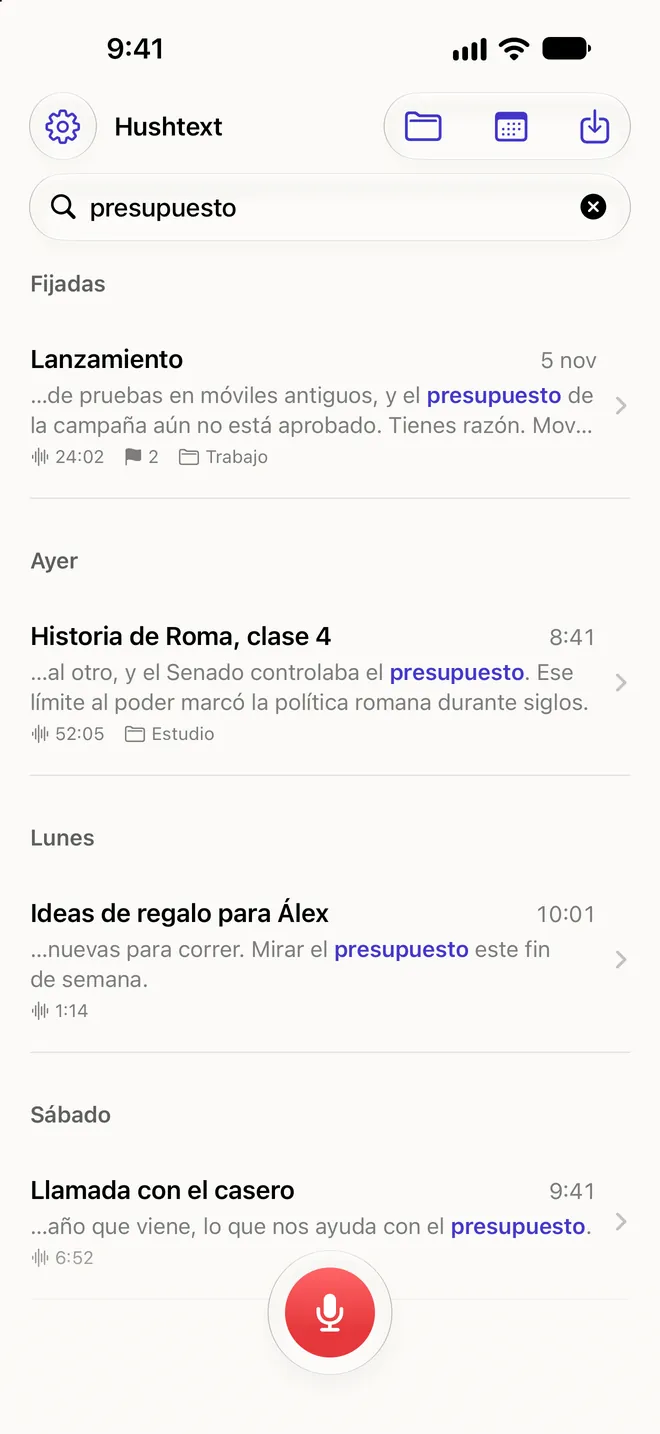
Cuando un fragmento no está claro, como una fórmula, un nombre o una cifra, toca la palabra y escucha cómo la dice el profesor. La velocidad de reproducción va de 0,75× para el material denso a 2× para repasar. Las palabras de las que Whisper no estaba seguro aparecen marcadas, así que revisa esas primero, y mantén pulsada una palabra para corregirla.
Encontrarás más técnicas en cómo buscar en tus grabaciones de voz.
Convierte la transcripción en apuntes
Una transcripción es materia prima, no apuntes. Esta rutina convierte una hora de clase en algo que puedes repasar rápido:
- Divídela en temas. Léela por encima y empieza un párrafo nuevo cada vez que el profesor pase a otra cosa. Pon a cada tema una línea de título corta.
- Quita lo administrativo. Cambios de aula, recordatorios de las tutorías y digresiones pueden desaparecer.
- Quédate con lo esencial. Definiciones, listas, ejemplos resueltos y todo lo que el profesor repitió o explicó más despacio.
- Escribe preguntas. Convierte cada idea clave en una pregunta con la que ponerte a prueba: «¿Cuáles son las tres causas de...?». Responder de memoria cuesta más que releer, y precisamente de eso se trata.
- Resume con tus palabras. De tres a cinco frases por clase, escritas sin mirar.
Con Hushtext Pro, Apple Intelligence puede escribir un resumen y una lista de tareas en tu iPhone como punto de partida, si tu iPhone es compatible con Apple Intelligence, lo tienes activado y la clase está en un idioma compatible. Puedes copiar el texto o compartirlo como texto sin formato; Pro añade la exportación a Markdown para las apps de notas que lo usan.
Cómo conseguir una transcripción más precisa
Lo que más importa es la distancia y el ruido; después, el ajuste de idioma y tu lista de vocabulario. Si una palabra sale mal en todas las clases, añádela al vocabulario y luego usa Buscar y reemplazar para corregir las transcripciones que ya tienes. Nuestros consejos de precisión cubren el resto.
En seminarios y clases de debate, las etiquetas de hablante («Persona 1», «Persona 2») funcionan en grabaciones de hasta 90 minutos. Indica a la app cuántas personas hablaron y pon nombre a las que conozcas.
Una nota sincera sobre el coste: la versión gratis transcribe completas tus 3 primeras grabaciones y, después, los 3 primeros minutos de cada grabación. Para un curso entero de clases completas, te conviene Pro.
Preguntas frecuentes
¿Es legal grabar una clase?
Depende de las normas de tu centro, de tu profesor y de dónde estés; algunos estados de EE. UU. suelen exigir el consentimiento de todos. Pregunta al profesor antes de grabar y guarda la grabación solo para tu estudio.
¿Puedo transcribir una clase sin internet?
Sí, con una app que transcriba en el dispositivo. Hushtext ejecuta Whisper en tu iPhone, así que funciona en un aula sin cobertura y en modo avión.
¿Cómo transcribo la grabación de una clase que ya tengo?
Importa el archivo de audio o video en una app de transcripción, o compártelo con la app desde Archivos o desde donde esté guardado. Hushtext acepta tanto archivos de audio como de video.
¿Puedo grabar clases con un iPad?
Sí. La transcripción necesita un iPad con chip A15 o M1 o posterior, y el iPad puede quedarse plano sobre el pupitre igual que un teléfono.


