
Cómo buscar en tus grabaciones de voz en el iPhone

Para buscar algo que se dijo en tus grabaciones de voz del iPhone, necesitas una transcripción, porque la búsqueda del iPhone mira el texto, no el sonido. Notas de Voz puede buscar en los títulos y, en los iPhone e idiomas compatibles, en sus propias transcripciones. Para otros idiomas y otros orígenes, transcribe tus grabaciones en una app y busca allí en las transcripciones, o desde Spotlight si la app las añade al índice de búsqueda del iPhone.
A continuación tienes los pasos prácticos, además de los pequeños hábitos que marcan la diferencia entre encontrar un momento en segundos y recorrer una hora de audio a ciegas.
Por qué no puedes buscar directamente en el audio
Una grabación es sonido. Tu iPhone puede reproducirla, pero no puede mirar dentro de ella para encontrar la palabra «presupuesto» o el apellido «Ramírez». La búsqueda funciona con texto, así que una grabación solo se puede buscar cuando su voz se ha puesto por escrito.
Eso te deja dos cosas en las que buscar:
- El título de la grabación, que escribes tú o que elige la app por ti.
- La transcripción, que contiene cada palabra que se dijo.
Los títulos te ayudan a encontrar la grabación correcta. Las transcripciones te ayudan a encontrar el momento correcto.
Buscar dentro de Notas de Voz
Si tus grabaciones están en Notas de Voz, empieza por ahí.
- Abre Notas de Voz y toca el botón de búsqueda. En algunas versiones de iOS, en cambio, se desliza hacia abajo sobre la lista para que aparezca el campo de búsqueda.
- Escribe una palabra.
- La lista muestra las notas que tienen ese texto en el título o, cuando Notas de Voz la ha creado, en la transcripción.
Las transcripciones de Notas de Voz necesitan una versión reciente de iOS, un iPhone compatible y un idioma compatible. Apple los indica en su guía sobre las transcripciones de Notas de Voz. Si tus notas no entran en esa lista, Notas de Voz solo puede buscar en los títulos, así que ponle nombre a cada nota en cuanto termines de grabar. «Física, clase 4, entropía» es fácil de encontrar. Un nombre por defecto, no.
Una app de transcripción es el siguiente paso cuando hablas un idioma que Notas de Voz no transcribe, cuando quieres etiquetas de hablante o un vocabulario personalizado para los nombres, o cuando tus grabaciones también salen de archivos y videos. Cómo llevar tus notas a una de ellas se explica en cómo pasar notas de voz a texto.
Buscar en todas las transcripciones a la vez con una app
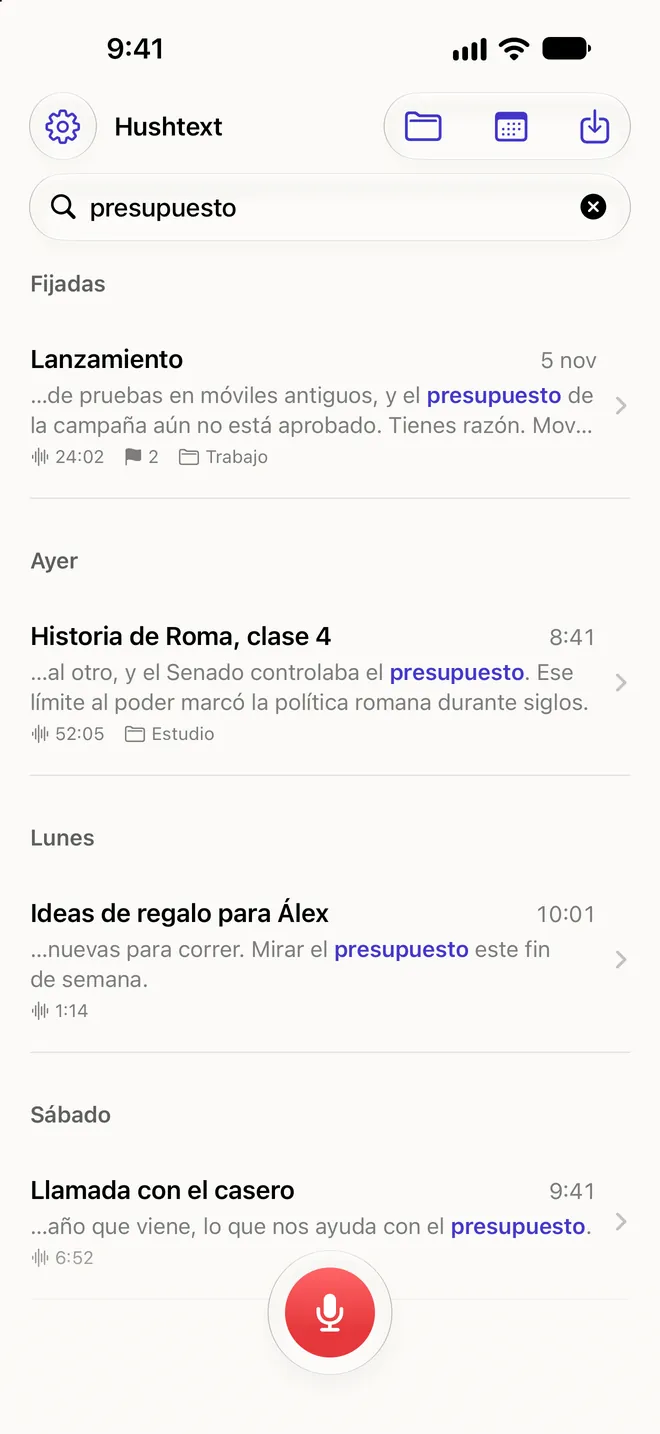
En una app de transcripción, cada grabación viene con su texto, así que una sola búsqueda abarca toda tu biblioteca. Así funciona en Hushtext.
- Escribe en el campo Buscar en todas las transcripciones, encima de tus grabaciones.
- La lista se reduce a las grabaciones cuyo título o transcripción contienen tu palabra.
- Abre un resultado. La transcripción muestra dónde aparece la palabra, y Buscar en la transcripción te lleva de una coincidencia a otra.
- Toca la palabra para empezar la reproducción justo ahí y escuchar el momento en su contexto.
Ese último paso es el útil. La reproducción resalta cada palabra mientras se pronuncia, así que puedes saltar de un resultado de búsqueda al segundo exacto, escuchar y confirmar lo que se dijo. La reproducción va de 0,75× a 2×, con saltos de 15 segundos hacia atrás y hacia delante.
Buscar desde cualquier sitio con Spotlight
Spotlight es la búsqueda propia del iPhone: desliza hacia abajo desde el centro de la pantalla de inicio y empieza a escribir. Las apps pueden añadir su contenido al índice de Spotlight, que está en tu iPhone.
Hushtext puede añadir títulos y transcripciones a Spotlight. Escribe una palabra que recuerdes haber dicho y la grabación puede aparecer entre tus otros resultados. Tócala para abrirla en la app.
Puedes desactivarlo en los Ajustes de la app con Mostrar transcripciones en Spotlight. Quizá te interese si tus grabaciones son privadas, como un diario o notas de terapia, y prefieres que nunca aparezcan cuando buscas otra cosa delante de alguien. En cualquier caso, el índice se queda en el dispositivo.
Cómo buscar bien
Una búsqueda solo es tan buena como las palabras que le das. Estos hábitos ayudan más que cualquier ajuste.
Busca la palabra poco habitual. «Reunión» coincide con todo. «Factura», «Lisboa» o «el prototipo azul» lo reducen a unas pocas.
Busca lo que se dijo, no de qué iba. Tú recuerdas el tema, pero la transcripción contiene las palabras de quien hablaba. Si la conversación trataba de un aumento, probablemente alguien dijo «salario» o «sueldo», no «aumento».
Prueba otra grafía. El reconocimiento de voz escribe los nombres tal como suenan, y un nombre como «Caitlin» puede aparecer como «Katelyn». Si una búsqueda no da resultados, prueba la versión que escribiría un desconocido.
Corrige de una vez los nombres que se repiten. Cuando un nombre está mal en toda una transcripción, usa Buscar y reemplazar para que las búsquedas futuras lo encuentren. Luego añádelo al vocabulario personalizado para que la próxima grabación tenga más probabilidades de acertarlo.
Comprueba el idioma. Whisper decide el idioma al comienzo de la grabación. Si una grabación cambió de idioma y una parte se lee como un galimatías, vuelve a transcribirla en el idioma que elijas. Buscar en un texto ilegible no encuentra nada.
Organiza para buscar menos
La búsqueda más rápida es la que no necesitas hacer. Un poco de estructura hace que la mayoría de las grabaciones se encuentren con solo echar un vistazo.
- Carpetas para los grandes grupos: una asignatura, un cliente, un proyecto, las citas médicas de un familiar.
- Fijar lo que estás usando esta semana. Las grabaciones fijadas se quedan arriba.
- Grabaciones por fecha para el «fue algún día del jueves pasado». El calendario muestra los días en los que grabaste y lista las grabaciones de ese día.
- Títulos que digan qué pasó, no solo cuándo. «Reunión de arranque con Dana, se decide lanzar en abril» es un título en el que puedes buscar y que se lee de un vistazo.
Una rutina sencilla: pon título a la grabación en cuanto la detengas, métela en una carpeta y fíjala si vas a necesitarla pronto.
Para estudiantes, el mismo enfoque convierte un curso entero de clases en algo con lo que se puede estudiar de verdad. Consulta cómo grabar clases y transcribirlas. Y si tus grabaciones son un diario hablado, nuestra guía sobre el diario de voz explica cómo repasar entradas antiguas.
Mantén privado tu archivo de grabaciones
Una biblioteca en la que puedes buscar todo lo que has dicho es muy potente, y merece la pena protegerla.
Hushtext transcribe en el iPhone con Whisper, el modelo de reconocimiento de voz de OpenAI, así que el audio y el texto nunca salen del dispositivo ni para transcribir ni para buscar. No hay cuenta, ni inicio de sesión, ni analíticas. La transcripción necesita un iPhone 13 o posterior, o un iPad con chip A15 o M1 o posterior.
Para empezar, Hushtext transcribe completas y gratis tus 3 primeras grabaciones y, después, los 3 primeros minutos de cada una. La búsqueda solo encuentra palabras que se transcribieron, así que con la versión gratis nada de lo que se diga después de esos 3 primeros minutos aparecerá en los resultados. Hushtext Pro transcribe grabaciones de cualquier duración.
Preguntas frecuentes
¿Se puede buscar en Notas de Voz por las palabras dichas?
Sí, si tu iPhone y tu idioma son compatibles con las transcripciones de Notas de Voz: en ese caso, su búsqueda mira los títulos y las transcripciones. Si no, solo busca en los títulos, y una app de transcripción es la forma de buscar en lo que se dijo.
¿Puede Spotlight buscar dentro de mis grabaciones?
Spotlight busca en lo que las apps añaden a su índice. Si una app de transcripción añade sus transcripciones, como puede hacer Hushtext, una palabra que dijiste puede hacer aparecer la grabación en Spotlight.
¿Cómo encuentro un momento concreto en una grabación larga?
Busca en la transcripción una palabra que se dijera en ese momento y toca la palabra para empezar la reproducción justo ahí. Es mucho más rápido que recorrer el audio.
¿Es privado buscar en mis grabaciones?
Con una app que funciona en el dispositivo, sí. La transcripción, la búsqueda y el índice de Spotlight se quedan en el iPhone, y no se sube nada.


