
Slik søker du i lydopptak på iPhone

For å søke i lydopptakene på iPhonen etter noe som ble sagt, trenger du en transkripsjon, fordi søket på iPhonen ser på tekst, ikke lyd. Taleopptak kan søke i titler og, på iPhone-modeller og språk som støttes, i sine egne transkripsjoner. For andre språk og andre kilder transkriberer du opptakene i en app og søker i transkripsjonene der, eller fra Spotlight hvis appen legger dem til i iPhonens søkeindeks.
Nedenfor finner du de praktiske stegene, pluss de små vanene som utgjør forskjellen mellom å finne et øyeblikk på sekunder og å spole gjennom en time med lyd.
Hvorfor du ikke bare kan søke i lyden
Et opptak er lyd. iPhonen kan spille det av, men den kan ikke se inn i det etter ordet «budsjett» eller navnet «Ramirez». Søk fungerer på tekst, så et opptak blir først søkbart når talen er skrevet ned.
Da står du igjen med to ting du kan søke i:
- Tittelen på opptaket, som du skriver selv eller appen velger for deg.
- Transkripsjonen, som inneholder hvert ord som ble sagt.
Titler hjelper deg å finne riktig opptak. Transkripsjoner hjelper deg å finne riktig øyeblikk.
Søk i Taleopptak
Ligger opptakene dine i Taleopptak, begynner du der.
- Åpne Taleopptak og trykk på søkeknappen. På noen iOS-versjoner sveiper du i stedet ned på listen for å få fram søkefeltet.
- Skriv inn et ord.
- Listen viser opptak med den teksten i tittelen eller, der Taleopptak har laget en, i transkripsjonen.
Transkripsjoner i Taleopptak krever en nyere iOS-versjon, en iPhone som støttes og et språk som støttes. Apple lister dem opp i sin veiledning om transkripsjon i Taleopptak. Dekkes ikke opptakene dine, er titler det eneste Taleopptak kan søke i, så gi hvert opptak et navn i det øyeblikket du er ferdig. «Fysikkforelesning 4, entropi» er lett å finne. Et standardnavn er ikke det.
En transkriberingsapp er neste steg når du snakker et språk Taleopptak ikke transkriberer, når du vil ha talermerking eller et eget ordforråd for navn, eller når opptakene dine også kommer fra filer og videoer. Hvordan du får taleopptakene over i en slik app, står i slik gjør du taleopptak om til tekst.
Søk i alle transkripsjoner på én gang i en app
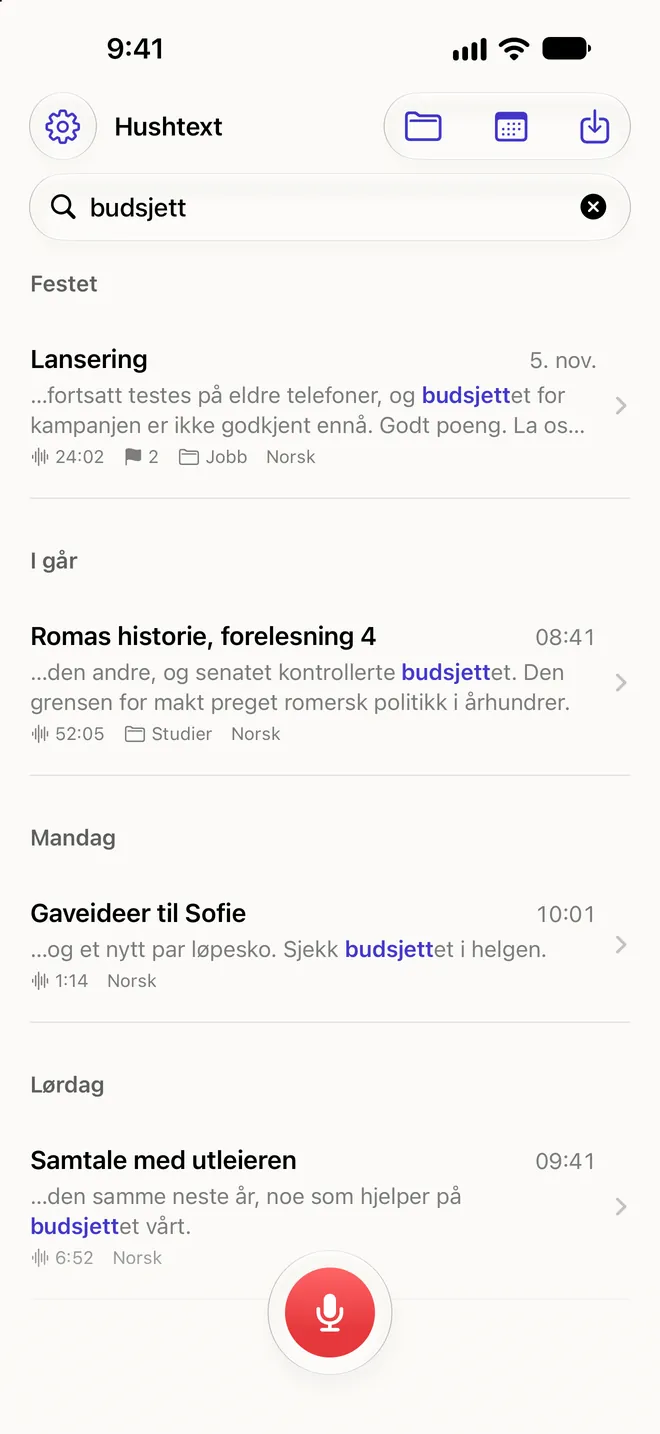
I en transkriberingsapp følger teksten med hvert opptak, så ett søk dekker hele biblioteket ditt. Slik fungerer det i Hushtext.
- Skriv i feltet Søk i alle transkripsjoner øverst i opptakene dine.
- Listen snevres inn til opptak der tittelen eller transkripsjonen inneholder ordet ditt.
- Åpne et resultat. Transkripsjonen viser hvor ordet står, og Søk i transkripsjon fører deg gjennom hvert treff.
- Trykk på ordet for å starte avspillingen akkurat der og høre øyeblikket i sammenheng.
Det siste steget er det nyttige. Hvert ord lyser opp mens det blir sagt, så du kan hoppe fra et søketreff til det nøyaktige sekundet, lytte og bekrefte hva som ble sagt. Avspillingen går fra 0,75× til 2×, med hopp på 15 sekunder bakover og fremover.
Søk fra hvor som helst med Spotlight
Spotlight er iPhonens eget søk: sveip ned fra midten av Hjem-skjermen og begynn å skrive. Apper kan legge innholdet sitt til i Spotlight-indeksen, som ligger på iPhonen din.
Hushtext kan legge titler og transkripsjoner til i Spotlight. Skriv et ord du husker at du sa, så kan opptaket dukke opp blant de andre resultatene dine. Trykk på det for å åpne det i appen.
Du kan slå dette av i appens innstillinger med Vis transkripsjoner i Spotlight. Det kan være lurt hvis opptakene dine er private, for eksempel en dagbok eller notater fra terapi, og du helst vil at de aldri dukker opp når du søker etter noe annet med noen ved siden av deg. Uansett blir indeksen på enheten.
Slik søker du godt
Et søk er aldri bedre enn ordene du gir det. Disse vanene hjelper mer enn noen innstilling.
Søk etter det uvanlige ordet. «Møte» treffer alt. «Faktura», «Lisboa» eller «den blå prototypen» snevrer det inn til en håndfull.
Søk etter det som ble sagt, ikke hva det handlet om. Du husker temaet, men transkripsjonen inneholder ordene til den som snakket. Handlet samtalen om lønnsøkning, sa noen sannsynligvis «lønn» eller «betingelser», ikke «lønnsøkning».
Prøv en annen stavemåte. Talegjenkjenning skriver navn slik de høres ut, og et navn som «Caitlin» kan dukke opp som «Katelyn». Gir et søk ingen treff, prøver du versjonen en fremmed ville skrevet.
Rett navn som går igjen, én gang. Er et navn feil gjennom hele transkripsjonen, bruker du Finn og erstatt, så framtidige søk finner det. Legg det deretter inn i ordforrådet, så er sjansen større for at neste opptak får det riktig.
Sjekk språket. Whisper avgjør språket i starten av et opptak. Byttet et opptak språk, og deler av det ser ut som sludder, transkriberer du det på nytt på språket du velger. Å søke i forvrengt tekst gir ingen treff.
Organiser, så du trenger å søke mindre
Det raskeste søket er det du ikke trenger. Litt struktur gjør de fleste opptak lette å finne bare ved å bla.
- Mapper til de store kategoriene: et fag, en kunde, et prosjekt, et familiemedlems avtaler.
- Festing for det du jobber med denne uken. Festede opptak ligger øverst.
- Opptak etter dato for «det var en gang sist torsdag». Kalenderen viser dagene du tok opp, og lister opptakene fra den dagen.
- Titler som sier hva som skjedde, ikke bare når. «Oppstart med Dana, lansering i april vedtatt» er en tittel du kan søke i og skumme.
En enkel rutine: gi opptaket en tittel så snart du stopper, legg det i en mappe, og fest det hvis du snart trenger det igjen.
For studenter gjør samme tilnærming et semester med forelesninger om til noe du faktisk kan studere ut fra. Se slik tar du opp og transkriberer forelesninger. Og er opptakene dine en muntlig dagbok, tar lyddagbok for seg hvordan du ser tilbake på gamle innlegg.
Hold det søkbare arkivet ditt privat
Et søkbart bibliotek med alt du har sagt, er et kraftig verktøy, og verdt å beskytte.
Hushtext transkriberer på iPhonen med Whisper, talegjenkjenningsmodellen fra OpenAI, så lyd og tekst forlater aldri enheten, verken for transkribering eller søk. Det finnes ingen konto, ingen pålogging og ingen analyse. Transkribering krever iPhone 13 eller nyere, eller en iPad med A15- eller M1-brikke eller nyere.
For å komme i gang transkriberer Hushtext de 3 første opptakene dine i sin helhet gratis, og deretter de 3 første minuttene av hvert opptak. Søk finner bare ord som er transkribert, så med gratisversjonen dukker ikke noe som ble sagt etter de 3 første minuttene, opp i resultatene. Hushtext Pro transkriberer opptak av alle lengder.
FAQ
Kan man søke i Taleopptak etter ordene som ble sagt?
Ja, hvis iPhonen og språket ditt støtter transkripsjoner i Taleopptak: da ser søket på titler og transkripsjoner. Ellers søker det bare i titler, og en transkriberingsapp er måten å søke i det som ble sagt.
Kan Spotlight søke inne i opptakene mine?
Spotlight søker i det apper legger til i indeksen. Legger en transkriberingsapp til transkripsjonene sine, slik Hushtext kan, kan et ord du har sagt, hente fram opptaket fra Spotlight.
Hvordan finner jeg et bestemt øyeblikk i et langt opptak?
Søk i transkripsjonen etter et ord som ble sagt i det øyeblikket, og trykk på ordet for å starte avspillingen akkurat der. Det går mye raskere enn å spole gjennom lyden.
Er søket i opptakene mine privat?
Med en app som jobber på enheten, ja. Transkribering, søk og Spotlight-indeksen blir alt sammen på iPhonen, og ingenting lastes opp.


