
Cum cauți în înregistrările vocale de pe iPhone

Ca să cauți în înregistrările vocale de pe iPhone ceva ce s-a spus, ai nevoie de o transcriere, pentru că iPhone-ul caută în text, nu în sunet. Reportofonul poate căuta în titluri și, pe iPhone-urile și în limbile acceptate, în propriile transcrieri. Pentru alte limbi și alte surse, transcrie-ți înregistrările într-o aplicație și caută în transcrieri acolo sau din Spotlight, dacă aplicația le adaugă în indexul de căutare al iPhone-ului.
Mai jos găsești pașii practici, plus micile obiceiuri care fac diferența dintre a găsi un moment în câteva secunde și a derula printr-o oră de sunet.
De ce nu poți căuta pur și simplu în sunet
O înregistrare e sunet. iPhone-ul o poate reda, dar nu poate căuta în ea cuvântul „buget” sau numele „Ramirez”. Căutarea funcționează pe text, așa că o înregistrare devine căutabilă abia după ce vorbirea din ea a fost scrisă.
Rămân două lucruri în care poți căuta:
- Titlul înregistrării, pe care îl scrii tu sau îl alege aplicația pentru tine.
- Transcrierea, care conține fiecare cuvânt rostit.
Titlurile te ajută să găsești înregistrarea potrivită. Transcrierile te ajută să găsești momentul potrivit.
Caută în Reportofon
Dacă înregistrările tale stau în Reportofon, începe de acolo.
- Deschide Reportofon și atinge butonul de căutare. În unele versiuni de iOS, în schimb, glisezi în jos pe listă ca să apară câmpul de căutare.
- Scrie un cuvânt.
- Lista arată memo-urile care au acel text în titlu sau, acolo unde Reportofonul a făcut una, în transcriere.
Transcrierile din Reportofon au nevoie de o versiune recentă de iOS, de un iPhone compatibil și de o limbă acceptată. Apple le enumeră în ghidul despre transcrierile din Reportofon. Dacă memo-urile tale nu sunt acoperite, Reportofonul poate căuta doar în titluri, așa că denumește fiecare memo imediat ce termini de înregistrat. „Curs fizică 4, entropie” se găsește ușor. Un nume implicit, nu.
O aplicație de transcriere e pasul următor când vorbești o limbă pe care Reportofonul nu o transcrie, când vrei etichete pentru vorbitori sau un vocabular personalizat pentru nume ori când înregistrările tale vin și din fișiere și videoclipuri. Cum aduci memo-urile într-o astfel de aplicație afli din cum transformi memo-urile vocale în text.
Cauți în toate transcrierile deodată, într-o aplicație
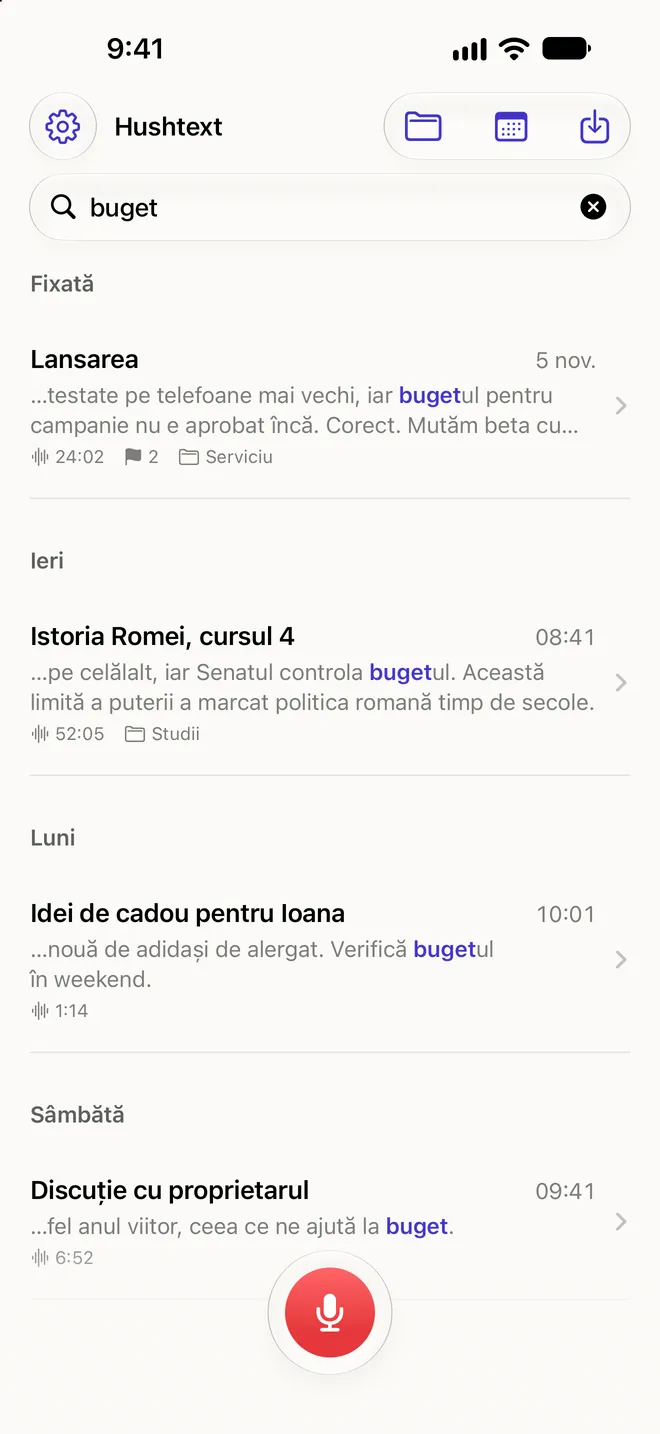
Într-o aplicație de transcriere, fiecare înregistrare vine cu textul ei, așa că o singură căutare acoperă toată biblioteca. Iată cum funcționează în Hushtext.
- Scrie în câmpul Caută în toate transcrierile din partea de sus a listei de înregistrări.
- Lista se restrânge la înregistrările al căror titlu sau a căror transcriere conține cuvântul tău.
- Deschide un rezultat. Transcrierea arată unde apare cuvântul, iar „Caută în transcriere” te plimbă prin fiecare potrivire.
- Atinge cuvântul ca să pornești redarea chiar de acolo și să auzi momentul în context.
Ultimul pas e cel util. La redare, fiecare cuvânt se evidențiază când e rostit, așa că poți sări de la un rezultat al căutării la secunda exactă, să asculți și să confirmi ce s-a spus. Redarea merge de la 0,75× la 2×, cu salturi de 15 secunde înapoi și înainte.
Cauți de oriunde cu Spotlight
Spotlight e căutarea proprie a iPhone-ului: glisează în jos din mijlocul ecranului principal și începe să scrii. Aplicațiile își pot adăuga conținutul în indexul Spotlight, care se află pe iPhone-ul tău.
Hushtext poate adăuga titlurile și transcrierile în Spotlight. Scrie un cuvânt pe care îți amintești că l-ai spus, iar înregistrarea poate apărea printre celelalte rezultate. Atinge-o ca s-o deschizi în aplicație.
Poți dezactiva asta din „Setări” ale aplicației, cu Afișează transcrierile în Spotlight. Ai putea s-o faci dacă înregistrările tale sunt private, de exemplu un jurnal sau notițe de terapie, și ai prefera să nu apară niciodată când cauți altceva în fața cuiva. Oricum ar fi, indexul rămâne pe dispozitiv.
Cum cauți bine
Căutarea e doar atât de bună cât cuvintele pe care i le dai. Obiceiurile astea ajută mai mult decât orice setare.
Caută cuvântul neobișnuit. „Ședință” se potrivește cu orice. „Factură”, „Lisabona” sau „prototipul albastru” restrâng rezultatele la câteva.
Caută ce s-a spus, nu despre ce a fost vorba. Tu îți amintești subiectul, dar transcrierea conține cuvintele vorbitorului. Dacă discuția a fost despre o mărire, probabil cineva a spus „salariu” sau „remunerație”, nu „mărire”.
Încearcă și altă ortografie. Recunoașterea vocală scrie numele așa cum se aud, iar un nume precum „Cristina” poate apărea ca „Kristina”. Dacă o căutare nu găsește nimic, încearcă varianta pe care ar scrie-o un străin.
Corectează o dată numele care revin. Când un nume e greșit în toată transcrierea, folosește „Caută și înlocuiește”, ca viitoarele căutări să-l găsească. Apoi adaugă-l în vocabularul personalizat, ca următoarea înregistrare să aibă mai multe șanse să-l scrie corect.
Verifică limba. Whisper stabilește limba la începutul înregistrării. Dacă o înregistrare a trecut de la o limbă la alta și o parte din ea arată ca o păsărească, transcrie-o din nou în limba pe care o alegi. Căutarea într-un text amestecat nu găsește nimic.
Organizează ca să cauți mai puțin
Cea mai rapidă căutare e cea de care nu ai nevoie. Puțină structură face ca majoritatea înregistrărilor să se găsească ușor prin simplă răsfoire.
- Dosare pentru categoriile mari: o materie, un client, un proiect, programările unui membru al familiei.
- Elemente fixate pentru ce folosești săptămâna asta. Înregistrările fixate stau în capul listei.
- „Înregistrări după dată” pentru „a fost cândva joia trecută”. Calendarul arată zilele în care ai înregistrat și listează înregistrările din acea zi.
- Titluri care spun ce s-a întâmplat, nu doar când. „Kickoff cu Dana, am decis lansarea în aprilie” e un titlu în care poți căuta și pe care îl poți parcurge dintr-o privire.
O rutină simplă: dă-i titlu înregistrării imediat ce te oprești, pune-o într-un dosar și fixeaz-o dacă vei avea nevoie de ea curând.
Pentru studenți, aceeași abordare transformă un semestru de cursuri în ceva din care chiar poți învăța. Citește cum înregistrezi și transcrii cursurile. Iar dacă înregistrările tale sunt un jurnal vorbit, jurnalul vocal explică cum răsfoiești intrările vechi.
Păstrează privată arhiva în care cauți
O bibliotecă în care poți căuta tot ce ai spus vreodată e un instrument puternic și merită protejată.
Hushtext transcrie pe iPhone cu Whisper, modelul de recunoaștere vocală al OpenAI, așa că sunetul și textul nu părăsesc niciodată dispozitivul, nici pentru transcriere, nici pentru căutare. Nu există cont, nici autentificare, nici analize. Transcrierea necesită iPhone 13 sau mai nou, ori un iPad cu cip A15 sau M1 sau mai nou.
La început, Hushtext îți transcrie gratuit, integral, primele 3 înregistrări, iar după aceea primele 3 minute din fiecare. Căutarea găsește doar cuvintele care au fost transcrise, așa că, în versiunea gratuită, nimic din ce s-a spus după acele prime 3 minute nu va apărea în rezultate. Hushtext Pro transcrie înregistrări de orice lungime.
FAQ
Poți căuta în Reportofon după cuvintele rostite?
Da, dacă iPhone-ul și limba ta acceptă transcrierile din Reportofon: atunci căutarea lui se uită în titluri și în transcrieri. Altfel caută doar în titluri, iar o aplicație de transcriere e calea prin care poți căuta ce s-a spus.
Poate Spotlight să caute în înregistrările mele?
Spotlight caută în ce adaugă aplicațiile în indexul lui. Dacă o aplicație de transcriere își adaugă transcrierile, cum poate face Hushtext, un cuvânt pe care l-ai spus poate scoate înregistrarea la iveală din Spotlight.
Cum găsesc un anumit moment într-o înregistrare lungă?
Caută în transcriere un cuvânt spus în acel moment, apoi atinge cuvântul ca să pornești redarea chiar de acolo. E mult mai rapid decât să derulezi prin sunet.
E privată căutarea în înregistrările mele?
Cu o aplicație care lucrează pe dispozitiv, da. Transcrierea, căutarea și indexul Spotlight rămân toate pe iPhone și nu se încarcă nimic.


