
Sprachaufnahmen auf dem iPhone durchsuchen

Um deine Sprachaufnahmen auf dem iPhone nach etwas Gesagtem zu durchsuchen, brauchst du ein Transkript, denn die iPhone-Suche schaut auf Text, nicht auf Klang. Sprachmemos kann Titel durchsuchen und, auf unterstützten iPhones und in unterstützten Sprachen, seine eigenen Transkripte. Für andere Sprachen und andere Quellen transkribierst du deine Aufnahmen in einer App und durchsuchst die Transkripte dort – oder über Spotlight, wenn die App sie dem Suchindex des iPhone hinzufügt.
Hier findest du die praktischen Schritte und die kleinen Gewohnheiten, die den Unterschied machen zwischen einem Moment, den du in Sekunden findest, und einer Stunde Audio, durch die du dich spulst.
Warum du nicht einfach den Ton durchsuchen kannst
Eine Aufnahme ist Klang. Dein iPhone kann sie abspielen, aber nicht in ihr nach dem Wort „Budget“ oder dem Namen „Ramirez“ suchen. Die Suche funktioniert mit Text, deshalb wird eine Aufnahme erst durchsuchbar, wenn ihre Sprache aufgeschrieben wurde.
Durchsuchen kannst du also zwei Dinge:
- Den Titel der Aufnahme, den du selbst eintippst oder den die App für dich wählt.
- Das Transkript, das jedes gesprochene Wort enthält.
Titel helfen dir, die richtige Aufnahme zu finden. Transkripte helfen dir, den richtigen Moment zu finden.
In Sprachmemos suchen
Liegen deine Aufnahmen in Sprachmemos, fang dort an.
- Öffne Sprachmemos und tippe auf die Suchtaste. In manchen iOS-Versionen wischst du stattdessen auf der Liste nach unten, um das Suchfeld einzublenden.
- Gib ein Wort ein.
- Die Liste zeigt Memos, bei denen dieser Text im Titel steht oder, wo Sprachmemos eine erstellt hat, in der Transkription.
Transkriptionen in Sprachmemos erfordern eine neuere iOS-Version, ein unterstütztes iPhone und eine unterstützte Sprache. Apple listet sie in seiner Anleitung zur Transkription in Sprachmemos auf. Fallen deine Memos nicht darunter, kann Sprachmemos nur Titel durchsuchen. Benenne jedes Memo also gleich, wenn du mit der Aufnahme fertig bist. „Physik-Vorlesung 4, Entropie“ findest du leicht. Einen Standardnamen nicht.
Eine Transkriptions-App ist der nächste Schritt, wenn du eine Sprache sprichst, die Sprachmemos nicht transkribiert, wenn du Sprecherbezeichnungen oder ein eigenes Vokabular für Namen willst oder wenn deine Aufnahmen auch aus Dateien und Videos stammen. Wie du Memos in eine solche App bringst, steht in Sprachmemos in Text umwandeln.
Alle Transkripte auf einmal in einer App durchsuchen
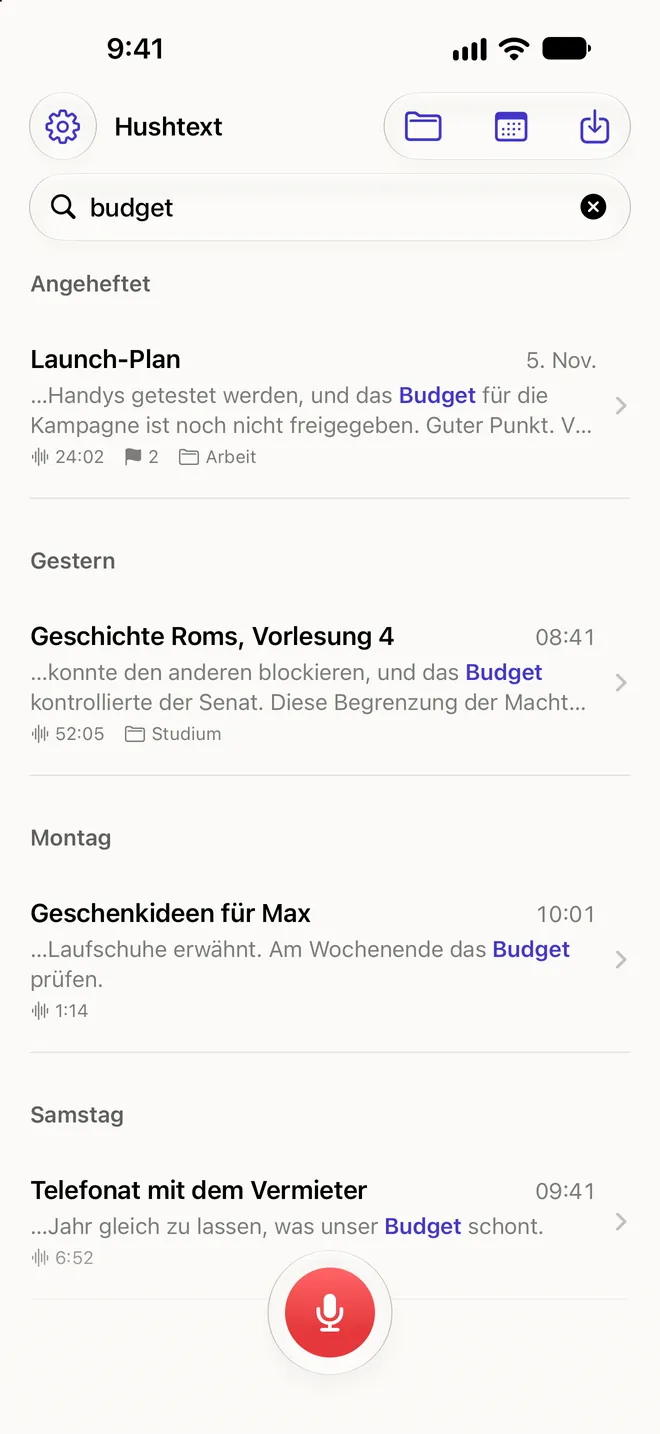
In einer Transkriptions-App hat jede Aufnahme ihren Text, sodass eine Suche deine ganze Bibliothek abdeckt. So funktioniert das in Hushtext:
- Tippe in das Feld Alle Transkripte durchsuchen oben über deinen Aufnahmen.
- Die Liste schrumpft auf Aufnahmen, deren Titel oder Transkript dein Wort enthält.
- Öffne ein Ergebnis. Das Transkript zeigt, wo das Wort vorkommt, und „Im Transkript suchen“ führt dich durch jeden Treffer.
- Tippe auf das Wort, um die Wiedergabe genau dort zu starten und den Moment im Zusammenhang zu hören.
Dieser letzte Schritt ist der nützliche. Die Wiedergabe hebt jedes Wort hervor, während es gesprochen wird. Du kannst also von einem Suchtreffer zur genauen Sekunde springen, zuhören und bestätigen, was gesagt wurde. Die Wiedergabe läuft mit 0,75× bis 2×, mit Sprüngen von 15 Sekunden zurück und vor.
Mit Spotlight von überall suchen
Spotlight ist die eigene Suche des iPhone: Wische in der Mitte des Home-Bildschirms nach unten und fang an zu tippen. Apps können ihre Inhalte zum Index von Spotlight hinzufügen, der auf deinem iPhone liegt.
Hushtext kann Titel und Transkripte zu Spotlight hinzufügen. Gib ein Wort ein, von dem du weißt, dass du es gesagt hast, und die Aufnahme kann zwischen deinen anderen Ergebnissen auftauchen. Tippe darauf, um sie in der App zu öffnen.
Du kannst das in den Einstellungen der App mit Transkripte in Spotlight anzeigen ausschalten. Das kann sinnvoll sein, wenn deine Aufnahmen privat sind, etwa ein Tagebuch oder Therapienotizen, und du nicht willst, dass sie auftauchen, wenn du vor anderen nach etwas anderem suchst. So oder so bleibt der Index auf dem Gerät.
So suchst du gut
Die Suche ist nur so gut wie die Wörter, die du ihr gibst. Diese Gewohnheiten helfen mehr als jede Einstellung.
Such nach dem ungewöhnlichen Wort. „Meeting“ passt auf alles. „Rechnung“, „Lissabon“ oder „der blaue Prototyp“ grenzt es auf eine Handvoll ein.
Such nach dem, was gesagt wurde, nicht nach dem Thema. Du erinnerst dich an das Thema, aber das Transkript enthält die Worte der Sprechenden. Ging es um eine Gehaltserhöhung, hat wahrscheinlich jemand „Gehalt“ oder „Vergütung“ gesagt, nicht „Gehaltserhöhung“.
Probier eine zweite Schreibweise. Spracherkennung schreibt Namen so, wie sie klingen, und ein Name wie „Meier“ kann als „Mayer“ auftauchen. Bleibt eine Suche leer, probier die Variante, die eine fremde Person schreiben würde.
Korrigiere wiederkehrende Namen einmal. Ist ein Name im ganzen Transkript falsch, nutze „Suchen und Ersetzen“, damit künftige Suchen ihn finden. Trag ihn dann ins eigene Vokabular ein, damit die nächste Aufnahme ihn eher richtig erfasst.
Prüf die Sprache. Whisper legt die Sprache zu Beginn einer Aufnahme fest. Hat eine Aufnahme die Sprache gewechselt und liest sich ein Teil wie Kauderwelsch, transkribiere sie erneut in der Sprache deiner Wahl. In verstümmeltem Text findet die Suche nichts.
Ordnen, damit du weniger suchen musst
Die schnellste Suche ist die, die du nicht brauchst. Ein wenig Struktur macht die meisten Aufnahmen schon beim Durchblättern leicht auffindbar.
- Ordner für die großen Kategorien: ein Kurs, ein Kunde, ein Projekt, die Arzttermine eines Familienmitglieds.
- Anheften für das, womit du diese Woche arbeitest. Angeheftete Aufnahmen stehen ganz oben.
- Aufnahmen nach Datum für „Es war irgendwann letzten Donnerstag“. Der Kalender zeigt die Tage, an denen du aufgenommen hast, und listet die Aufnahmen des jeweiligen Tages.
- Titel, die sagen, was passiert ist, nicht nur wann. „Kick-off mit Dana, Start im April beschlossen“ ist ein Titel, den du durchsuchen und überfliegen kannst.
Eine einfache Routine: Gib der Aufnahme direkt nach dem Stoppen einen Titel, leg sie in einen Ordner und hefte sie an, wenn du sie bald wieder brauchst.
Für Studierende macht derselbe Ansatz aus einem Semester voller Vorlesungen etwas, mit dem man wirklich lernen kann. Siehe Vorlesungen aufnehmen und transkribieren. Und sind deine Aufnahmen ein gesprochenes Tagebuch, zeigt Sprachtagebuch, wie du durch alte Einträge zurückblätterst.
Dein durchsuchbares Archiv privat halten
Eine durchsuchbare Bibliothek mit allem, was du je gesagt hast, ist mächtig – und es lohnt sich, sie zu schützen.
Hushtext transkribiert auf dem iPhone mit Whisper, dem Spracherkennungsmodell von OpenAI. Ton und Text verlassen das Gerät also weder für die Transkription noch für die Suche. Es gibt keinen Account, keine Anmeldung und keine Analysen. Die Transkription erfordert ein iPhone 13 oder neuer oder ein iPad mit A15- oder M1-Chip oder neuer.
Zum Einstieg transkribiert Hushtext deine ersten 3 Aufnahmen kostenlos und vollständig und danach jeweils die ersten 3 Minuten. Die Suche findet nur Wörter, die transkribiert wurden. Mit der kostenlosen Version taucht also nichts in den Ergebnissen auf, was nach diesen ersten 3 Minuten gesagt wurde. Hushtext Pro transkribiert Aufnahmen in jeder Länge.
FAQ
Kann man Sprachmemos nach gesprochenen Wörtern durchsuchen?
Ja, wenn dein iPhone und deine Sprache Transkriptionen in Sprachmemos unterstützen: Dann durchsucht die Suche Titel und Transkriptionen. Andernfalls durchsucht sie nur Titel, und eine Transkriptions-App ist der Weg, das Gesagte zu durchsuchen.
Kann Spotlight in meinen Aufnahmen suchen?
Spotlight durchsucht, was Apps zu seinem Index hinzufügen. Fügt eine Transkriptions-App ihre Transkripte hinzu, wie Hushtext es kann, bringt ein Wort, das du gesagt hast, die Aufnahme in Spotlight zum Vorschein.
Wie finde ich eine bestimmte Stelle in einer langen Aufnahme?
Durchsuche das Transkript nach einem Wort, das an dieser Stelle gesagt wurde, und tippe dann auf das Wort, um die Wiedergabe genau dort zu starten. Das geht viel schneller, als durch den Ton zu spulen.
Ist das Durchsuchen meiner Aufnahmen privat?
Mit einer App, die auf dem Gerät arbeitet, ja. Transkription, Suche und der Spotlight-Index bleiben alle auf dem iPhone, und es wird nichts hochgeladen.


