
Como pesquisar nas suas gravações de voz no iPhone

Para pesquisar nas gravações de voz do iPhone algo que foi dito, você precisa de uma transcrição, porque a busca do iPhone olha para texto, não para som. O Gravador consegue buscar nos títulos e, em iPhones e idiomas compatíveis, nas próprias transcrições. Para outros idiomas e outras origens, transcreva as suas gravações num app e busque nas transcrições ali, ou pelo Spotlight, se o app as adicionar ao índice de busca do iPhone.
Abaixo estão os passos práticos, além dos pequenos hábitos que fazem a diferença entre achar um momento em segundos e ficar arrastando a barra por uma hora de áudio.
Por que não dá para simplesmente pesquisar o áudio
Uma gravação é som. O iPhone consegue reproduzi-la, mas não consegue procurar dentro dela a palavra "orçamento" ou o nome "Ramirez". A busca funciona com texto, então uma gravação só se torna pesquisável depois que a fala foi escrita.
Isso deixa duas coisas que você pode pesquisar:
- O título da gravação, que você mesmo digita ou que o app escolhe por você.
- A transcrição, que contém cada palavra que foi dita.
Os títulos ajudam a achar a gravação certa. As transcrições ajudam a achar o momento certo.
Pesquise dentro do Gravador
Se as suas gravações estão no Gravador, comece por ali.
- Abra o Gravador e toque no botão de busca. Em algumas versões do iOS, você desliza a lista para baixo para revelar o campo de busca.
- Digite uma palavra.
- A lista mostra as gravações com esse texto no título ou, quando o Gravador gerou uma, na transcrição.
As transcrições no Gravador exigem uma versão recente do iOS, um iPhone compatível e um idioma suportado. A Apple os lista no seu guia de transcrição do Gravador. Se as suas gravações não estiverem cobertas, os títulos são tudo o que o Gravador consegue pesquisar, então dê um nome a cada gravação assim que terminar de gravar. "Aula 4 de física, entropia" é fácil de achar. Um nome padrão, não.
Um app de transcrição é o próximo passo quando você fala um idioma que o Gravador não transcreve, quando quer identificação de falantes ou um vocabulário personalizado para nomes, ou quando as suas gravações também vêm de arquivos e vídeos. Como levar as gravações para um app assim está em como transcrever gravações do Gravador.
Pesquise em todas as transcrições de uma vez num app
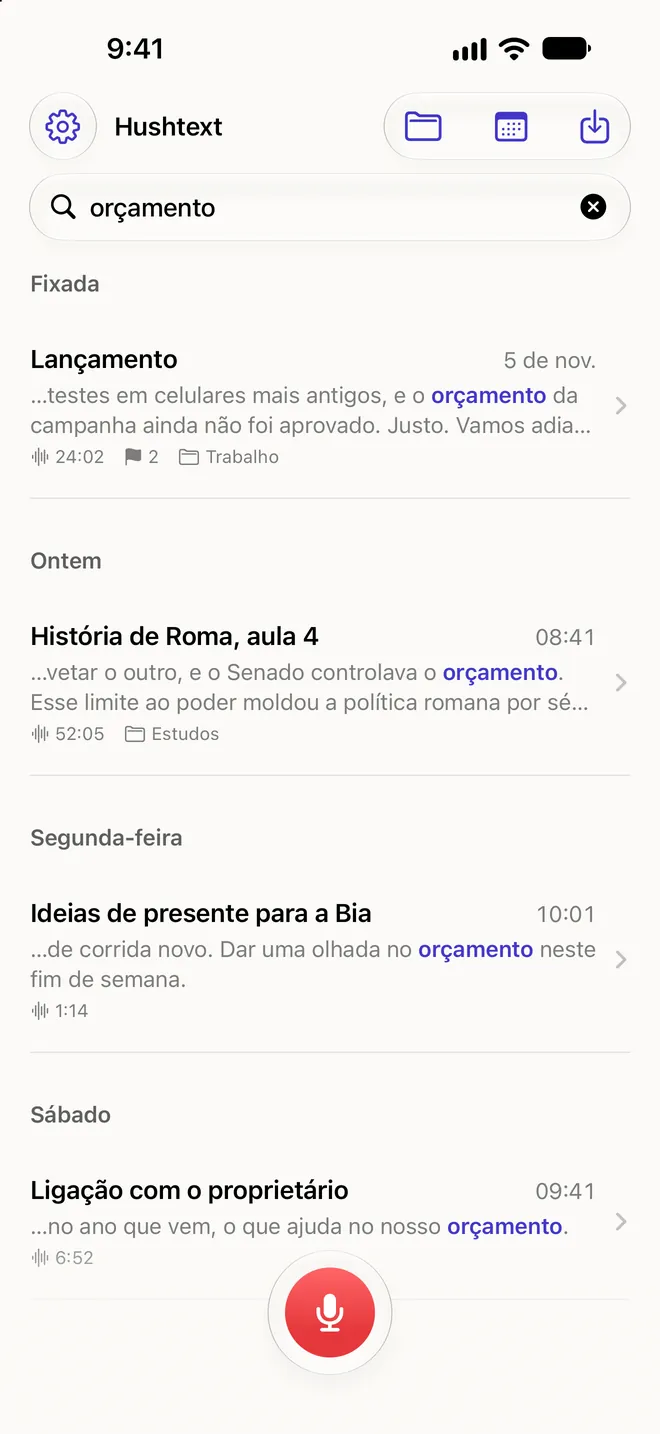
Num app de transcrição, cada gravação vem com o seu texto, então uma única busca cobre a biblioteca inteira. Veja como funciona no Hushtext.
- Digite no campo Buscar em todas as transcrições, no topo das suas gravações.
- A lista se reduz às gravações cujo título ou transcrição contém a palavra.
- Abra um resultado. A transcrição mostra onde a palavra aparece, e Buscar na transcrição leva você por cada ocorrência.
- Toque na palavra para começar a reprodução ali mesmo e ouvir o momento no contexto.
Esse último passo é o mais útil. A reprodução destaca cada palavra enquanto é falada, então você pode ir de um resultado da busca ao segundo exato, ouvir e confirmar o que foi dito. A reprodução vai de 0,75× a 2×, com saltos de 15 segundos para trás e para a frente.
Pesquise de qualquer lugar com o Spotlight
O Spotlight é a busca do próprio iPhone: deslize para baixo a partir do meio da Tela de Início e comece a digitar. Os apps podem adicionar o próprio conteúdo ao índice do Spotlight, que fica no seu iPhone.
O Hushtext pode adicionar títulos e transcrições ao Spotlight. Digite uma palavra que você lembra de ter dito, e a gravação pode aparecer entre os seus outros resultados. Toque nela para abri-la no app.
Você pode desativar isso nos Ajustes do app, em Mostrar transcrições no Spotlight. Talvez você queira fazer isso se as suas gravações forem privadas, como um diário ou anotações de terapia, e preferir que elas nunca apareçam quando você estiver procurando outra coisa na frente de alguém. De qualquer forma, o índice fica no aparelho.
Como pesquisar bem
A busca só é tão boa quanto as palavras que você dá a ela. Estes hábitos ajudam mais do que qualquer ajuste.
Pesquise a palavra incomum. "Reunião" encontra tudo. "Nota fiscal", "Lisboa" ou "o protótipo azul" reduzem os resultados a um punhado.
Pesquise o que foi dito, não o assunto. Você se lembra do tema, mas a transcrição contém as palavras de quem falou. Se a conversa foi sobre um aumento, alguém provavelmente disse "salário" ou "remuneração", e não "aumento".
Tente outra grafia. O reconhecimento de fala escreve os nomes do jeito que soam, e um nome como "Caitlin" pode aparecer como "Katelyn". Se uma busca não der em nada, tente a versão que um desconhecido escreveria.
Corrija de uma vez os nomes recorrentes. Quando um nome está errado na transcrição toda, use Buscar e substituir para que as próximas buscas o encontrem. Depois, adicione-o ao vocabulário personalizado para que a próxima gravação tenha mais chance de acertar.
Confira o idioma. O Whisper decide o idioma no início da gravação. Se uma gravação trocou de idioma e parte dela parece sem sentido, transcreva-a novamente no idioma que você escolher. Pesquisar num texto embaralhado não encontra nada.
Organize para pesquisar menos
A busca mais rápida é a que você não precisa fazer. Um pouco de estrutura torna a maioria das gravações fácil de achar só navegando.
- Pastas para as grandes categorias: uma disciplina, um cliente, um projeto, as consultas de um familiar.
- Gravações fixadas para o que você está usando nesta semana. As gravações fixadas ficam no topo.
- Gravações por data para o "foi numa quinta-feira dessas". O calendário mostra os dias em que você gravou e lista as gravações daquele dia.
- Títulos que dizem o que aconteceu, não só quando. "Kickoff com a Dana, lançamento decidido para abril" é um título que você consegue pesquisar e reconhecer de relance.
Uma rotina simples: dê um título à gravação assim que parar, coloque-a numa pasta e fixe-a se for precisar dela de novo em breve.
Para estudantes, a mesma abordagem transforma um semestre de aulas em algo com que dá para estudar de verdade. Veja como gravar aulas e transcrever o áudio. E se as suas gravações forem um diário falado, o guia de diário de voz mostra como revisitar entradas antigas.
Mantenha o seu arquivo pesquisável privado
Uma biblioteca pesquisável de tudo o que você disse é poderosa, e vale a pena protegê-la.
O Hushtext transcreve no iPhone com o Whisper, o modelo de reconhecimento de fala da OpenAI, então o áudio e o texto nunca saem do aparelho para transcrição ou busca. Não há conta, nem login, nem análises. A transcrição requer iPhone 13 ou posterior, ou um iPad com chip A15 ou M1 ou posterior.
Para começar, o Hushtext transcreve por completo suas 3 primeiras gravações de graça e, depois disso, os 3 primeiros minutos de cada uma. A busca só encontra palavras que foram transcritas, então, na versão gratuita, nada do que for dito depois desses 3 primeiros minutos aparece nos resultados. O Hushtext Pro transcreve gravações de qualquer duração.
Perguntas frequentes
Dá para pesquisar no Gravador pelas palavras faladas?
Sim, se o seu iPhone e o seu idioma forem compatíveis com as transcrições do Gravador: nesse caso, a busca olha títulos e transcrições. Caso contrário, ela pesquisa só os títulos, e um app de transcrição é o caminho para pesquisar o que foi dito.
O Spotlight consegue pesquisar dentro das minhas gravações?
O Spotlight pesquisa o que os apps adicionam ao índice dele. Se um app de transcrição adicionar as transcrições, como o Hushtext pode fazer, uma palavra que você disse pode trazer a gravação pelo Spotlight.
Como encontro um momento específico numa gravação longa?
Pesquise na transcrição uma palavra dita naquele momento e depois toque nela para começar a reprodução ali mesmo. É muito mais rápido do que arrastar a barra do áudio.
Pesquisar nas minhas gravações é privado?
Com um app que trabalha no aparelho, sim. A transcrição, a busca e o índice do Spotlight ficam todos no iPhone, e nada é enviado.


