
Як знайти потрібне слово в голосових записах на iPhone

Щоб знайти в голосових записах на iPhone те, що було сказано, потрібна розшифровка, бо пошук на iPhone працює з текстом, а не зі звуком. «Диктофон» уміє шукати за назвами, а на підтримуваних iPhone і мовах — ще й у власних розшифровках. Для інших мов і джерел розшифруйте записи в програмі й шукайте в розшифровках там або через Spotlight, якщо програма додає їх до індексу пошуку iPhone.
Нижче — практичні кроки й дрібні звички, від яких залежить, чи знайдете ви потрібний момент за секунди, чи прогортатимете годину аудіо.
Чому не можна просто шукати в аудіо
Запис — це звук. iPhone може його відтворити, але не може зазирнути всередину й знайти слово «бюджет» чи прізвище «Рамірес». Пошук працює з текстом, тож запис стає доступним для пошуку лише тоді, коли його мовлення записано словами.
Отже, шукати можна у двох місцях:
- У назві запису, яку ви вводите самі або яку вибирає програма.
- У розшифровці, де є кожне сказане слово.
Назви допомагають знайти потрібний запис. Розшифровки допомагають знайти потрібний момент.
Пошук у «Диктофоні»
Якщо ваші записи зберігаються в «Диктофоні», почніть із нього.
- Відкрийте «Диктофон» і торкніться кнопки пошуку. У деяких версіях iOS натомість треба потягнути список униз, щоб з’явилося поле пошуку.
- Введіть слово.
- У списку з’являться записи, де цей текст є в назві або, якщо «Диктофон» її створив, у розшифровці.
Для розшифровок у «Диктофоні» потрібні свіжа версія iOS, підтримуваний iPhone і підтримувана мова. Apple перелічує їх у своєму посібнику про розшифровки в «Диктофоні». Якщо ваші записи до цього не потрапляють, «Диктофон» може шукати лише за назвами, тож називайте кожен запис одразу після завершення. «Фізика, лекція 4, ентропія» знайти легко. Стандартну назву — ні.
Програма для розшифрування — наступний крок, коли ви говорите мовою, яку «Диктофон» не розшифровує, коли потрібні позначки мовців чи власний словник для імен або коли ваші записи також надходять із файлів і відео. Як перенести туди записи, розказано в статті як перетворити запис із «Диктофона» в текст.
Пошук у всіх розшифровках одразу в програмі
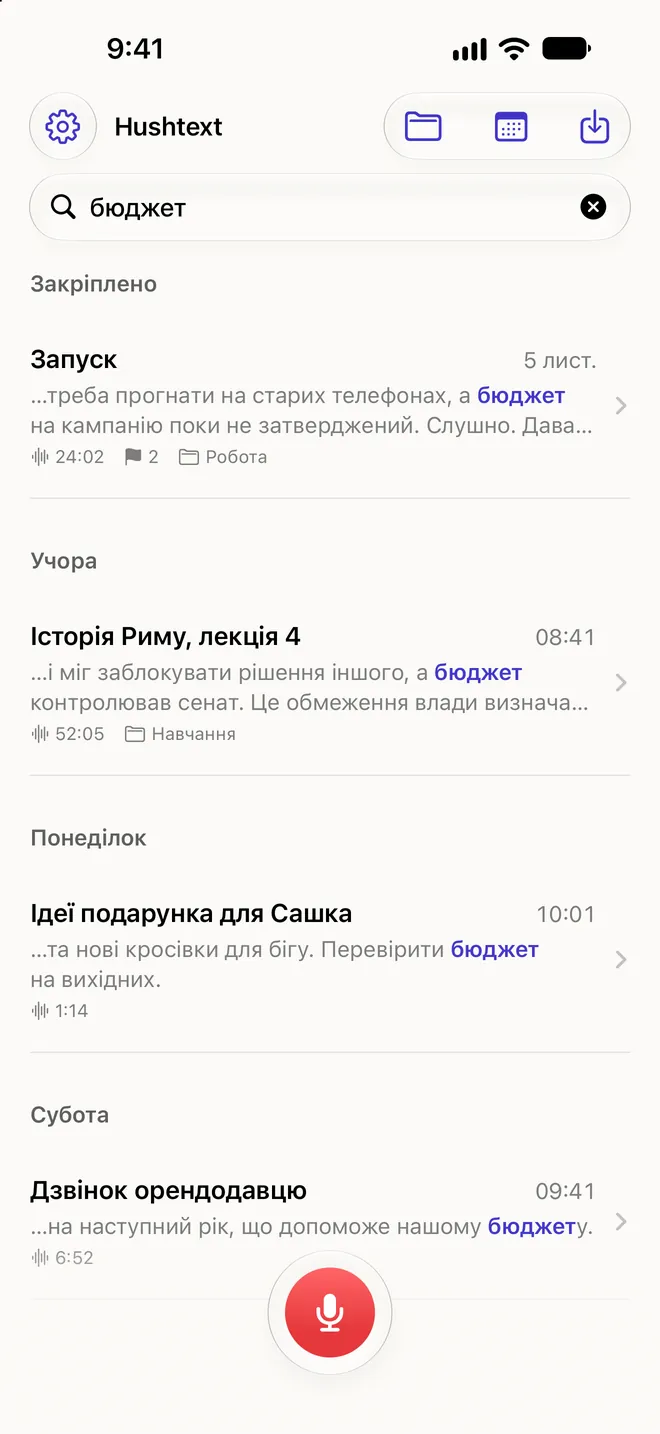
У програмі для розшифрування кожен запис має свій текст, тож один пошук охоплює всю вашу бібліотеку. Ось як це працює в Hushtext.
- Введіть слово в поле «Пошук у всіх розшифровках» над вашими записами.
- Список звузиться до записів, у назві чи розшифровці яких є ваше слово.
- Відкрийте результат. Розшифровка покаже, де трапляється слово, а пошук у розшифровці проведе вас по кожному збігу.
- Торкніться слова, щоб почати відтворення саме звідти й почути цей момент у контексті.
Останній крок — найкорисніший. Під час відтворення підсвічується кожне слово, що звучить, тож можна перейти від результату пошуку до точної секунди, послухати й переконатися, що саме було сказано. Швидкість відтворення — від 0,75× до 2×, а кнопки дозволяють перескочити на 15 секунд назад чи вперед.
Пошук звідусіль через Spotlight
Spotlight — власний пошук iPhone: проведіть униз посередині початкового екрана й почніть вводити текст. Програми можуть додавати свій вміст до індексу Spotlight, який зберігається на вашому iPhone.
Hushtext може додавати до Spotlight назви й розшифровки. Введіть слово, яке, як ви пам’ятаєте, говорили, і запис може з’явитися серед інших результатів. Торкніться його, щоб відкрити в програмі.
Це можна вимкнути в Параметрах програми перемикачем «Показувати транскрипти в Spotlight». Це варто зробити, якщо ваші записи приватні, як-от щоденник чи нотатки з терапії, і ви не хочете, щоб вони вигулькували, коли ви шукаєте щось інше при комусь. У будь-якому разі індекс залишається на пристрої.
Як шукати ефективно
Пошук хороший настільки, наскільки хороші слова, які ви йому даєте. Ці звички допомагають більше за будь-які налаштування.
Шукайте незвичне слово. «Нарада» знайдеться всюди. «Інвойс», «Лісабон» чи «синій прототип» звузять результати до кількох записів.
Шукайте те, що сказали, а не те, про що йшлося. Ви пам’ятаєте тему, а в розшифровці — слова мовця. Якщо розмова була про підвищення, хтось, імовірно, сказав «зарплата» чи «оклад», а не «підвищення».
Спробуйте інше написання. Розпізнавання мовлення пише імена так, як вони звучать, і ім’я «Кейтлін» може з’явитися як «Кейтлин». Якщо пошук нічого не знайшов, спробуйте варіант, який написала б незнайома людина.
Виправте імена, що повторюються, один раз. Коли ім’я неправильне по всій розшифровці, скористайтеся функцією «Знайти й замінити», щоб майбутні пошуки його знаходили. Потім додайте його до власного словника, щоб наступний запис із більшою ймовірністю вийшов правильно.
Перевірте мову. Whisper визначає мову на початку запису. Якщо мова в записі змінилася й частина читається як абракадабра, розшифруйте його знову вибраною вами мовою. У спотвореному тексті пошук нічого не знайде.
Упорядкуйте записи, щоб менше шукати
Найшвидший пошук — той, що не знадобився. Трохи структури — і більшість записів легко знайти, просто переглядаючи.
- Теки для великих категорій: предмет, клієнт, проєкт, прийоми в лікаря когось із родини.
- Закріплення для того, з чим працюєте цього тижня. Закріплені записи стоять угорі.
- «Записи за датою» для випадків «це було десь минулого четверга». Календар показує дні, коли ви записували, і перелічує записи того дня.
- Назви, що кажуть, що сталося, а не лише коли. «Старт проєкту з Даною, вирішили запускатися у квітні» — назва, яку можна і знайти пошуком, і швидко пробігти очима.
Простий ритуал: називайте запис одразу після зупинки, кладіть його в теку й закріплюйте, якщо він скоро знову знадобиться.
Для студентів той самий підхід перетворює семестр лекцій на те, з чого справді можна вчитися. Читайте, як записувати лекції й перетворювати їх на текст. А якщо ваші записи — це усний щоденник, у статті про голосовий щоденник розказано, як переглядати старі записи.
Бережіть приватність свого архіву
Бібліотека з пошуком по всьому, що ви колись сказали, — потужна річ, і її варто захищати.
Hushtext розшифровує на iPhone за допомогою Whisper, моделі розпізнавання мовлення від OpenAI, тож аудіо й текст ніколи не залишають пристрій ні для розшифрування, ні для пошуку. Немає облікового запису, входу й аналітики. Для розшифрування потрібен iPhone 13 або новіший чи iPad із чипом A15, M1 або новішим.
Для початку Hushtext безкоштовно розшифровує перші 3 записи повністю, а далі — перші 3 хвилини кожного. Пошук знаходить лише розшифровані слова, тож у безкоштовній версії все, що сказано після перших 3 хвилин, у результатах не з’явиться. Hushtext Pro розшифровує записи будь-якої довжини.
FAQ
Чи можна шукати в «Диктофоні» за сказаними словами?
Так, якщо ваш iPhone і мова підтримують розшифровки в «Диктофоні»: тоді пошук охоплює назви й розшифровки. Інакше він шукає лише за назвами, і щоб шукати за сказаним, потрібна програма для розшифрування.
Чи може Spotlight шукати всередині моїх записів?
Spotlight шукає те, що програми додають до його індексу. Якщо програма для розшифрування додає свої розшифровки, як це вміє Hushtext, сказане вами слово може знайти запис через Spotlight.
Як знайти конкретний момент у довгому записі?
Знайдіть у розшифровці слово, сказане в той момент, і торкніться його, щоб почати відтворення саме звідти. Це набагато швидше, ніж прогортати аудіо.
Чи приватний пошук у моїх записах?
З програмою, що працює на пристрої, — так. Розшифрування, пошук і індекс Spotlight залишаються на iPhone, і нічого не вивантажується.


