
Cara Mencari Rekaman Suara di iPhone

Untuk mencari sesuatu yang pernah diucapkan di rekaman suara iPhone, Anda membutuhkan transkrip, karena pencarian iPhone membaca teks, bukan suara. Memo Suara bisa mencari judul dan, di iPhone serta bahasa yang didukung, transkripnya sendiri. Untuk bahasa lain dan sumber lain, transkripsi rekaman Anda di sebuah aplikasi dan cari transkripnya di sana, atau dari Spotlight jika aplikasi itu menambahkannya ke indeks pencarian iPhone.
Berikut langkah-langkah praktisnya, ditambah kebiasaan kecil yang membedakan antara menemukan sebuah momen dalam hitungan detik dan menggeser-geser audio sejam penuh.
Mengapa audio tidak bisa langsung dicari
Rekaman adalah suara. iPhone bisa memutarnya, tetapi tidak bisa mencari kata "anggaran" atau nama "Ramirez" di dalamnya. Pencarian bekerja pada teks, jadi rekaman baru bisa dicari setelah ucapannya dituliskan.
Itu menyisakan dua hal yang bisa Anda cari:
- Judul rekaman, yang Anda ketik sendiri atau dipilihkan oleh aplikasi.
- Transkrip, yang memuat setiap kata yang diucapkan.
Judul membantu Anda menemukan rekaman yang tepat. Transkrip membantu Anda menemukan momen yang tepat.
Mencari di dalam Memo Suara
Jika rekaman Anda tersimpan di Memo Suara, mulailah dari sana.
- Buka Memo Suara dan ketuk tombol cari. Di beberapa versi iOS, Anda justru menggeser daftar ke bawah untuk memunculkan kolom pencarian.
- Ketik sebuah kata.
- Daftar menampilkan memo yang memuat teks itu di judulnya atau, jika Memo Suara sudah membuatnya, di transkripsinya.
Transkripsi di Memo Suara memerlukan versi iOS terbaru, iPhone yang didukung, dan bahasa yang didukung. Apple mencantumkannya di panduan transkripsi Memo Suara. Jika memo Anda tidak termasuk, Memo Suara hanya bisa mencari judul, jadi beri nama setiap memo begitu Anda selesai merekam. "Kuliah fisika 4, entropi" mudah ditemukan. Nama default tidak.
Aplikasi transkripsi adalah langkah berikutnya jika Anda berbicara dalam bahasa yang tidak ditranskripsi Memo Suara, jika Anda ingin label pembicara atau kosakata khusus untuk nama, atau jika rekaman Anda juga berasal dari file dan video. Cara memasukkan memo ke aplikasi seperti itu dibahas di cara mengubah Memo Suara jadi teks.
Cari di semua transkrip sekaligus di aplikasi
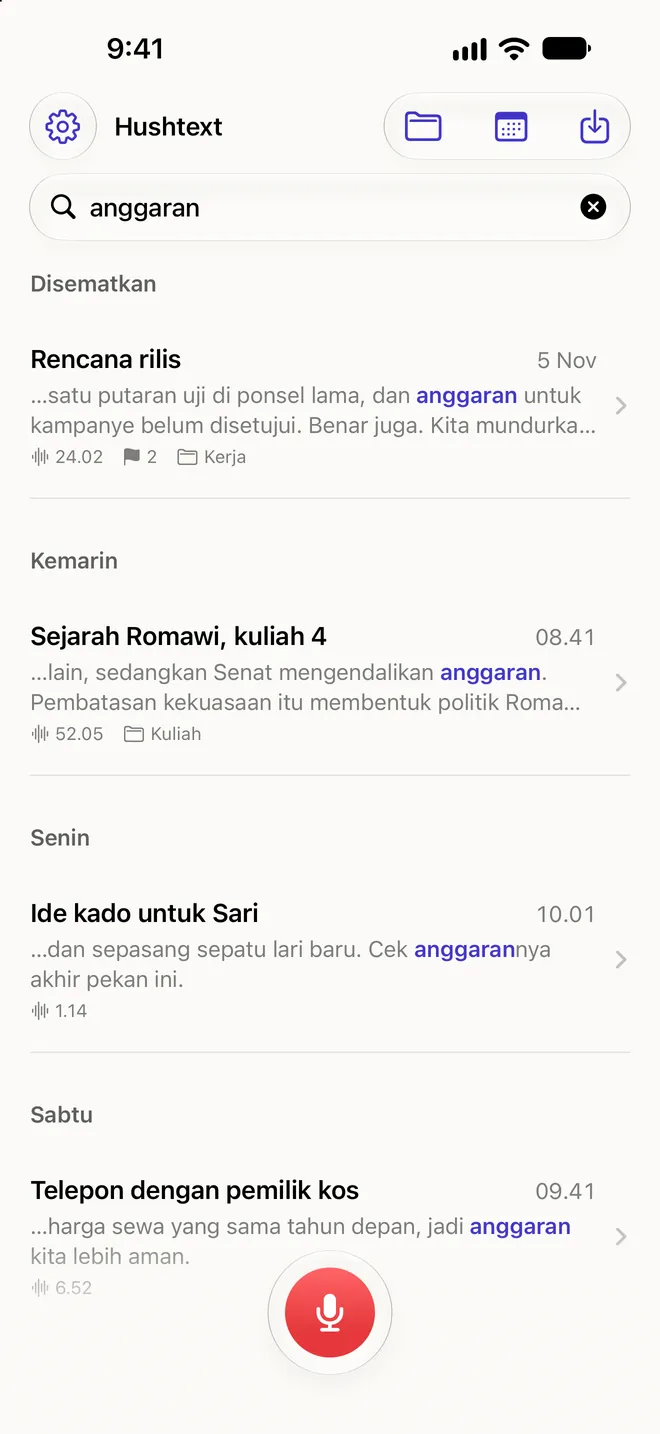
Di aplikasi transkripsi, setiap rekaman disertai teksnya, jadi satu pencarian mencakup seluruh pustaka Anda. Begini cara kerjanya di Hushtext.
- Ketik di kolom Cari di semua transkrip di bagian atas daftar rekaman.
- Daftar menyempit ke rekaman yang judul atau transkripnya memuat kata Anda.
- Buka salah satu hasil. Transkrip menunjukkan di mana kata itu muncul, dan Cari di Transkrip membawa Anda melewati setiap kecocokan.
- Ketuk katanya untuk memulai pemutaran tepat di situ dan mendengar momen itu dalam konteksnya.
Langkah terakhir itulah yang paling berguna. Pemutaran menyorot setiap kata saat diucapkan, jadi Anda bisa melompat dari hasil pencarian ke detik yang tepat, mendengarkan, dan memastikan apa yang diucapkan. Kecepatan pemutaran berkisar dari 0,75× hingga 2×, dengan lompatan 15 detik ke belakang dan ke depan.
Cari dari mana saja dengan Spotlight
Spotlight adalah pencarian bawaan iPhone: geser ke bawah dari tengah Layar Utama dan mulai mengetik. Aplikasi bisa menambahkan kontennya ke indeks Spotlight, yang tersimpan di iPhone Anda.
Hushtext bisa menambahkan judul dan transkrip ke Spotlight. Ketik kata yang Anda ingat pernah diucapkan, dan rekamannya bisa muncul di antara hasil pencarian lain. Ketuk untuk membukanya di aplikasi.
Anda bisa mematikan fitur ini di Pengaturan aplikasi lewat Tampilkan Transkrip di Spotlight. Mungkin Anda ingin melakukannya jika rekaman Anda bersifat pribadi, seperti buku harian atau catatan terapi, dan Anda tidak ingin rekaman itu muncul saat mencari hal lain di depan orang lain. Apa pun pilihannya, indeks tetap berada di perangkat.
Cara mencari dengan efektif
Pencarian hanya sebaik kata yang Anda berikan. Kebiasaan berikut lebih membantu daripada pengaturan apa pun.
Cari kata yang tidak biasa. "Rapat" cocok dengan semuanya. "Faktur", "Lisbon", atau "prototipe biru" mempersempitnya menjadi segelintir hasil.
Cari apa yang diucapkan, bukan topiknya. Anda ingat topiknya, tetapi transkrip memuat kata-kata pembicara. Jika percakapannya soal kenaikan gaji, kemungkinan seseorang mengucapkan "gaji" atau "kompensasi", bukan "naik gaji".
Coba ejaan kedua. Pengenalan ucapan menulis nama sesuai bunyinya, dan nama seperti "Caitlin" bisa muncul sebagai "Katelyn". Jika pencarian kosong, coba versi yang akan ditulis orang asing.
Perbaiki nama yang berulang sekali saja. Jika sebuah nama salah di sepanjang transkrip, gunakan Cari dan Ganti agar pencarian berikutnya menemukannya. Lalu tambahkan ke kosakata khusus agar rekaman berikutnya lebih mungkin benar.
Periksa bahasanya. Whisper menentukan bahasa di awal rekaman. Jika rekaman berganti bahasa dan sebagian isinya terbaca seperti racauan, transkripsi ulang dalam bahasa yang Anda pilih. Mencari di teks yang kacau tidak akan menemukan apa-apa.
Tata rekaman agar lebih jarang mencari
Pencarian tercepat adalah yang tidak perlu dilakukan. Sedikit struktur membuat sebagian besar rekaman mudah ditemukan cukup dengan menelusuri.
- Folder untuk kelompok besar: satu mata kuliah, satu klien, satu proyek, jadwal janji temu anggota keluarga.
- Sematan untuk yang sedang Anda kerjakan minggu ini. Rekaman yang disematkan berada di bagian atas.
- Rekaman menurut Tanggal untuk "pokoknya Kamis lalu". Kalender menunjukkan hari-hari Anda merekam dan menampilkan rekaman pada hari itu.
- Judul yang menjelaskan apa yang terjadi, bukan hanya kapan. "Kickoff dengan Dana, sepakat rilis April" adalah judul yang bisa dicari dan dipindai.
Rutinitas sederhana: beri judul rekaman begitu Anda berhenti, masukkan ke folder, dan sematkan jika Anda akan segera membutuhkannya lagi.
Untuk mahasiswa, pendekatan yang sama mengubah satu semester kuliah menjadi bahan yang benar-benar bisa dipelajari. Lihat cara merekam dan mentranskripsi kuliah. Dan jika rekaman Anda berupa buku harian lisan, jurnal suara membahas cara menengok kembali catatan lama.
Jaga arsip yang bisa dicari tetap privat
Pustaka yang bisa dicari berisi semua yang pernah Anda ucapkan itu sangat berguna, dan layak dilindungi.
Hushtext mentranskripsi di iPhone dengan Whisper, model pengenalan ucapan dari OpenAI, jadi audio dan teks tidak pernah meninggalkan perangkat untuk transkripsi maupun pencarian. Tidak ada akun, tidak perlu masuk, dan tanpa analitik. Transkripsi memerlukan iPhone 13 atau yang lebih baru, atau iPad dengan chip A15 atau M1 atau yang lebih baru.
Sebagai permulaan, Hushtext mentranskripsi 3 rekaman pertama Anda secara penuh dan gratis, dan 3 menit pertama setiap rekaman setelahnya. Pencarian hanya menemukan kata yang sudah ditranskripsi, jadi dengan versi gratis, apa pun yang diucapkan setelah 3 menit pertama itu tidak akan muncul di hasil pencarian. Hushtext Pro mentranskripsi rekaman sepanjang apa pun.
FAQ
Bisakah Memo Suara dicari berdasarkan kata yang diucapkan?
Bisa, jika iPhone dan bahasa Anda mendukung transkripsi Memo Suara: pencariannya lalu mencakup judul dan transkripsi. Jika tidak, pencarian hanya mencakup judul, dan aplikasi transkripsi adalah cara untuk mencari apa yang diucapkan.
Bisakah Spotlight mencari di dalam rekaman saya?
Spotlight mencari apa yang ditambahkan aplikasi ke indeksnya. Jika aplikasi transkripsi menambahkan transkripnya, seperti yang bisa dilakukan Hushtext, kata yang Anda ucapkan bisa memunculkan rekamannya dari Spotlight.
Bagaimana cara menemukan momen tertentu dalam rekaman panjang?
Cari di transkrip kata yang diucapkan pada momen itu, lalu ketuk katanya untuk memulai pemutaran tepat di situ. Jauh lebih cepat daripada menggeser-geser audio.
Apakah mencari rekaman saya bersifat privat?
Dengan aplikasi yang bekerja di perangkat, ya. Transkripsi, pencarian, dan indeks Spotlight semuanya tetap di iPhone, dan tidak ada yang diunggah.


