
Jak przeszukiwać nagrania głosowe na iPhonie

Żeby przeszukać nagrania głosowe na iPhonie pod kątem tego, co w nich padło, potrzebujesz transkrypcji, bo wyszukiwanie na iPhonie przegląda tekst, a nie dźwięk. Dyktafon potrafi przeszukiwać tytuły, a na obsługiwanych iPhone'ach i w obsługiwanych językach także własne transkrypcje. W przypadku innych języków i innych źródeł przepisz nagrania w aplikacji i przeszukuj transkrypcje w niej albo w Spotlight, jeśli aplikacja dodaje je do indeksu wyszukiwania iPhone'a.
Poniżej znajdziesz praktyczne kroki oraz drobne nawyki, od których zależy, czy znajdziesz dany moment w kilka sekund, czy będziesz przewijać godzinę nagrania.
Dlaczego nie da się po prostu przeszukać dźwięku
Nagranie to dźwięk. iPhone potrafi go odtworzyć, ale nie zajrzy do środka w poszukiwaniu słowa „budżet” albo nazwiska „Ramirez”. Wyszukiwanie działa na tekście, więc nagranie da się przeszukać dopiero wtedy, gdy mowa zostanie zapisana.
Zostają więc dwie rzeczy, które możesz przeszukiwać:
- Tytuł nagrania, który wpisujesz samodzielnie albo który wybiera za ciebie aplikacja.
- Transkrypcję, która zawiera każde wypowiedziane słowo.
Tytuły pomagają znaleźć właściwe nagranie. Transkrypcje pomagają znaleźć właściwy moment.
Wyszukiwanie w Dyktafonie
Jeśli twoje nagrania są w Dyktafonie, zacznij od niego.
- Otwórz Dyktafon i stuknij przycisk wyszukiwania. W niektórych wersjach iOS zamiast tego przesuwasz listę w dół, żeby odsłonić pole wyszukiwania.
- Wpisz słowo.
- Lista pokaże nagrania, w których ten tekst występuje w tytule albo, jeśli Dyktafon ją zrobił, w transkrypcji.
Transkrypcje w Dyktafonie wymagają nowszej wersji iOS, obsługiwanego iPhone'a i obsługiwanego języka. Apple wymienia je w swoim poradniku o transkrypcji w Dyktafonie. Jeśli twoje nagrania nie są objęte tą funkcją, Dyktafon może przeszukiwać tylko tytuły, więc nazwij każde nagranie od razu po zakończeniu. „Fizyka, wykład 4, entropia” łatwo znaleźć. Domyślnej nazwy już nie.
Aplikacja do transkrypcji to kolejny krok, gdy mówisz w języku, którego Dyktafon nie przepisuje, gdy chcesz mieć podział na mówców albo własny słownik na nazwiska, albo gdy twoje nagrania pochodzą też z plików i filmów. Jak przenieść do niej nagrania, opisuje tekst o tym, jak zamienić nagrania z Dyktafonu na tekst.
Przeszukiwanie wszystkich transkrypcji naraz w aplikacji
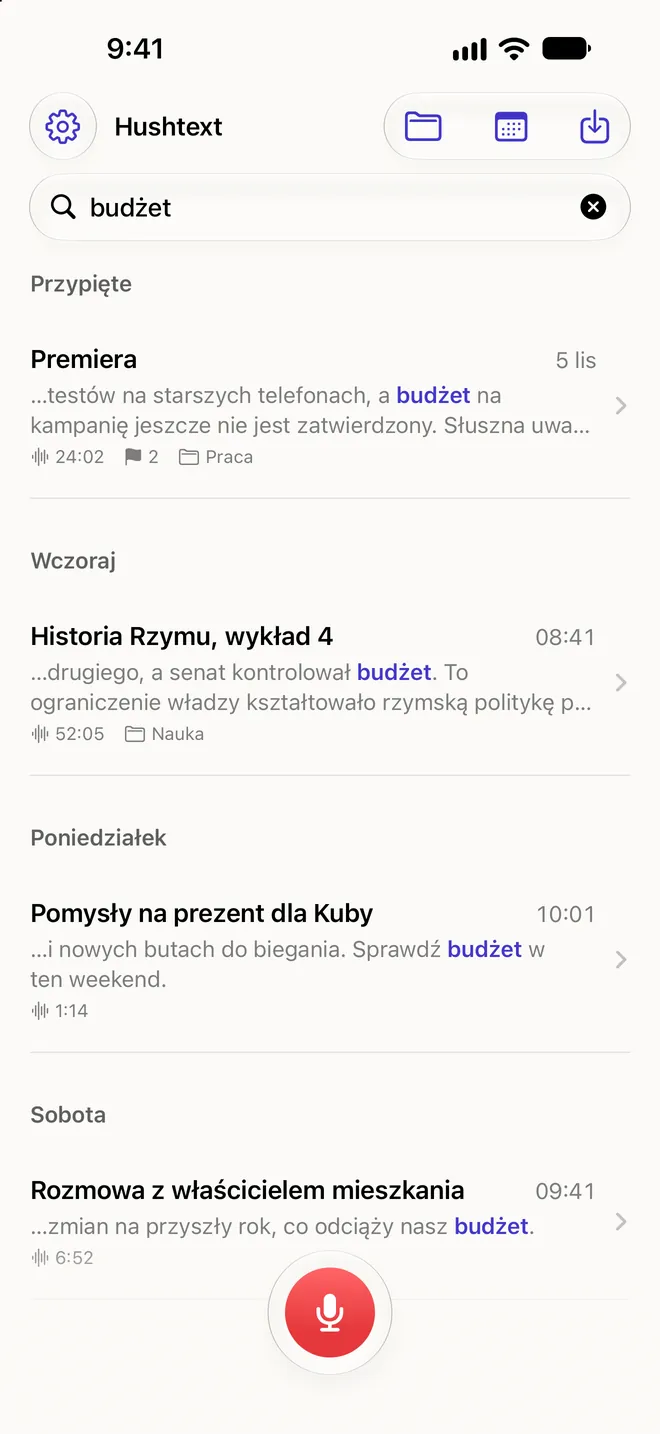
W aplikacji do transkrypcji każde nagranie ma swój tekst, więc jedno wyszukiwanie obejmuje całą bibliotekę. Tak to działa w Hushtext.
- Wpisz słowo w pole Szukaj we wszystkich transkrypcjach nad listą nagrań.
- Lista zawęzi się do nagrań, których tytuł albo transkrypcja zawiera to słowo.
- Otwórz wynik. Transkrypcja pokazuje, gdzie pojawia się słowo, a funkcja Znajdź w transkrypcji przeprowadzi cię przez kolejne dopasowania.
- Stuknij słowo, żeby odtwarzanie zaczęło się dokładnie w tym miejscu, i posłuchaj tego momentu w kontekście.
To ostatni krok jest najbardziej przydatny. Podczas odtwarzania każde słowo podświetla się, gdy pada, więc z wyniku wyszukiwania przeskoczysz dokładnie do właściwej sekundy, posłuchasz i potwierdzisz, co zostało powiedziane. Odtwarzanie działa w zakresie od 0,75× do 2×, z przeskokami o 15 sekund w tył i w przód.
Wyszukiwanie z dowolnego miejsca w Spotlight
Spotlight to wbudowane wyszukiwanie iPhone'a: przesuń palcem w dół od środka ekranu początkowego i zacznij pisać. Aplikacje mogą dodawać swoje treści do indeksu Spotlight, który znajduje się na twoim iPhonie.
Hushtext może dodawać tytuły i transkrypcje do Spotlight. Wpisz słowo, które pamiętasz z rozmowy, a nagranie może pojawić się wśród innych wyników. Stuknij je, żeby otworzyć je w aplikacji.
Możesz to wyłączyć w Ustawieniach aplikacji przełącznikiem Pokazuj transkrypcje w Spotlight. Warto to rozważyć, jeśli nagrania są prywatne, na przykład to dziennik albo notatki z terapii, i wolisz, żeby nigdy nie wyskoczyły, gdy przy kimś szukasz czegoś innego. Tak czy inaczej indeks zostaje na urządzeniu.
Jak dobrze wyszukiwać
Wyszukiwanie jest tak dobre jak słowa, które mu podasz. Te nawyki pomagają bardziej niż jakiekolwiek ustawienie.
Szukaj nietypowego słowa. „Spotkanie” pasuje do wszystkiego. „Faktura”, „Lizbona” albo „niebieski prototyp” zawężą wyniki do kilku nagrań.
Szukaj tego, co padło, a nie tego, czego dotyczyła rozmowa. Pamiętasz temat, ale transkrypcja zawiera słowa mówiącego. Jeśli rozmowa dotyczyła podwyżki, ktoś pewnie powiedział „pensja” albo „wynagrodzenie”, a nie „podwyżka”.
Spróbuj innej pisowni. Rozpoznawanie mowy zapisuje imiona i nazwiska tak, jak brzmią, więc imię takie jak „Caitlin” może pojawić się jako „Kejtlin”. Jeśli wyszukiwanie nic nie zwraca, spróbuj wersji, którą zapisałby ktoś obcy.
Popraw powtarzające się nazwiska raz. Gdy nazwisko jest błędne w całej transkrypcji, użyj funkcji Znajdź i zamień, żeby przyszłe wyszukiwania je znajdowały. Potem dodaj je do Słownika, żeby w następnym nagraniu częściej wyszło poprawnie.
Sprawdź język. Whisper ustala język na początku nagrania. Jeśli nagranie zmieniło język, a jego część wygląda jak bełkot, przepisz je ponownie w wybranym języku. Przeszukiwanie zniekształconego tekstu niczego nie znajdzie.
Porządek, dzięki któremu szukasz rzadziej
Najszybsze wyszukiwanie to takie, którego nie potrzebujesz. Odrobina struktury sprawia, że większość nagrań łatwo znaleźć, po prostu przeglądając listę.
- Foldery na duże kategorie: przedmiot, klient, projekt, wizyty lekarskie członka rodziny.
- Przypięcia dla tego, nad czym pracujesz w tym tygodniu. Przypięte nagrania są na samej górze.
- Nagrania według daty na sytuacje typu „to było gdzieś w zeszły czwartek”. Kalendarz pokazuje dni, w których coś nagrano, i listę nagrań z danego dnia.
- Tytuły mówiące, co się wydarzyło, a nie tylko kiedy. „Kick-off z Daną, start w kwietniu” to tytuł, który można wyszukać i szybko przejrzeć.
Prosty nawyk: nadaj nagraniu tytuł zaraz po zatrzymaniu, wrzuć je do folderu i przypnij, jeśli wkrótce będzie potrzebne.
Studentom to samo podejście pozwala zamienić semestr wykładów w coś, z czego naprawdę da się uczyć. Zajrzyj do tekstu o tym, jak nagrywać wykłady i zamieniać je na tekst. A jeśli twoje nagrania to mówiony pamiętnik, tekst o dzienniku głosowym opisuje, jak przeglądać stare wpisy.
Zadbaj o prywatność przeszukiwalnego archiwum
Przeszukiwalna biblioteka wszystkiego, co powiedziano, to potężne narzędzie i warto ją chronić.
Hushtext przepisuje na iPhonie za pomocą Whispera, modelu rozpoznawania mowy od OpenAI, więc dźwięk i tekst nie opuszczają urządzenia ani przy transkrypcji, ani przy wyszukiwaniu. Nie ma konta, logowania ani analityki. Transkrypcja wymaga iPhone'a 13 lub nowszego albo iPada z chipem A15 lub M1 albo nowszym.
Na początek Hushtext za darmo przepisuje w całości pierwsze 3 nagrania, a każde kolejne do 3. minuty. Wyszukiwanie znajduje tylko słowa, które zostały przepisane, więc w wersji darmowej wszystko, co padło po tych pierwszych 3 minutach, nie pojawi się w wynikach. Hushtext Pro przepisuje nagrania dowolnej długości.
FAQ
Czy w Dyktafonie można wyszukiwać po wypowiedzianych słowach?
Tak, jeśli twój iPhone i język obsługują transkrypcje w Dyktafonie: wtedy wyszukiwanie przegląda tytuły i transkrypcje. W przeciwnym razie przeszukuje tylko tytuły, a do wyszukiwania tego, co padło, potrzebna jest aplikacja do transkrypcji.
Czy Spotlight przeszukuje wnętrze moich nagrań?
Spotlight przeszukuje to, co aplikacje dodają do jego indeksu. Jeśli aplikacja do transkrypcji dodaje swoje transkrypcje, jak potrafi to Hushtext, słowo, które padło, może przywołać nagranie w Spotlight.
Jak znaleźć konkretny moment w długim nagraniu?
Wyszukaj w transkrypcji słowo, które padło w tym momencie, a potem stuknij je, żeby odtwarzanie zaczęło się właśnie tam. To dużo szybsze niż przewijanie nagrania.
Czy przeszukiwanie nagrań jest prywatne?
W aplikacji działającej na urządzeniu tak. Transkrypcja, wyszukiwanie i indeks Spotlight zostają na iPhonie i nic nie jest wysyłane.


