
كيف تبحث في التسجيلات الصوتية على iPhone

للبحث في تسجيلاتك الصوتية على iPhone عن شيء قيل فيها، تحتاج إلى نص مكتوب، لأن البحث في iPhone ينظر في النصوص لا في الأصوات. يستطيع «المذكرات الصوتية» البحث في العناوين، وفي نصوصه الخاصة على أجهزة iPhone واللغات المدعومة. أما للغات الأخرى والمصادر الأخرى، فحوّل تسجيلاتك إلى نص في تطبيق وابحث في النصوص هناك، أو من Spotlight إن كان التطبيق يضيفها إلى فهرس البحث في iPhone.
ستجد أدناه الخطوات العملية، والعادات الصغيرة التي تصنع الفرق بين العثور على لحظة في ثوانٍ والتنقل يدويًا عبر ساعة من الصوت.
لماذا لا يمكنك البحث في الصوت مباشرة
التسجيل صوت. يستطيع iPhone تشغيله، لكنه لا يستطيع أن ينظر داخله بحثًا عن كلمة «الميزانية» أو اسم «الراشد». فالبحث يعمل على النصوص، ولا يصبح التسجيل قابلًا للبحث إلا بعد أن يُكتب كلامه.
وهذا يترك لك شيئين يمكنك البحث فيهما:
- عنوان التسجيل، الذي تكتبه بنفسك أو يختاره التطبيق لك.
- النص، الذي يحتوي على كل كلمة نُطقت.
العناوين تساعدك على العثور على التسجيل الصحيح. والنصوص تساعدك على العثور على اللحظة الصحيحة.
البحث داخل «المذكرات الصوتية»
إن كانت تسجيلاتك في «المذكرات الصوتية»، فابدأ من هناك.
- افتح المذكرات الصوتية واضغط على زر البحث. وفي بعض إصدارات iOS، تسحب القائمة إلى الأسفل ليظهر حقل البحث بدلًا من ذلك.
- اكتب كلمة.
- تعرض القائمة المذكرات التي يرد فيها هذا النص في العنوان، أو في النص المكتوب حيث أنشأه «المذكرات الصوتية».
يحتاج النسخ النصي في «المذكرات الصوتية» إلى إصدار حديث من iOS وiPhone مدعوم ولغة مدعومة. وتذكرها Apple في دليل النسخ النصي في «المذكرات الصوتية». وإن لم تكن مذكراتك مشمولة، فالعناوين هي كل ما يستطيع «المذكرات الصوتية» البحث فيه، لذا سمِّ كل مذكرة فور انتهائك من التسجيل. «محاضرة الفيزياء 4، الإنتروبيا» سهل العثور عليها. أما الاسم الافتراضي فلا.
ويصبح تطبيق تحويل الصوت إلى نص الخطوة التالية حين تتحدث بلغة لا يحوّلها «المذكرات الصوتية» إلى نص، أو حين تريد تسميات للمتحدثين أو قائمة مفردات مخصصة للأسماء، أو حين تأتي تسجيلاتك أيضًا من ملفات ومقاطع فيديو. ويتناول كيف تحوّل المذكرات الصوتية إلى نص نقل المذكرات إلى مثل هذا التطبيق.
ابحث في كل النصوص دفعة واحدة داخل تطبيق
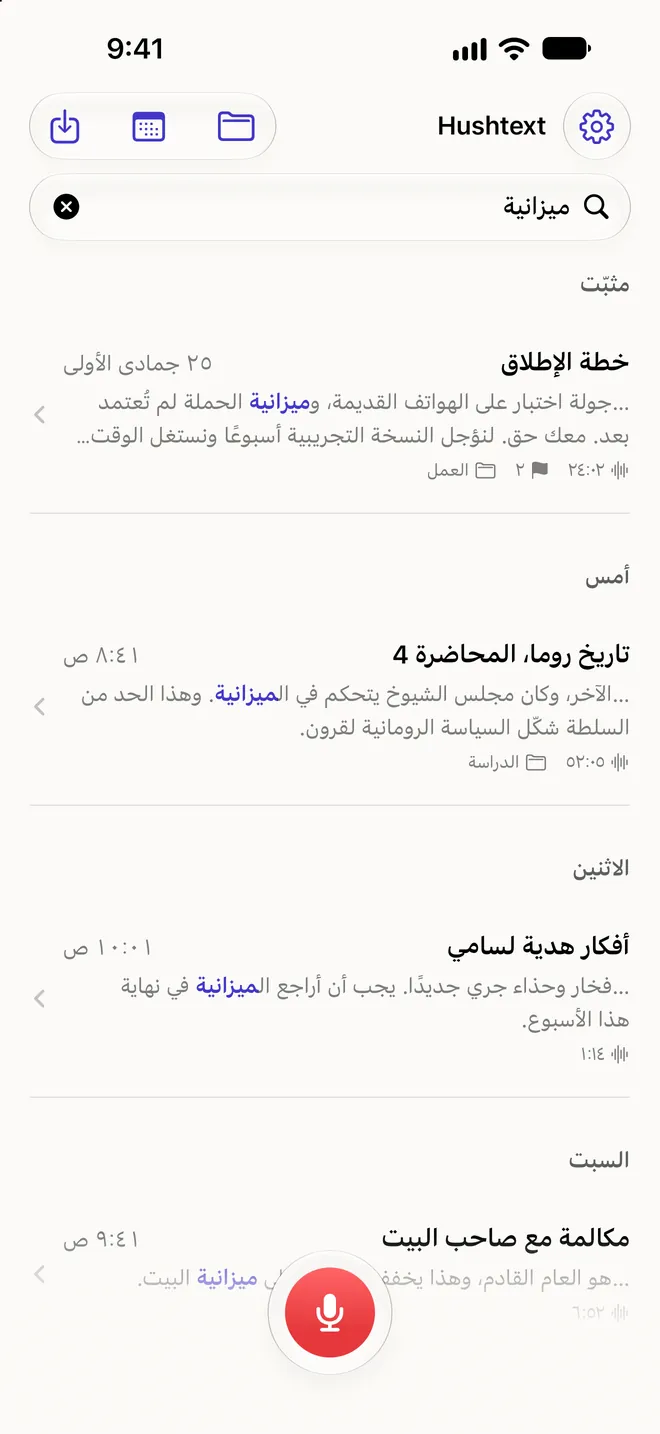
في تطبيق تحويل الصوت إلى نص، يأتي كل تسجيل مع نصه، فيغطي بحث واحد مكتبتك كلها. وهكذا يعمل الأمر في Hushtext.
- اكتب في حقل بحث في كل النصوص أعلى قائمة تسجيلاتك.
- تضيق القائمة لتعرض التسجيلات التي يحتوي عنوانها أو نصها على كلمتك.
- افتح نتيجة. يُظهر النص مواضع الكلمة، وتنقلك ميزة «بحث في النص» بين النتائج واحدة تلو الأخرى.
- انقر على الكلمة ليبدأ التشغيل من تلك النقطة بالضبط، فتسمع اللحظة في سياقها.
هذه الخطوة الأخيرة هي المفيدة حقًا. تُضاء كل كلمة أثناء التشغيل، فتنتقل من نتيجة البحث إلى الثانية المحددة، وتستمع، وتتأكد مما قيل. وتتراوح سرعة التشغيل من 0.75× إلى 2×، مع القفز 15 ثانية إلى الوراء أو إلى الأمام.
ابحث من أي مكان باستخدام Spotlight
Spotlight هو بحث iPhone نفسه: اسحب إلى الأسفل من منتصف الشاشة الرئيسية وابدأ الكتابة. ويمكن للتطبيقات إضافة محتواها إلى فهرس Spotlight، وهو موجود على iPhone.
يستطيع Hushtext إضافة العناوين والنصوص إلى Spotlight. اكتب كلمة تتذكر أنك قلتها، فقد يظهر التسجيل بين نتائجك الأخرى. انقر عليه لفتحه في التطبيق.
ويمكنك إيقاف ذلك من «الإعدادات» في التطبيق عبر إظهار النصوص في Spotlight. وقد ترغب في ذلك إن كانت تسجيلاتك خاصة، مثل يوميات أو ملاحظات جلسات علاج نفسي، وتفضّل ألا تظهر أبدًا حين تبحث عن شيء آخر أمام أحد. وفي الحالتين، يبقى الفهرس على الجهاز.
كيف تبحث بفعالية
البحث جيد بقدر الكلمات التي تعطيه إياها. وهذه العادات تفيد أكثر من أي إعداد.
ابحث عن الكلمة غير المألوفة. «اجتماع» تطابق كل شيء. أما «فاتورة» أو «لشبونة» أو «النموذج الأولي الأزرق» فتضيّق النتائج إلى عدد قليل.
ابحث عما قيل، لا عن موضوعه. أنت تتذكر الموضوع، لكن النص يحتوي على كلمات المتحدث. فإن كانت المحادثة عن زيادة في الأجر، فالأرجح أن أحدهم قال «الراتب» أو «التعويضات»، لا «زيادة».
جرّب كتابة أخرى. يكتب التعرف على الكلام الأسماء كما تُسمع، وقد يظهر اسم مثل «أسامة» بصيغة «اسامه». فإن لم يُعِد البحث شيئًا، فجرّب الصيغة التي قد يكتبها شخص غريب.
صحّح الأسماء المتكررة مرة واحدة. حين يكون اسم ما خاطئًا في النص كله، استخدم «بحث واستبدال» لتعثر عليه عمليات البحث القادمة. ثم أضفه إلى قائمة المفردات المخصصة ليزداد احتمال كتابته بشكل صحيح في التسجيل التالي.
تحقق من اللغة. يحدد Whisper اللغة في بداية التسجيل. فإن انتقل التسجيل بين لغتين وبدا جزء منه كلامًا بلا معنى، فحوّله إلى نص مجددًا باللغة التي تختارها. فالبحث في نص مشوّه لا يعثر على شيء.
نظّم لتبحث أقل
أسرع بحث هو الذي لا تحتاج إليه. وقليل من التنظيم يجعل معظم التسجيلات سهلة العثور عليها بالتصفح.
- المجلدات للتصنيفات الكبرى: مادة دراسية، أو عميل، أو مشروع، أو مواعيد أحد أفراد العائلة.
- التثبيت لما تعمل عليه هذا الأسبوع. فالتسجيلات المثبّتة تبقى في الأعلى.
- التسجيلات حسب التاريخ لحالة «كان ذلك في وقت ما يوم الخميس الماضي». يُظهر التقويم الأيام التي سجّلت فيها، ويعرض تسجيلات ذلك اليوم.
- عناوين تقول ما حدث، لا متى حدث فقط. «اجتماع الانطلاق مع دانة، تقرر الإطلاق في أبريل» عنوان يمكنك البحث فيه وتصفحه سريعًا.
روتين بسيط: سمِّ التسجيل فور إيقافه، وضعه في مجلد، وثبّته إن كنت ستحتاجه قريبًا.
وبالنسبة إلى الطلاب، يحوّل الأسلوب نفسه فصلًا كاملًا من المحاضرات إلى مادة يمكن المذاكرة منها فعلًا. راجع كيف تسجّل المحاضرات وتحوّلها إلى نص. وإن كانت تسجيلاتك يوميات منطوقة، فمقال اليوميات الصوتية يتناول كيف تعود إلى المداخلات القديمة.
أبقِ أرشيفك القابل للبحث خاصًا
مكتبة قابلة للبحث تضم كل ما قلته أداة قوية، وتستحق الحماية.
يحوّل Hushtext الكلام إلى نص على iPhone باستخدام Whisper، نموذج التعرف على الكلام من OpenAI، فلا يغادر الصوت ولا النص الجهاز من أجل التحويل أو البحث. لا حساب، ولا تسجيل دخول، ولا تحليلات. ويتطلب النسخ النصي iPhone 13 أو أحدث، أو iPad بشريحة A15 أو M1 أو أحدث.
وللبدء، يحوّل Hushtext أول 3 تسجيلات لك إلى نص كامل مجانًا، ثم أول 3 دقائق من كل تسجيل بعد ذلك. ولا يعثر البحث إلا على الكلمات التي حُوّلت إلى نص، لذا مع الإصدار المجاني، لن يظهر في النتائج أي شيء قيل بعد تلك الدقائق الثلاث الأولى. أما Hushtext Pro فيحوّل التسجيلات بأي طول.
الأسئلة الشائعة
هل يمكن البحث في «المذكرات الصوتية» بالكلمات المنطوقة؟
نعم، إن كان جهاز iPhone ولغتك يدعمان النسخ النصي في «المذكرات الصوتية»: عندها يبحث في العناوين والنصوص. وإلا فإنه يبحث في العناوين فقط، ويكون تطبيق تحويل الصوت إلى نص هو الطريق للبحث فيما قيل.
هل يستطيع Spotlight البحث داخل تسجيلاتي؟
يبحث Spotlight فيما تضيفه التطبيقات إلى فهرسه. فإن أضاف تطبيق تحويل الصوت إلى نص نصوصه، كما يستطيع Hushtext، فقد تُظهر كلمة قلتها التسجيل من Spotlight.
كيف أجد لحظة محددة في تسجيل طويل؟
ابحث في النص عن كلمة قيلت في تلك اللحظة، ثم انقر على الكلمة ليبدأ التشغيل من هناك بالضبط. هذا أسرع بكثير من التنقل يدويًا في الصوت.
هل البحث في تسجيلاتي خاص؟
مع تطبيق يعمل على الجهاز، نعم. فالتحويل إلى نص والبحث وفهرس Spotlight تبقى كلها على iPhone، ولا يُرفع أي شيء.


