
iPhone'da Ses Kayıtlarında Kelime Arama: Söylediğiniz Her Şeyi Bulun

iPhone'da ses kayıtlarınızın içinde söylenen bir şeyi aramak için bir yazıya döküme ihtiyacınız vardır, çünkü iPhone araması sese değil metne bakar. Ses Kayıtları başlıklarda ve, desteklenen iPhone'larda ve dillerde, kendi yazıya dökümlerinde arama yapabilir. Diğer diller ve diğer kaynaklar için kayıtlarınızı bir uygulamada yazıya dökün ve yazıya dökümlerde orada arayın; uygulama onları iPhone'un arama dizinine ekliyorsa Spotlight'tan da arayabilirsiniz.
Aşağıda pratik adımları ve bir anı saniyeler içinde bulmakla bir saatlik seste ileri geri gezinmek arasındaki farkı yaratan küçük alışkanlıkları bulacaksınız.
Neden doğrudan seste arama yapamazsınız?
Bir kayıt sestir. iPhone'unuz onu oynatabilir, ama içinde "bütçe" kelimesini ya da "Ramirez" adını arayamaz. Arama metin üzerinde çalışır; bu yüzden bir kayıt ancak içindeki konuşma yazıya döküldüğünde aranabilir hale gelir.
Geriye arayabileceğiniz iki şey kalır:
- Kendi yazdığınız ya da uygulamanın sizin için seçtiği kaydın başlığı.
- Söylenen her kelimeyi içeren yazıya döküm.
Başlıklar doğru kaydı bulmanıza yardımcı olur. Yazıya dökümler ise doğru anı.
Ses Kayıtları'nda arama
Kayıtlarınız Ses Kayıtları'ndaysa oradan başlayın.
- Ses Kayıtları'nı açın ve arama düğmesine dokunun. Bazı iOS sürümlerinde bunun yerine arama alanını göstermek için listeyi aşağı kaydırırsınız.
- Bir kelime yazın.
- Liste, başlığında ya da Ses Kayıtları'nın oluşturduğu durumlarda yazıya dökümünde o metni içeren kayıtları gösterir.
Ses Kayıtları'ndaki yazıya dökümler için yeni bir iOS sürümü, desteklenen bir iPhone ve desteklenen bir dil gerekir. Apple bunları Ses Kayıtları yazıya döküm rehberinde listeliyor. Kayıtlarınız kapsam dışındaysa Ses Kayıtları'nın arayabildiği tek şey başlıklardır; bu yüzden her kayda, kaydı bitirdiğiniz an bir ad verin. "Fizik dersi 4, entropi" kolayca bulunur. Varsayılan bir ad bulunmaz.
Ses Kayıtları'nın yazıya dökmediği bir dil konuşuyorsanız, konuşmacı etiketleri ya da adlar için özel bir sözlük istiyorsanız veya kayıtlarınız dosyalardan ve videolardan da geliyorsa, sonraki adım bir yazıya dökme uygulamasıdır. Kayıtları böyle bir uygulamaya aktarmayı sesli notu yazıya çevirme yazısında anlattık.
Bir uygulamada tüm yazıya dökümlerde aynı anda arama
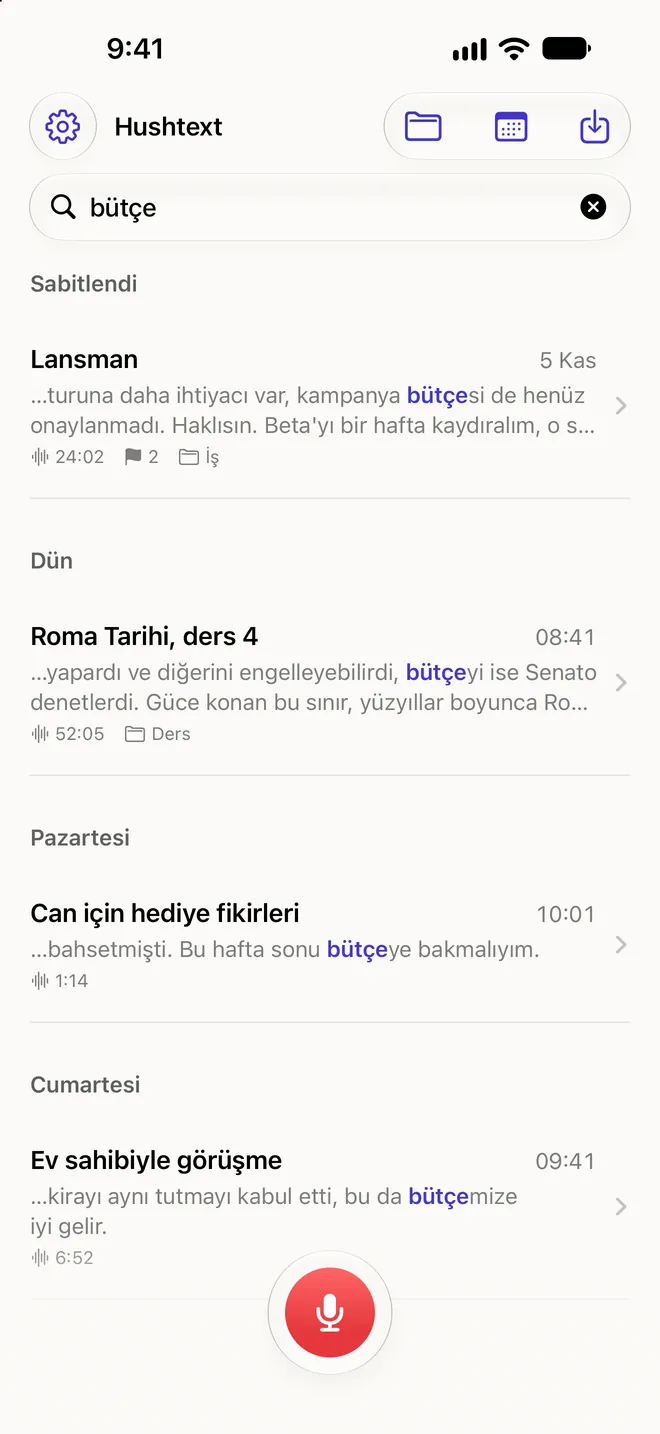
Bir yazıya dökme uygulamasında her kayıt kendi metniyle birlikte gelir; böylece tek bir arama tüm arşivinizi kapsar. Hushtext'te bu şöyle işler.
- Kayıtlarınızın en üstündeki Tüm yazıya dökümlerde ara alanına yazın.
- Liste, başlığında ya da yazıya dökümünde kelimenizi içeren kayıtlara daralır.
- Bir sonucu açın. Yazıya döküm kelimenin nerede geçtiğini gösterir; Yazıya dökümde bul da sizi her eşleşmede tek tek gezdirir.
- Oynatmayı tam orada başlatmak ve anı bağlamıyla dinlemek için kelimeye dokunun.
İşe yarayan adım bu sonuncusudur. Oynatma sırasında söylenen her kelime vurgulanır; böylece bir arama sonucundan tam o saniyeye atlayabilir, dinleyebilir ve neyin söylendiğini doğrulayabilirsiniz. Oynatma 0,75× ile 2× arasında çalışır; 15 saniyelik geri ve ileri atlama da vardır.
Spotlight ile her yerden arama
Spotlight, iPhone'un kendi aramasıdır: Ana ekranın ortasından aşağı kaydırın ve yazmaya başlayın. Uygulamalar içeriklerini, iPhone'unuzda duran Spotlight dizinine ekleyebilir.
Hushtext başlıkları ve yazıya dökümleri Spotlight'a ekleyebilir. Söylediğinizi hatırladığınız bir kelimeyi yazın; kayıt diğer sonuçlarınızın arasında çıkabilir. Uygulamada açmak için ona dokunun.
Bunu uygulamanın Ayarlar bölümünden Transkriptleri Spotlight'ta Göster ile kapatabilirsiniz. Kayıtlarınız bir günlük ya da terapi notları gibi özelse ve birinin yanında başka bir şey ararken karşınıza hiç çıkmamalarını tercih ediyorsanız bunu isteyebilirsiniz. Her iki durumda da dizin aygıtta kalır.
İyi arama yapmanın yolları
Arama, ona verdiğiniz kelimeler kadar iyidir. Bu alışkanlıklar her ayardan daha çok işe yarar.
Alışılmadık kelimeyi arayın. "Toplantı" her şeyle eşleşir. "Fatura", "Lizbon" ya da "mavi prototip" sonucu bir avuç kayda indirir.
Konuyu değil, söyleneni arayın. Siz konuyu hatırlarsınız, ama yazıya dökümde konuşanın kelimeleri vardır. Konuşma bir zamla ilgiliyse, biri muhtemelen "zam" değil "maaş" ya da "ücret" demiştir.
İkinci bir yazılışı deneyin. Konuşma tanıma adları duyulduğu gibi yazar; "Caitlin" gibi bir ad "Katelyn" olarak görünebilir. Bir arama boş dönerse, bir yabancının yazacağı hali deneyin.
Sık geçen adları bir kez düzeltin. Bir ad yazıya dökümün tamamında yanlışsa, gelecekteki aramaların onu bulması için Bul ve Değiştir'i kullanın. Ardından bir sonraki kayıtta doğru çıkma ihtimali artsın diye onu özel sözlüğe ekleyin.
Dili kontrol edin. Whisper dile kaydın başında karar verir. Bir kayıtta dil değiştiyse ve bir kısmı anlamsız okunuyorsa, kaydı seçtiğiniz dilde yeniden yazıya dökün. Bozuk metinde arama yapmak hiçbir şey bulmaz.
Daha az aramak için düzenleyin
En hızlı arama, hiç ihtiyaç duymadığınız aramadır. Biraz düzen, kayıtların çoğunu göz gezdirerek kolayca bulunur hale getirir.
- Büyük gruplar için klasörler: bir ders, bir müşteri, bir proje, bir aile üyesinin randevuları.
- Bu hafta üzerinde çalıştıklarınız için sabitlemeler. Sabitlenen kayıtlar en üstte durur.
- "Geçen perşembe bir ara" için Tarihe Göre Kayıtlar. Takvim kayıt yaptığınız günleri gösterir ve o günün kayıtlarını listeler.
- Yalnızca ne zaman değil, ne olduğunu söyleyen başlıklar. "Deniz'le başlangıç toplantısı, nisan lansmanına karar verildi", hem arayabileceğiniz hem de göz gezdirebileceğiniz bir başlıktır.
Basit bir düzen: kaydı durdurur durdurmaz ona bir başlık verin, bir klasöre koyun ve yakında yeniden ihtiyacınız olacaksa sabitleyin.
Öğrenciler için aynı yaklaşım, bir dönemlik dersi gerçekten çalışabileceğiniz bir kaynağa dönüştürür. Ders kaydı alma ve yazıya dökme yazısına bakın. Kayıtlarınız sesli bir günlükse de sesli günlük tutma yazısı eski kayıtlara nasıl geri dönüp bakacağınızı anlatıyor.
Aranabilir arşivinizi gizli tutun
Söylediğiniz her şeyin aranabilir bir arşivi güçlü bir araçtır ve korunmaya değer.
Hushtext, OpenAI'ın konuşma tanıma modeli Whisper ile iPhone'da yazıya döker; böylece ses ve metin, yazıya dökme ya da arama için aygıttan hiç çıkmaz. Hesap, oturum açma ve analiz yoktur. Yazıya dökmek için iPhone 13 veya daha yenisi ya da A15 veya M1 çipli ya da daha yeni bir iPad gerekir.
Başlangıç için Hushtext ilk 3 kaydınızı ücretsiz olarak tam, sonrasında her kaydın ilk 3 dakikasını yazıya döker. Arama yalnızca yazıya dökülmüş kelimeleri bulur; bu yüzden ücretsiz sürümde ilk 3 dakikadan sonra söylenen hiçbir şey sonuçlarda görünmez. Hushtext Pro her uzunluktaki kaydı yazıya döker.
Sıkça sorulan sorular
Ses Kayıtları'nda söylenen kelimelere göre arama yapılabilir mi?
Evet, iPhone'unuz ve diliniz Ses Kayıtları'nın yazıya dökümlerini destekliyorsa: bu durumda arama başlıklara ve yazıya dökümlere bakar. Aksi halde yalnızca başlıklarda arar; söyleneni aramanın yolu ise bir yazıya dökme uygulamasıdır.
Spotlight kayıtlarımın içinde arama yapabilir mi?
Spotlight, uygulamaların dizinine eklediklerinde arama yapar. Bir yazıya dökme uygulaması, Hushtext'in yapabildiği gibi yazıya dökümlerini eklerse, söylediğiniz bir kelime kaydı Spotlight'ta karşınıza çıkarabilir.
Uzun bir kayıtta belirli bir anı nasıl bulurum?
Yazıya dökümde o anda söylenmiş bir kelimeyi arayın, ardından oynatmayı tam orada başlatmak için kelimeye dokunun. Seste ileri geri gezinmekten çok daha hızlıdır.
Kayıtlarımda arama yapmak gizli mi?
Aygıtta çalışan bir uygulamada evet. Yazıya dökme, arama ve Spotlight dizini iPhone'da kalır; hiçbir şey yüklenmez.


