
Comment rechercher dans vos enregistrements vocaux sur iPhone

Pour retrouver dans vos enregistrements vocaux sur iPhone quelque chose qui a été dit, il vous faut une transcription, car la recherche de l’iPhone porte sur du texte, pas sur du son. Dictaphone peut chercher dans les titres et, sur les iPhone et dans les langues compatibles, dans ses propres transcriptions. Pour les autres langues et les autres sources, transcrivez vos enregistrements dans une app et cherchez dans les transcriptions depuis l’app, ou depuis Spotlight si l’app les ajoute à l’index de recherche de l’iPhone.
Voici la marche à suivre, ainsi que les petites habitudes qui font toute la différence entre retrouver un moment en quelques secondes et parcourir une heure d’audio à tâtons.
Pourquoi on ne peut pas simplement chercher dans l’audio
Un enregistrement, c’est du son. Votre iPhone peut le lire, mais il ne peut pas y chercher le mot « budget » ou le nom « Ramirez ». La recherche fonctionne sur du texte : un enregistrement ne devient consultable par la recherche qu’une fois ses paroles écrites.
Il vous reste donc deux choses dans lesquelles chercher :
- Le titre de l’enregistrement, que vous tapez vous-même ou que l’app choisit pour vous.
- La transcription, qui contient chaque mot prononcé.
Les titres vous aident à trouver le bon enregistrement. Les transcriptions vous aident à trouver le bon moment.
Chercher dans Dictaphone
Si vos enregistrements sont dans Dictaphone, commencez par là.
- Ouvrez Dictaphone et touchez le bouton de recherche. Sur certaines versions d’iOS, il faut plutôt balayer la liste vers le bas pour faire apparaître le champ de recherche.
- Tapez un mot.
- La liste affiche les mémos qui contiennent ce texte dans leur titre ou, quand Dictaphone en a créé une, dans leur transcription.
Les transcriptions de Dictaphone nécessitent une version récente d’iOS, un iPhone compatible et une langue prise en charge. Apple les liste dans son guide sur les transcriptions de Dictaphone. Si vos mémos ne sont pas concernés, Dictaphone ne peut chercher que dans les titres : nommez donc chaque mémo dès la fin de l’enregistrement. « Cours de physique 4, entropie » se retrouve facilement. Un nom par défaut, non.
Une app de transcription est l’étape suivante si vous parlez une langue que Dictaphone ne transcrit pas, si vous voulez l’identification des intervenants ou un vocabulaire personnalisé pour les noms, ou si vos enregistrements proviennent aussi de fichiers et de vidéos. Pour y transférer vos mémos, consultez comment convertir un mémo vocal en texte.
Chercher dans toutes les transcriptions à la fois dans une app
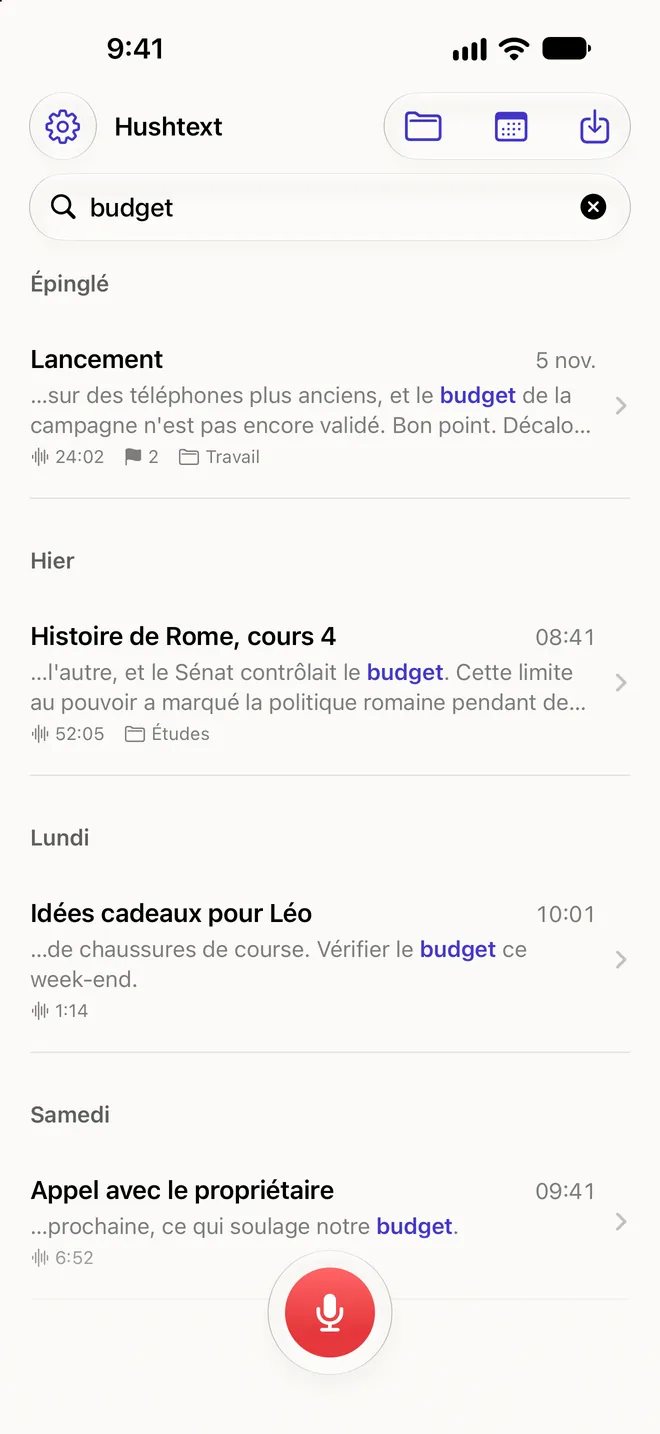
Dans une app de transcription, chaque enregistrement est accompagné de son texte : une seule recherche couvre toute votre bibliothèque. Voici comment cela fonctionne dans Hushtext.
- Tapez dans le champ Rechercher dans toutes les transcriptions, en haut de vos enregistrements.
- La liste se réduit aux enregistrements dont le titre ou la transcription contient votre mot.
- Ouvrez un résultat. La transcription montre où apparaît le mot, et « Rechercher dans la transcription » vous fait passer d’une occurrence à l’autre.
- Touchez le mot pour lancer la lecture à cet endroit précis et réécouter le moment dans son contexte.
C’est cette dernière étape qui fait la différence. La lecture surligne chaque mot au moment où il est prononcé : vous passez d’un résultat de recherche à la seconde exacte, vous écoutez, et vous confirmez ce qui a été dit. La lecture va de 0,75× à 2×, avec des sauts de 15 secondes en arrière et en avant.
Chercher depuis n’importe où avec Spotlight
Spotlight est la recherche intégrée de l’iPhone : balayez vers le bas depuis le milieu de l’écran d’accueil et commencez à taper. Les apps peuvent ajouter leur contenu à l’index de Spotlight, qui se trouve sur votre iPhone.
Hushtext peut ajouter les titres et les transcriptions à Spotlight. Tapez un mot que vous vous souvenez avoir prononcé, et l’enregistrement peut apparaître parmi vos autres résultats. Touchez-le pour l’ouvrir dans l’app.
Vous pouvez désactiver cette option dans les Réglages de l’app avec Afficher les transcriptions dans Spotlight. C’est utile si vos enregistrements sont privés, comme un journal intime ou des notes de thérapie, et que vous préférez qu’ils ne surgissent jamais quand vous cherchez autre chose devant quelqu’un. Dans tous les cas, l’index reste sur l’appareil.
Bien chercher
Une recherche ne vaut que par les mots que vous lui donnez. Ces habitudes aident davantage que n’importe quel réglage.
Cherchez le mot inhabituel. « Réunion » correspond à tout. « Facture », « Lisbonne » ou « le prototype bleu » réduisent les résultats à une poignée.
Cherchez ce qui a été dit, pas le sujet. Vous vous souvenez du thème, mais la transcription contient les mots de la personne qui parlait. Si la conversation portait sur une augmentation, quelqu’un a probablement dit « salaire » ou « rémunération », pas « augmentation ».
Essayez une autre orthographe. La reconnaissance vocale écrit les noms tels qu’ils se prononcent, et un nom comme « Dupont » peut apparaître sous la forme « Dupond ». Si une recherche ne donne rien, essayez la version qu’écrirait un inconnu.
Corrigez une fois pour toutes les noms récurrents. Quand un nom est faux tout au long d’une transcription, utilisez « Rechercher et remplacer » pour que les recherches futures le trouvent. Ajoutez-le ensuite au vocabulaire personnalisé pour que le prochain enregistrement ait plus de chances de l’écrire correctement.
Vérifiez la langue. Whisper choisit la langue au début de l’enregistrement. Si un enregistrement a changé de langue et qu’une partie ressemble à du charabia, transcrivez-le à nouveau dans la langue de votre choix. Chercher dans un texte brouillé ne donne rien.
Organisez-vous pour moins chercher
La recherche la plus rapide est celle dont vous n’avez pas besoin. Un peu de structure permet de retrouver la plupart des enregistrements en les parcourant.
- Des dossiers pour les grandes catégories : un cours, un client, un projet, les rendez-vous d’un proche.
- Des épingles pour ce sur quoi vous travaillez cette semaine. Les enregistrements épinglés restent en haut.
- « Enregistrements par date » pour « c’était jeudi dernier, je crois ». Le calendrier montre les jours où vous avez enregistré et liste les enregistrements de chaque jour.
- Des titres qui disent ce qui s’est passé, pas seulement quand. « Lancement avec Dana, sortie en avril validée » est un titre que vous pouvez chercher et repérer d’un coup d’œil.
Une routine simple : donnez un titre à l’enregistrement dès que vous l’arrêtez, rangez-le dans un dossier, et épinglez-le si vous en aurez bientôt besoin.
Pour les étudiants, la même méthode transforme un semestre de cours en matière vraiment exploitable pour réviser. Consultez comment enregistrer et transcrire un cours. Et si vos enregistrements forment un journal parlé, notre article sur le journal vocal explique comment parcourir vos anciennes entrées.
Gardez privées vos archives consultables
Une bibliothèque consultable de tout ce que vous avez dit est un outil puissant, qui mérite d’être protégé.
Hushtext transcrit sur l’iPhone avec Whisper, le modèle de reconnaissance vocale d’OpenAI : l’audio et le texte ne quittent jamais l’appareil, ni pour la transcription ni pour la recherche. Il n’y a ni compte, ni connexion, ni outil d’analyse. La transcription nécessite un iPhone 13 ou plus récent, ou un iPad avec une puce A15 ou M1 ou plus récente.
Pour commencer, Hushtext transcrit gratuitement vos 3 premiers enregistrements en entier, puis les 3 premières minutes de chacun des suivants. La recherche ne trouve que les mots transcrits : avec la version gratuite, ce qui a été dit après ces 3 premières minutes n’apparaîtra pas dans les résultats. Hushtext Pro transcrit les enregistrements de toute durée.
FAQ
Peut-on chercher dans Dictaphone d’après les mots prononcés ?
Oui, si votre iPhone et votre langue prennent en charge les transcriptions de Dictaphone : sa recherche porte alors sur les titres et les transcriptions. Sinon, elle ne cherche que dans les titres, et une app de transcription est le moyen de chercher dans ce qui a été dit.
Spotlight peut-il chercher dans mes enregistrements ?
Spotlight cherche dans ce que les apps ajoutent à son index. Si une app de transcription y ajoute ses transcriptions, comme Hushtext peut le faire, un mot que vous avez prononcé peut faire apparaître l’enregistrement dans Spotlight.
Comment retrouver un moment précis dans un long enregistrement ?
Cherchez dans la transcription un mot prononcé à ce moment-là, puis touchez ce mot pour lancer la lecture à cet endroit. C’est bien plus rapide que de parcourir l’audio.
La recherche dans mes enregistrements est-elle privée ?
Avec une app qui fonctionne sur l’appareil, oui. La transcription, la recherche et l’index Spotlight restent tous sur l’iPhone, et rien n’est envoyé.


