
Как найти слово в голосовых записях на iPhone: поиск по расшифровке

Чтобы найти в голосовых записях на iPhone то, что было сказано, нужна расшифровка: поиск iPhone смотрит на текст, а не на звук. «Диктофон» умеет искать по названиям, а на поддерживаемых iPhone и языках — и по собственным расшифровкам. Для других языков и других источников расшифруйте записи в приложении и ищите по расшифровкам там или через Spotlight, если приложение добавляет их в поисковый индекс iPhone.
Ниже — практические шаги и маленькие привычки, от которых зависит, найдёте ли вы нужный момент за секунды или будете час гонять ползунок по аудио.
Почему нельзя просто искать по аудио
Запись — это звук. iPhone может его воспроизвести, но не может заглянуть внутрь и найти слово «бюджет» или фамилию «Рамирес». Поиск работает с текстом, поэтому запись становится доступной для поиска, только когда её речь записана словами.
Остаётся две вещи, по которым можно искать:
- Название записи, которое вы вводите сами или которое выбирает за вас приложение.
- Расшифровка, в которой есть каждое произнесённое слово.
Названия помогают найти нужную запись. Расшифровки помогают найти нужный момент.
Поиск в «Диктофоне»
Если ваши записи хранятся в «Диктофоне», начните оттуда.
- Откройте «Диктофон» и коснитесь кнопки поиска. В некоторых версиях iOS вместо этого нужно потянуть список вниз, чтобы появилось поле поиска.
- Введите слово.
- В списке останутся записи, у которых этот текст есть в названии или — там, где «Диктофон» её сделал, — в расшифровке.
Для расшифровок в «Диктофоне» нужны свежая версия iOS, поддерживаемый iPhone и поддерживаемый язык. Apple перечисляет их в своём руководстве по расшифровке в «Диктофоне». Если ваши записи не подходят, «Диктофон» может искать только по названиям, поэтому называйте каждую запись сразу, как закончили. «Физика, лекция 4, энтропия» найти легко. Название по умолчанию — нет.
Приложение для расшифровки — следующий шаг, если вы говорите на языке, который «Диктофон» не расшифровывает, если нужны метки говорящих или собственный словарь для имён или если ваши записи приходят также из файлов и видео. Как перенести туда записи, рассказано в статье о том, как перевести записи «Диктофона» в текст.
Поиск сразу по всем расшифровкам в приложении
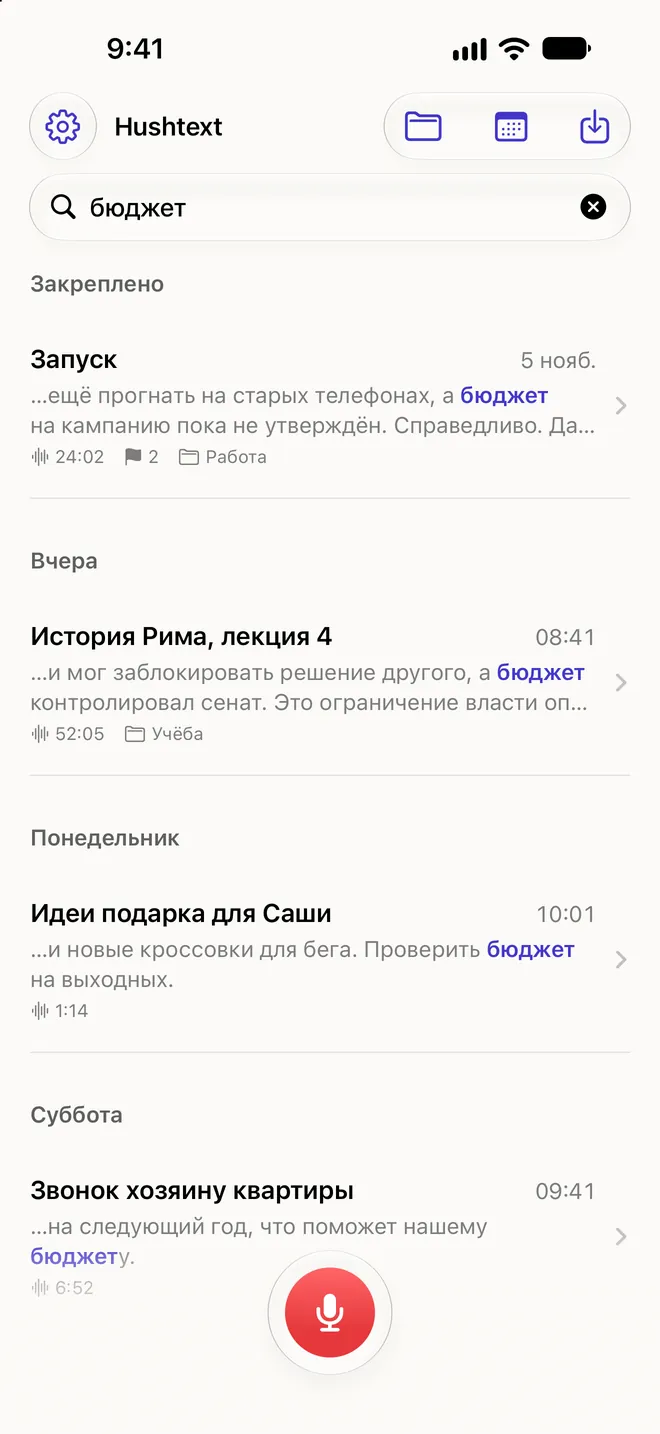
В приложении для расшифровки у каждой записи есть свой текст, поэтому один поиск охватывает всю библиотеку. Вот как это работает в Hushtext.
- Введите слово в поле «Поиск по всем расшифровкам» над списком записей.
- В списке останутся записи, в названии или расшифровке которых есть это слово.
- Откройте результат. Расшифровка покажет, где встречается слово, а «Поиск в расшифровке» проведёт вас по каждому совпадению.
- Коснитесь слова, чтобы начать воспроизведение прямо с него и услышать момент в контексте.
Самый полезный — последний шаг. При воспроизведении подсвечивается каждое звучащее слово, так что из результата поиска можно перейти к точной секунде, послушать и убедиться, что именно было сказано. Скорость воспроизведения — от 0,75× до 2×, с перемоткой на 15 секунд назад и вперёд.
Поиск откуда угодно через Spotlight
Spotlight — собственный поиск iPhone: смахните вниз от середины экрана «Домой» и начните вводить текст. Приложения могут добавлять своё содержимое в индекс Spotlight, который хранится на вашем iPhone.
Hushtext может добавлять в Spotlight названия и расшифровки. Введите слово, которое, как вы помните, произносили, и запись может появиться среди остальных результатов. Коснитесь её, чтобы открыть в приложении.
Это можно выключить в Настройках приложения переключателем «Показывать транскрипты в Spotlight». Это может понадобиться, если ваши записи личные, например дневник или заметки с сеансов терапии, и вы не хотите, чтобы они всплывали, когда вы ищете что-то другое при ком-то. В любом случае индекс остаётся на устройстве.
Как искать с толком
Поиск хорош ровно настолько, насколько хороши слова, которые вы ему даёте. Эти привычки помогают больше любой настройки.
Ищите необычное слово. «Встреча» найдётся везде. «Счёт-фактура», «Лиссабон» или «синий прототип» сужают круг до нескольких записей.
Ищите то, что было сказано, а не то, о чём шла речь. Вы помните тему, но в расшифровке слова говорившего. Если разговор был о повышении, кто-то, скорее всего, сказал «зарплата» или «оклад», а не «повышение».
Попробуйте другое написание. Распознавание речи пишет имена так, как они звучат, и имя вроде «Кейтлин» может оказаться «Кэйтлин». Если поиск ничего не нашёл, попробуйте вариант, который написал бы незнакомый человек.
Один раз исправьте повторяющиеся имена. Если имя неверно по всей расшифровке, воспользуйтесь «Найти и заменить», чтобы будущие поиски его находили. Затем добавьте его в собственный словарь, чтобы в следующей записи оно с большей вероятностью распозналось правильно.
Проверьте язык. Whisper определяет язык в начале записи. Если запись перешла на другой язык и часть её читается как абракадабра, расшифруйте её заново на выбранном языке. В искажённом тексте поиск ничего не найдёт.
Наведите порядок, чтобы искать реже
Самый быстрый поиск — тот, который не понадобился. Немного структуры — и большинство записей легко найти, просто просматривая список.
- Папки для крупных тем: предмет, клиент, проект, приёмы у врача кого-то из семьи.
- Закрепление для того, с чем вы работаете на этой неделе. Закреплённые записи стоят вверху.
- «Записи по датам» для случаев «это было где-то в прошлый четверг». Календарь показывает дни, когда вы записывали, и перечисляет записи этого дня.
- Названия, которые говорят, что произошло, а не только когда. «Старт с Даной, решили запускаться в апреле» — название, по которому можно искать и которое легко пробежать глазами.
Простой порядок: называйте запись сразу после остановки, кладите её в папку и закрепляйте, если она скоро снова понадобится.
Студентам тот же подход помогает превратить семестр лекций в материал, по которому действительно можно учиться. Смотрите статью о том, как записывать лекции и переводить их в текст. А если ваши записи — устный дневник, статья о голосовом дневнике рассказывает, как просматривать старые записи.
Сохраните архив с поиском в тайне
Библиотека с поиском по всему, что вы когда-либо говорили, — мощная вещь, и её стоит защищать.
Hushtext расшифровывает на iPhone с помощью Whisper — модели распознавания речи от OpenAI, — поэтому аудио и текст никогда не покидают устройство ни для расшифровки, ни для поиска. Нет учётной записи, входа и аналитики. Для расшифровки нужен iPhone 13 или новее либо iPad с чипом A15, M1 или новее.
Для начала Hushtext бесплатно расшифровывает первые 3 записи полностью, а после этого — первые 3 минуты каждой. Поиск находит только расшифрованные слова, поэтому в бесплатной версии всё, что было сказано после этих первых 3 минут, в результаты не попадёт. Hushtext Pro расшифровывает записи любой длины.
FAQ
Можно ли искать в «Диктофоне» по произнесённым словам?
Да, если ваш iPhone и язык поддерживают расшифровку в «Диктофоне»: тогда поиск смотрит на названия и расшифровки. Иначе он ищет только по названиям, и чтобы искать по сказанному, понадобится приложение для расшифровки.
Может ли Spotlight искать внутри моих записей?
Spotlight ищет по тому, что приложения добавили в его индекс. Если приложение для расшифровки добавляет свои расшифровки, как умеет Hushtext, сказанное вами слово может найти запись прямо через Spotlight.
Как найти конкретный момент в длинной записи?
Найдите в расшифровке слово, которое прозвучало в этот момент, и коснитесь его, чтобы начать воспроизведение прямо оттуда. Это гораздо быстрее, чем гонять ползунок по аудио.
Конфиденциален ли поиск по моим записям?
С приложением, работающим на устройстве, — да. Расшифровка, поиск и индекс Spotlight остаются на iPhone, и ничего не выгружается.


