
Как перевести записи «Диктофона» в текст на iPhone

Чтобы перевести запись «Диктофона» в текст, откройте её в приложении «Диктофон», нажмите кнопку «Ещё» (три точки), затем «Поделиться» и выберите приложение для расшифровки. Оно сделает собственную копию аудио и превратит её в расшифровку, которую можно читать, искать, править и отправлять, а оригинал останется в «Диктофоне».
Последние версии iOS умеют делать расшифровку и прямо в «Диктофоне» — на поддерживаемых iPhone и на некоторых языках. Ниже — как выбрать между этими вариантами, что делать с длинными записями и как держать в порядке растущую стопку расшифровок.
Сначала проверьте, что умеет сам «Диктофон»
Откройте запись и поищите расшифровку. Apple перечисляет iPhone и языки, для которых она доступна, в своём руководстве по расшифровке в «Диктофоне». Если она у вас есть, а запись короткая и разборчивая, возможно, больше ничего и не понадобится.
Приложение для расшифровки подойдёт лучше, если вам нужно что-то из этого:
- Язык, который «Диктофон» не расшифровывает (Whisper знает 99)
- Метки того, кто что сказал в разговоре
- Собственный словарь для имён и профессионального жаргона
- Экспорт, например в субтитры SRT или Markdown
- Записи, импортированные файлы и видео вместе в одной библиотеке с поиском
Как отправить запись «Диктофона» в приложение для расшифровки
- Откройте «Диктофон» и коснитесь нужной записи.
- Нажмите кнопку «Ещё» (три точки), затем «Поделиться».
- В ряду приложений коснитесь своего приложения для расшифровки. Если его не видно, пролистайте ряд до конца и нажмите «Ещё».
- Откройте приложение для расшифровки, чтобы запустить расшифровку.
Вот и всё. Отправка никогда не меняет и не удаляет запись: «Диктофон» хранит оригинал, а другое приложение работает с копией.
Когда вы отправляете запись в Hushtext, её расшифровывает на iPhone Whisper — модель распознавания речи от OpenAI. Ничего не выгружается, создавать учётную запись не нужно, и всё работает в авиарежиме. Это важно, когда в ваших записях личные планы, заметки о здоровье или сырые идеи.
Если приложения нет в меню «Поделиться», выберите «Сохранить в Файлы», затем откройте приложение для расшифровки и импортируйте файл оттуда.
Длинные записи: лекции, встречи и час размышлений вслух
«Диктофон» спокойно пишет часами, поэтому легко обзавестись двухчасовыми записями, которые вы так и не переслушали. Несколько приёмов помогут справиться с длинными.
Сначала обрежьте тишину. Если в начале или в конце записи долгий беззвучный кусок (скажем, телефон продолжал писать в сумке), обрежьте его в «Диктофоне», прежде чем отправлять. Ждать придётся меньше, и вы обойдёте известную слабость речевых моделей: на долгой тишине или фоновом шуме они иногда пишут слова, которых никто не произносил. Если хотите сохранить нетронутый оригинал, сначала продублируйте запись и обрежьте копию.
Дайте ей поработать. Длинные записи расшифровываются небыстро на любом телефоне. Выбирайте приложение, которое продолжает расшифровку в фоне и, если его прервали, возобновляет её с того же места, — тогда не придётся за ним присматривать.
Для разговоров используйте метки говорящих. Если приложение умеет размечать говорящих, укажите, сколько человек участвовало в разговоре, а когда поймёте, кто есть кто, переименуйте «Говорящий 1» и «Говорящий 2» в настоящие имена.
Проверьте язык. Whisper определяет язык в начале записи. Если запись начинается на одном языке и переходит на другой, расшифруйте её заново на выбранном языке. Если большинство ваших записей на одном языке, можно также задать язык по умолчанию в Настройках.
Помните о бесплатном лимите. Hushtext бесплатно расшифровывает первые 3 записи полностью. После этого бесплатная версия расшифровывает первые 3 минуты каждой записи, а Hushtext Pro — записи любой длины.
Приведите расшифровку в порядок за несколько минут
Расшифровка, которую вы никогда не исправляли, всё равно полезна для поиска, но всё, что вы будете цитировать или отправлять, стоит быстро просмотреть. Вот как это происходит в Hushtext.
- Начните с помеченных слов. Слова, в которых Whisper не уверен, помечены, так что ошибки быстрее всего искать там.
- Коснитесь, чтобы услышать. Касание любого слова переносит к этому моменту аудио. При воспроизведении подсвечивается каждое звучащее слово, а скорость можно снизить до 0,75× или поднять до 2×.
- Исправляйте на месте. Нажмите и удерживайте слово, чтобы исправить его, или отредактируйте целый абзац.
- Исправляйте имена сразу везде. Если имя или термин неверны по всему тексту, воспользуйтесь функцией «Найти и заменить».
- Предотвратите ошибку в следующий раз. Добавьте повторяющиеся имена и жаргон в собственный словарь.
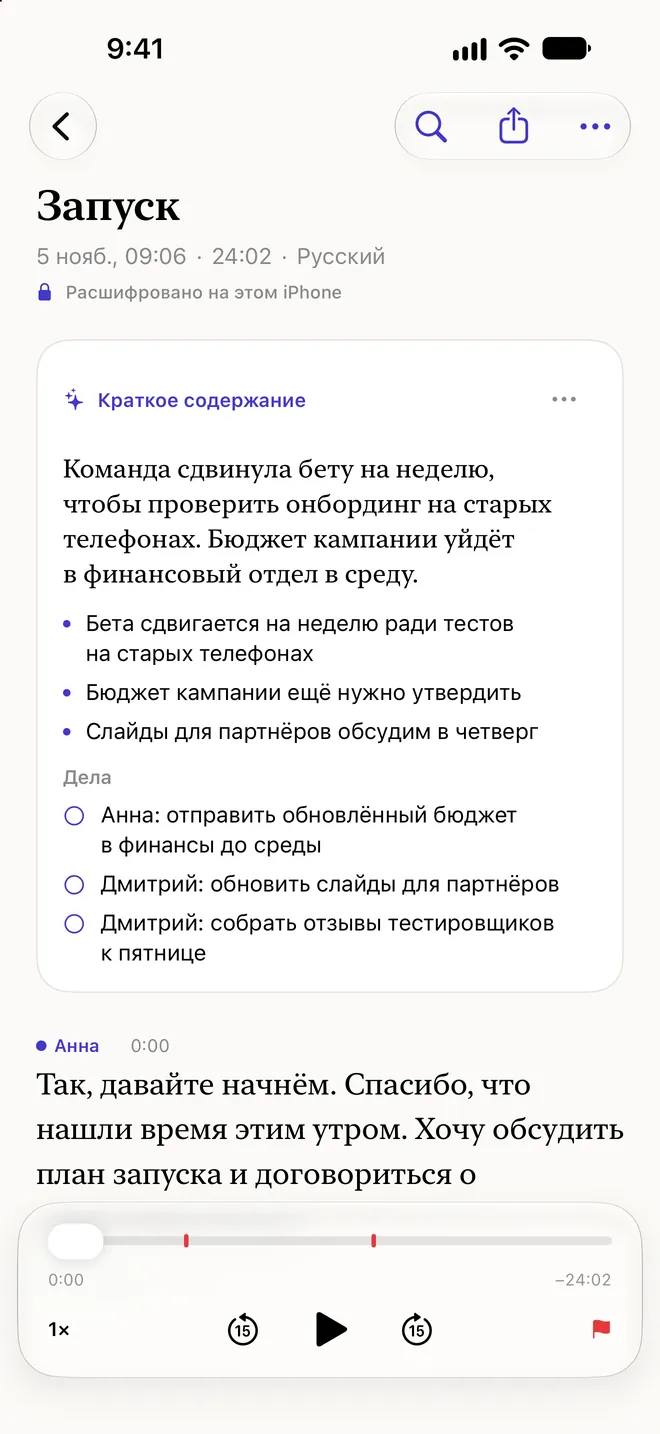
Когда текст читается правильно, скопируйте его, отправьте как обычный текст или с Pro экспортируйте в Markdown или субтитры SRT. На iPhone с поддержкой Apple Intelligence Pro может также составить на устройстве краткое содержание и список дел — правда, только на языках, которые поддерживает Apple Intelligence, а русского среди них пока нет.
Упорядочьте записи, когда они стали текстом
«Диктофон» создан для записи. Когда ваши записи превратились в расшифровки, их можно упорядочить по тому, что в них на самом деле сказано.
- Дайте каждой понятное название. «Звонок клиента, ремонт кухни» лучше названия по умолчанию, когда листаете список спустя месяцы.
- Заведите папки для крупных тем. Хорошо работает папка на каждый предмет, клиента, проект или человека.
- Закрепляйте актуальное. Закреплённые записи остаются вверху списка.
- Смотрите по дням. Календарь «Записи по датам» отвечает на вопрос «что я записывал в прошлый вторник?».
- Ищите, а не листайте. Один поиск по всем расшифровкам находит запись по сказанному. В Hushtext названия и расшифровки могут также появляться в поиске Spotlight на iPhone — через индекс, который остаётся на устройстве и отключается в Настройках.
Подробнее — в статье о том, как искать по голосовым записям.
Как разобрать завал старых записей
Если записей у вас накопилось за годы, не пытайтесь расшифровать их все за один присест.
- Сначала поищите в «Диктофоне». Его поиск находит записи по названию, а там, где «Диктофон» сделал расшифровку, — и по словам из неё. Так проще заметить те, что стоит сохранить.
- Начните с того, что пригодится. Интервью, которые нужно цитировать, лекции перед экзаменом, идеи, к которым вы всё собираетесь вернуться.
- Отправляйте их по одной. На каждую запись уходит несколько касаний, а приложение обрабатывает их по очереди.
- Храните оригиналы, пока не проверили текст. Когда расшифровка вас устроит, можно решить, нужно ли записи и дальше жить в «Диктофоне».
Если многие ваши записи — это устный дневник, в статье о голосовом дневнике есть темы для записей, советы о приватности и о том, как перечитывать старые записи. А все остальные способы перевести аудио в текст собраны в полном руководстве по расшифровке аудио на iPhone.
FAQ
Умеет ли «Диктофон» расшифровывать автоматически?
В последних версиях iOS «Диктофон» делает собственную расшифровку на поддерживаемых iPhone и на поддерживаемых языках. Для других языков, меток говорящих, исправлений или субтитров отправьте запись в приложение для расшифровки.
Как перевести запись «Диктофона» в текст без интернета?
Используйте приложение, которое расшифровывает на устройстве. Hushtext запускает Whisper на iPhone, поэтому работает офлайн и в авиарежиме, а аудио никогда не покидает телефон.
Меняет или удаляет ли запись отправка в другое приложение?
Нет. Приложение для расшифровки получает копию, а исходная запись остаётся в «Диктофоне» в том же виде.
Можно ли расшифровать записи, сделанные на Apple Watch или Mac?
Если «Диктофон» синхронизируется через iCloud на ваших устройствах, эти записи появятся в «Диктофоне» на iPhone, и их можно отправить оттуда, как любые другие.


