
איך הופכים הקלטה קולית לטקסט ב-iPhone

כדי להמיר הקלטה קולית לטקסט, פותחים אותה באפליקציה "תזכורות קוליות", מקישים על כפתור "עוד" (שלוש הנקודות), מקישים על "שיתוף" ובוחרים אפליקציית תמלול. האפליקציה יוצרת עותק משלה של האודיו והופכת אותו לתמלול שאפשר לקרוא, לחפש בו, לערוך ולשתף, והמקור נשאר ב"תזכורות קוליות".
גרסאות iOS עדכניות יכולות גם ליצור תמלול בתוך "תזכורות קוליות", במכשירי iPhone נתמכים ובחלק מהשפות. בהמשך: איך לבחור בין השתיים, מה עושים עם הקלטות ארוכות, ואיך שומרים על סדר בערימת התמלולים שהולכת וגדלה.
קודם כול, בודקים מה "תזכורות קוליות" יודעת לעשות לבד
פותחים הקלטה ומחפשים תמלול. Apple מפרטת את מכשירי ה-iPhone והשפות שמקבלים תמלול במדריך התמלול של "תזכורות קוליות". אם יש לכם תמלול וההקלטה קצרה וברורה, ייתכן שלא תצטרכו שום דבר נוסף.
אפליקציית תמלול מתאימה יותר כשצריך משהו מאלה:
- שפה ש"תזכורות קוליות" לא מתמללת (Whisper מכסה 99)
- סימון של מי אמר מה בשיחה
- אוצר מילים מותאם אישית לשמות ולז'רגון שלכם
- ייצוא, למשל לכתוביות SRT או ל-Markdown
- הקלטות, קבצים מיובאים וסרטונים יחד בספרייה אחת שאפשר לחפש בה
איך משתפים הקלטה קולית לאפליקציית תמלול
- פותחים את "תזכורות קוליות" ומקישים על ההקלטה הרצויה.
- מקישים על כפתור "עוד" (שלוש הנקודות), ואז על "שיתוף".
- בשורת האפליקציות, מקישים על אפליקציית התמלול. אם היא לא מופיעה, מחליקים לסוף השורה ומקישים על "עוד".
- פותחים את אפליקציית התמלול כדי להתחיל את התמלול.
זהו. שיתוף אף פעם לא משנה או מוחק את ההקלטה: "תזכורות קוליות" שומרת את המקור, והאפליקציה האחרת עובדת על עותק.
כשמשתפים הקלטה ל-Hushtext, היא מתומללת ב-iPhone על ידי Whisper, מודל זיהוי הדיבור של OpenAI. שום דבר לא מועלה, אין חשבון לפתוח, וזה עובד במצב טיסה, מה שחשוב כשההקלטות שלכם מלאות בתוכניות אישיות, בהערות על בריאות או ברעיונות שעוד לא התגבשו.
אם האפליקציה לא מופיעה בתפריט השיתוף, בחרו במקום זאת "שמירה ב'קבצים'", ואז פתחו את אפליקציית התמלול וייבאו משם את הקובץ.
הקלטות ארוכות: הרצאות, פגישות ושעה של חשיבה בקול
"תזכורות קוליות" תקליט בשמחה במשך שעות, ולכן קל למצוא את עצמכם עם הקלטות של שעתיים שמעולם לא הקשבתם להן שוב. כמה דברים עוזרים להקלטות ארוכות לעבור טוב יותר.
קודם חותכים את השקט. אם בהקלטה יש קטע שקט ארוך בהתחלה או בסוף (למשל, הטלפון נשאר להקליט בתיק), חתכו אותו ב"תזכורות קוליות" לפני השיתוף. תחכו פחות, ותימנעו מחולשה ידועה של מודלי דיבור: בזמן שקט ממושך או רעשי רקע הם עלולים לפעמים לכתוב מילים שאף אחד לא אמר. אם אתם רוצים לשמור את המקור כמו שהוא, שכפלו קודם את ההקלטה וחתכו את העותק.
נותנים לזה לרוץ. הקלטות ארוכות לוקחות זמן בכל טלפון. בחרו אפליקציה שממשיכה לתמלל ברקע וממשיכה מהמקום שבו נעצרה אם משהו קטע אותה, כך שלא תצטרכו לשמור עליה.
תוויות דוברים לשיחות. אם האפליקציה יודעת לסמן דוברים, ציינו כמה אנשים דיברו, ואז שנו את "דובר 1" ו"דובר 2" לשמות אמיתיים כשתבינו מי זה מי.
בודקים את השפה. Whisper קובע את השפה בתחילת ההקלטה. אם הקלטה נפתחת בשפה אחת ועוברת לאחרת, תמללו אותה מחדש בשפה שאתם בוחרים. אם רוב ההקלטות שלכם בשפה אחת, אפשר גם לקבוע שפת ברירת מחדל בהגדרות.
מכירים את המגבלה החינמית. Hushtext מתמלל את 3 ההקלטות הראשונות שלכם במלואן בחינם. אחר כך, הגרסה החינמית מתמללת את 3 הדקות הראשונות של כל הקלטה, ו-Hushtext Pro מתמלל הקלטות בכל אורך.
מנקים את התמלול בכמה דקות
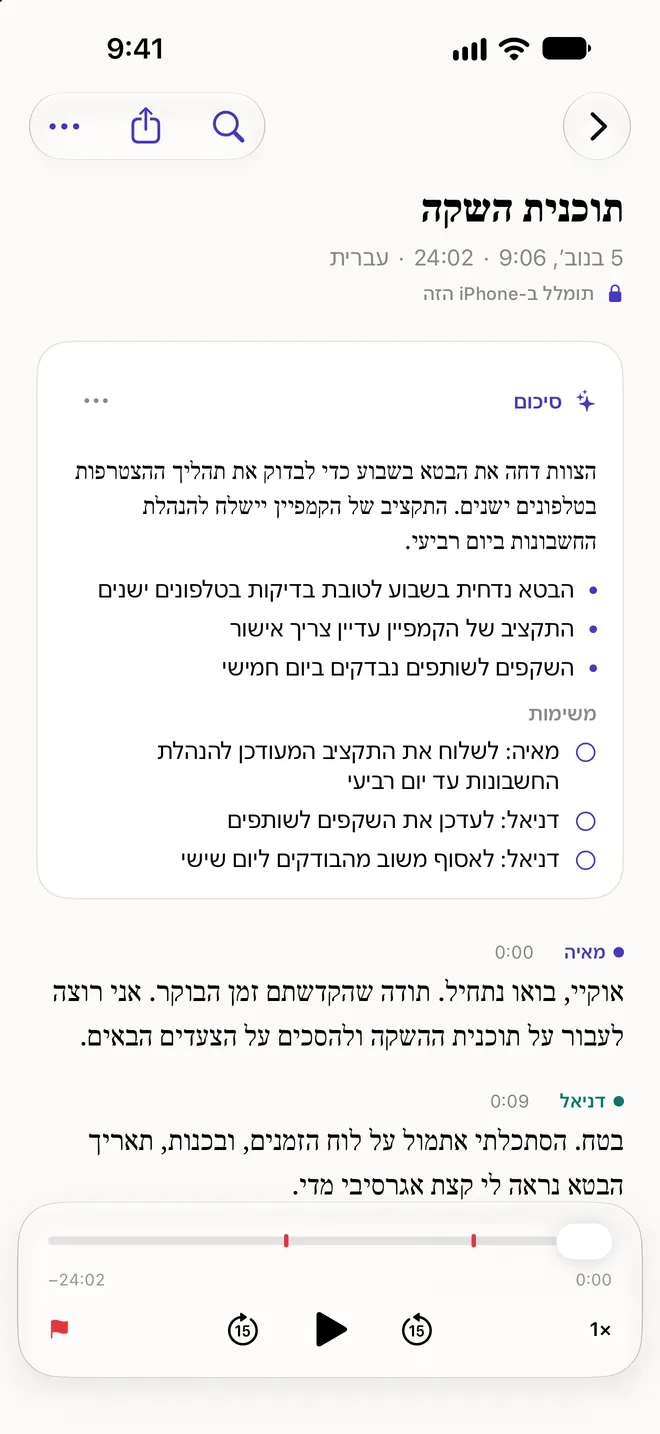
תמלול שלא תיקנתם עדיין שימושי לחיפוש, אבל כל מה שתצטטו או תשלחו שווה מעבר קצר. כך זה נראה ב-Hushtext.
- מתחילים מהמילים המסומנות. מילים ש-Whisper לא היה בטוח בהן מסומנות, ולכן שם הכי מהר למצוא טעויות.
- מקישים כדי לשמוע. הקשה על מילה קופצת לאותו רגע באודיו. כל מילה מודגשת בזמן ההשמעה, ואפשר להאט ל-0.75× או להאיץ ל-2×.
- מתקנים במקום. לחיצה ממושכת על מילה מאפשרת לתקן אותה, ואפשר גם לערוך פסקה שלמה.
- מתקנים שמות בכל מקום בבת אחת. אם שם או מונח שגוי לאורך כל הטקסט, משתמשים ב"חיפוש והחלפה".
- מונעים את זה בפעם הבאה. מוסיפים שמות וז'רגון חוזרים לאוצר המילים המותאם אישית.
כשהטקסט נקרא נכון, מעתיקים אותו, משתפים כטקסט רגיל, או עם Pro מייצאים ל-Markdown או לכתוביות SRT. במכשירי iPhone שתומכים ב-Apple Intelligence, Pro יכול גם לכתוב סיכום ומשימות במכשיר, בשפות ש-Apple Intelligence תומך בהן; עברית עדיין אינה ביניהן.
מסדרים את ההקלטות אחרי שהן טקסט
"תזכורות קוליות" נבנתה להקלטה. אחרי שההקלטות שלכם הפכו לתמלולים, אפשר לסדר אותן לפי מה שנאמר בהן בפועל.
- כותרת שקל למצוא. "שיחה עם לקוח, שיפוץ מטבח" עדיף על שם ברירת המחדל כשגוללים חודשים אחר כך.
- תיקיות לקטגוריות הגדולות. תיקייה לכל קורס, לקוח, פרויקט או אדם עובדת טוב.
- מצמידים את מה שפעיל. הקלטות מוצמדות נשארות בראש הרשימה.
- מדפדפים לפי יום. לוח השנה "הקלטות לפי תאריך" עונה על השאלה "מה הקלטתי ביום שלישי שעבר?"
- מחפשים במקום לגלול. חיפוש אחד בכל התמלולים מוצא הקלטה לפי מה שנאמר בה. ב-Hushtext, כותרות ותמלולים יכולים להופיע גם בחיפוש Spotlight של ה-iPhone, דרך אינדקס שנשאר במכשיר ושאפשר לכבות בהגדרות.
עוד על זה באיך מחפשים בהקלטות הקוליות שלכם.
מטפלים בערימה של הקלטות ישנות
אם יש לכם שנים של הקלטות, אל תנסו לתמלל את כולן בישיבה אחת.
- מחפשים קודם ב"תזכורות קוליות". החיפוש שלה מוצא הקלטות לפי כותרת, וגם לפי המילים בתמלולים שלהן, במקומות שבהם "תזכורות קוליות" יצרה תמלול. כך קל לזהות את אלה ששווה לשמור.
- מתחילים במה שתשתמשו בו. ראיונות שצריך לצטט, הרצאות לפני מבחן, רעיונות שאתם כל הזמן מתכוונים לחזור אליהם.
- משתפים אחת אחת. זה כמה הקשות לכל הקלטה, והאפליקציה עובדת עליהן אחת אחרי השנייה.
- שומרים את המקור עד שבדקתם את הטקסט. כשאתם מרוצים מהתמלול, תוכלו להחליט אם ההקלטה עדיין צריכה להישאר ב"תזכורות קוליות".
אם הרבה מההקלטות שלכם הן יומן מדובר, המדריך ליומן קולי עוסק בשאלות מנחות, בפרטיות ובקריאה חוזרת של רשומות ישנות. ולכל שאר הדרכים להפוך אודיו לטקסט, ראו את המדריך המלא לתמלול הקלטות ב-iPhone.
שאלות נפוצות
האם "תזכורות קוליות" יכולה לתמלל אוטומטית?
בגרסאות iOS עדכניות, "תזכורות קוליות" יוצרת תמלול משלה במכשירי iPhone נתמכים ובשפות נתמכות. לשפות אחרות, לתוויות דוברים, לתיקונים או לכתוביות, משתפים את ההקלטה לאפליקציית תמלול.
איך ממירים הקלטה קולית לטקסט בלי אינטרנט?
משתמשים באפליקציה שמתמללת במכשיר. Hushtext מריץ את Whisper על ה-iPhone, כך שהוא עובד בלי חיבור ובמצב טיסה, והאודיו לעולם לא עוזב את הטלפון שלכם.
האם שיתוף הקלטה קולית משנה או מוחק אותה?
לא. אפליקציית התמלול מקבלת עותק, וההקלטה המקורית נשארת ב"תזכורות קוליות" בדיוק כמו שהייתה.
אפשר לתמלל הקלטות שהקלטתי ב-Apple Watch או ב-Mac?
אם "תזכורות קוליות" מסתנכרנת דרך iCloud במכשירים שלכם, ההקלטות האלה מופיעות ב"תזכורות קוליות" ב-iPhone, ואפשר לשתף אותן משם כמו כל הקלטה אחרת.


