
Sprachmemos auf dem iPhone in Text umwandeln

Um ein Sprachmemo in Text umzuwandeln, öffnest du es in der App „Sprachmemos“, tippst auf die Mehr-Taste (drei Punkte), dann auf „Teilen“ und wählst eine Transkriptions-App. Die App legt eine eigene Kopie des Tons an und macht daraus ein Transkript, das du lesen, durchsuchen, bearbeiten und teilen kannst. Das Original bleibt in Sprachmemos.
Neuere iOS-Versionen können auf unterstützten iPhones und in manchen Sprachen auch direkt in Sprachmemos ein Transkript erstellen. Hier erfährst du, wie du dich zwischen beidem entscheidest, wie du mit langen Memos umgehst und wie du einen wachsenden Stapel Transkripte in Ordnung hältst.
Prüf zuerst, was Sprachmemos selbst kann
Öffne ein Memo und schau, ob es eine Transkription gibt. Apple listet die iPhones und Sprachen, die eine bekommen, in seiner Anleitung zur Transkription in Sprachmemos auf. Hat deines eine und ist das Memo kurz und klar, brauchst du vielleicht nichts weiter.
Eine Transkriptions-App passt besser, wenn du eines davon brauchst:
- Eine Sprache, die Sprachmemos nicht transkribiert (Whisper deckt 99 ab)
- Bezeichnungen dafür, wer in einem Gespräch was gesagt hat
- Ein eigenes Vokabular für die Namen und Fachbegriffe, die du verwendest
- Exporte wie SRT-Untertitel oder Markdown
- Memos, importierte Dateien und Videos zusammen in einer durchsuchbaren Bibliothek
So teilst du ein Sprachmemo an eine Transkriptions-App
- Öffne Sprachmemos und tippe auf das gewünschte Memo.
- Tippe auf die Mehr-Taste (drei Punkte) und dann auf Teilen.
- Tippe in der Reihe der Apps auf deine Transkriptions-App. Siehst du sie nicht, wische ans Ende der Reihe und tippe auf Mehr.
- Öffne die Transkriptions-App, um das Transkript zu starten.
Das war's. Teilen verändert oder löscht das Memo nie: Sprachmemos behält das Original, und die andere App arbeitet mit einer Kopie.
Wenn du ein Memo an Hushtext teilst, wird es auf dem iPhone von Whisper transkribiert, dem Spracherkennungsmodell von OpenAI. Es wird nichts hochgeladen, du musst keinen Account anlegen, und es funktioniert im Flugmodus. Das zählt, wenn deine Memos voller persönlicher Pläne, Gesundheitsnotizen oder halbfertiger Ideen sind.
Erscheint die App nicht im Teilen-Menü, wähl stattdessen In Dateien sichern, öffne dann die Transkriptions-App und importiere die Datei von dort.
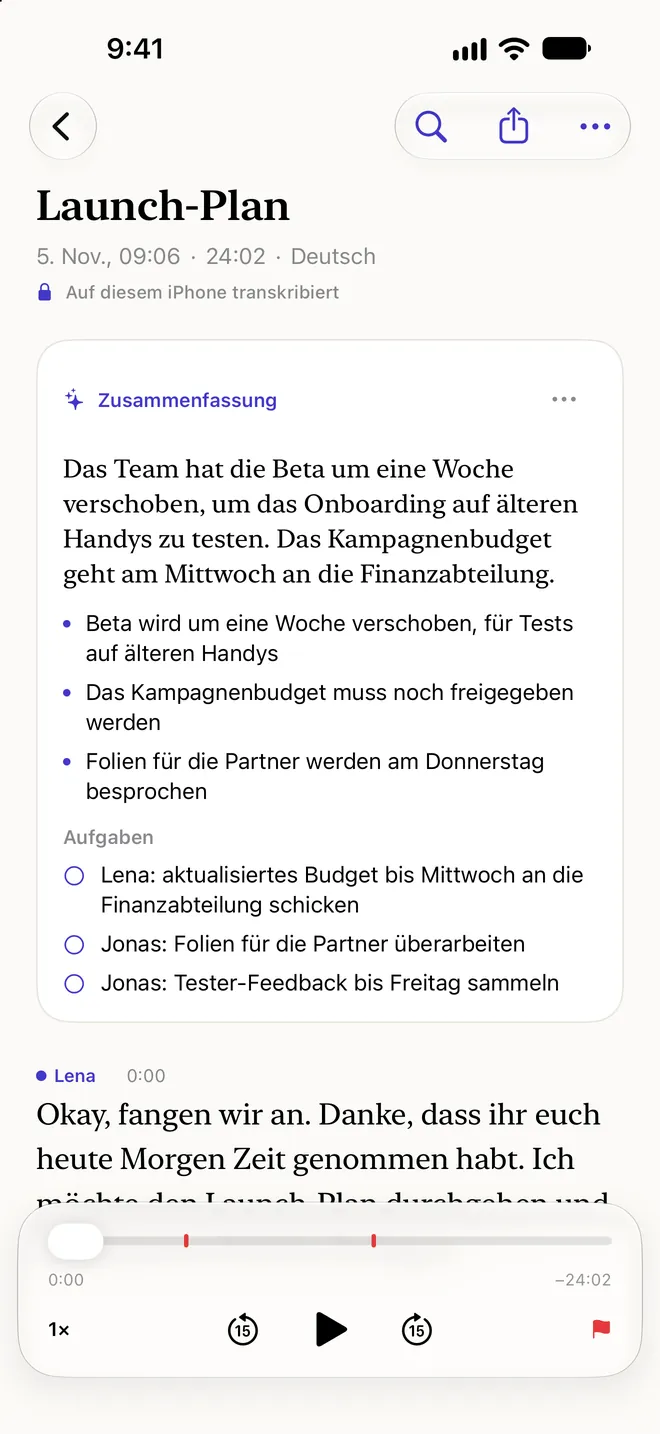
Lange Memos: Vorlesungen, Meetings und eine Stunde lautes Nachdenken
Sprachmemos nimmt problemlos stundenlang auf, und so landet man schnell bei zweistündigen Memos, die man nie wieder angehört hat. Ein paar Dinge machen lange Memos leichter.
Schneide vorher Leerlauf weg. Hat ein Memo am Anfang oder Ende eine lange stille Strecke (etwa weil das Telefon in der Tasche weiterlief), kürze es in Sprachmemos, bevor du es teilst. Du wartest weniger und umgehst eine bekannte Schwäche von Sprachmodellen: Bei langer Stille oder Hintergrundrauschen schreiben sie gelegentlich Wörter, die niemand gesagt hat. Willst du das unberührte Original behalten, dupliziere das Memo zuerst und kürze die Kopie.
Lass es laufen. Lange Memos brauchen auf jedem Telefon eine Weile. Wähl eine App, die im Hintergrund weiter transkribiert und nach einer Unterbrechung dort weitermacht, wo sie aufgehört hat. Dann musst du nicht danebensitzen.
Nutze Sprecherbezeichnungen für Gespräche. Kann die App Sprecher zuordnen, gib an, wie viele Personen gesprochen haben, und benenne „Sprecher 1“ und „Sprecher 2“ in echte Namen um, sobald du weißt, wer wer ist.
Prüf die Sprache. Whisper legt die Sprache zu Beginn einer Aufnahme fest. Beginnt ein Memo in einer Sprache und wechselt dann in eine andere, transkribiere es erneut in der Sprache deiner Wahl. Sind die meisten deiner Memos in einer Sprache, kannst du sie in den Einstellungen auch als Standard festlegen.
Kenne die kostenlose Grenze. Hushtext transkribiert deine ersten 3 Aufnahmen kostenlos und vollständig. Danach transkribiert die kostenlose Version die ersten 3 Minuten jeder Aufnahme, und Hushtext Pro transkribiert jede Länge.
Das Transkript in ein paar Minuten bereinigen
Ein Transkript, das du nie korrigierst, ist zum Suchen trotzdem nützlich, aber alles, was du zitierst oder verschickst, verdient einen kurzen Durchgang. So geht das in Hushtext:
- Fang mit den markierten Wörtern an. Wörter, bei denen Whisper unsicher war, sind markiert. Dort findest du Fehler am schnellsten.
- Tippe zum Anhören. Tippe auf ein beliebiges Wort, um zu dieser Stelle im Ton zu springen. Die Wiedergabe hebt jedes Wort hervor, während es gesprochen wird, und du kannst sie auf 0,75× verlangsamen oder auf 2× beschleunigen.
- Korrigiere direkt im Text. Halte ein Wort gedrückt, um es zu korrigieren, oder bearbeite einen ganzen Absatz.
- Korrigiere Namen überall auf einmal. Ist ein Name oder Begriff durchgehend falsch, nutze „Suchen und Ersetzen“.
- Beug fürs nächste Mal vor. Trag wiederkehrende Namen und Fachbegriffe ins eigene Vokabular ein.
Liest es sich richtig, kopiere den Text, teile ihn als reinen Text oder exportiere mit Pro Markdown oder SRT-Untertitel. Auf iPhones, die Apple Intelligence unterstützen, kann Pro außerdem auf dem Gerät eine Zusammenfassung und Aufgaben schreiben.
Deine Memos ordnen, sobald sie Text sind
Sprachmemos ist zum Aufnehmen gemacht. Sind deine Memos erst einmal Transkripte, kannst du sie nach dem ordnen, was tatsächlich gesagt wurde.
- Gib jedem einen auffindbaren Titel. „Kundentelefonat, Küchenumbau“ schlägt den Standardnamen, wenn du Monate später scrollst.
- Nutze Ordner für die großen Kategorien. Einer pro Kurs, Kunde, Projekt oder Person funktioniert gut.
- Hefte an, was aktuell ist. Angeheftete Aufnahmen bleiben oben in der Liste.
- Stöbere nach Tagen. Der Kalender „Aufnahmen nach Datum“ beantwortet „Was habe ich letzten Dienstag aufgenommen?“
- Suchen statt scrollen. Eine Suche über alle deine Transkripte findet ein Memo anhand dessen, was gesagt wurde. In Hushtext können Titel und Transkripte auch in der Spotlight-Suche des iPhone erscheinen, über einen Index, der auf dem Gerät bleibt und sich in den Einstellungen ausschalten lässt.
Mehr dazu unter Sprachaufnahmen durchsuchen.
Einen Rückstau alter Memos abarbeiten
Hast du Memos aus mehreren Jahren, versuch nicht, alle auf einmal zu transkribieren.
- Durchsuche zuerst Sprachmemos. Die Suche dort findet Memos nach Titel und, wo Sprachmemos Transkriptionen erstellt hat, nach den Wörtern darin. So erkennst du die, die sich lohnen.
- Fang mit dem an, was du nutzen wirst. Interviews, aus denen du zitieren musst, Vorlesungen vor einer Prüfung, Ideen, die du schon lange wieder aufgreifen willst.
- Teile sie einzeln. Das sind ein paar Tipps pro Memo, und die App arbeitet sie ab.
- Behalte die Originale, bis du den Text geprüft hast. Bist du mit einem Transkript zufrieden, kannst du entscheiden, ob das Memo noch in Sprachmemos liegen muss.
Sind viele deiner Memos ein gesprochenes Tagebuch, findest du unter Sprachtagebuch Schreibimpulse, Hinweise zum Datenschutz und wie du alte Einträge wieder liest. Und alle anderen Wege, Audio in Text zu verwandeln, zeigt der komplette Ratgeber zum Transkribieren von Audio auf dem iPhone.
FAQ
Kann Sprachmemos automatisch transkribieren?
Auf neueren iOS-Versionen erstellt Sprachmemos auf unterstützten iPhones und in unterstützten Sprachen eine eigene Transkription. Für andere Sprachen, Sprecherbezeichnungen, Korrekturen oder Untertitel teilst du das Memo an eine Transkriptions-App.
Wie wandle ich ein Sprachmemo ohne Internet in Text um?
Nutze eine App, die auf dem Gerät transkribiert. Hushtext führt Whisper auf dem iPhone aus, funktioniert also offline und im Flugmodus, und der Ton verlässt dein Telefon nie.
Verändert oder löscht das Teilen ein Sprachmemo?
Nein. Die Transkriptions-App bekommt eine Kopie, und das Original bleibt genau so in Sprachmemos, wie es war.
Kann ich Memos transkribieren, die ich auf der Apple Watch oder dem Mac aufgenommen habe?
Synchronisiert Sprachmemos über iCloud auf deinen Geräten, erscheinen diese Memos in Sprachmemos auf deinem iPhone, und du kannst sie von dort wie jedes andere Memo teilen.


