
كيف تحوّل المذكرات الصوتية إلى نص على iPhone

لتحويل مذكرة صوتية إلى نص، افتح المذكرة في تطبيق «المذكرات الصوتية»، واضغط على زر «المزيد» (ثلاث نقاط)، ثم «مشاركة»، واختر تطبيقًا لتحويل الصوت إلى نص. ينشئ التطبيق نسخته الخاصة من الصوت ويحوّلها إلى نص يمكنك قراءته والبحث فيه وتعديله ومشاركته، بينما يبقى الأصل في «المذكرات الصوتية».
وتستطيع إصدارات iOS الحديثة أيضًا إنشاء نص داخل «المذكرات الصوتية» على أجهزة iPhone المدعومة وببعض اللغات. ستجد أدناه كيف تختار بين الطريقتين، وكيف تتعامل مع المذكرات الطويلة، وكيف تبقي كومة النصوص المتزايدة مرتبة.
أولًا، تحقق مما يستطيعه «المذكرات الصوتية» وحده
افتح مذكرة وابحث عن نص مكتوب لها. تذكر Apple أجهزة iPhone واللغات التي تحصل على هذه الميزة في دليل النسخ النصي في «المذكرات الصوتية». فإن كان جهازك يدعمها وكانت المذكرة قصيرة وواضحة، فقد لا تحتاج إلى شيء آخر.
ويكون تطبيق تحويل الصوت إلى نص الخيار الأنسب حين تحتاج إلى أي مما يلي:
- لغة لا يحوّلها «المذكرات الصوتية» إلى نص (يغطي Whisper 99 لغة)
- تسميات تبيّن من قال ماذا في المحادثة
- قائمة مفردات مخصصة للأسماء والمصطلحات التي تستخدمها
- التصدير، مثل ملفات الترجمة النصية SRT أو Markdown
- المذكرات والملفات المستوردة ومقاطع الفيديو معًا في مكتبة واحدة قابلة للبحث
كيف تشارك مذكرة صوتية مع تطبيق لتحويل الصوت إلى نص
- افتح المذكرات الصوتية واضغط على المذكرة التي تريدها.
- اضغط على زر المزيد (ثلاث نقاط)، ثم مشاركة.
- في صف التطبيقات، اضغط على تطبيق النسخ النصي. إن لم تجده، فمرّر إلى نهاية الصف واضغط على المزيد.
- افتح تطبيق النسخ النصي ليبدأ إنشاء النص.
هذا كل شيء. المشاركة لا تغيّر المذكرة ولا تحذفها: يحتفظ «المذكرات الصوتية» بالأصل، ويعمل التطبيق الآخر على نسخة.
حين تشارك مذكرة مع Hushtext، يحوّلها Whisper، نموذج التعرف على الكلام من OpenAI، إلى نص على iPhone نفسه. لا يُرفع أي شيء، ولا حساب عليك إنشاؤه، ويعمل في وضع الطيران، وهذا مهم حين تكون مذكراتك مليئة بالخطط الشخصية والملاحظات الصحية والأفكار غير المكتملة.
إن لم يظهر التطبيق في ورقة المشاركة، فاختر حفظ في الملفات بدلًا من ذلك، ثم افتح تطبيق النسخ النصي واستورد الملف من هناك.
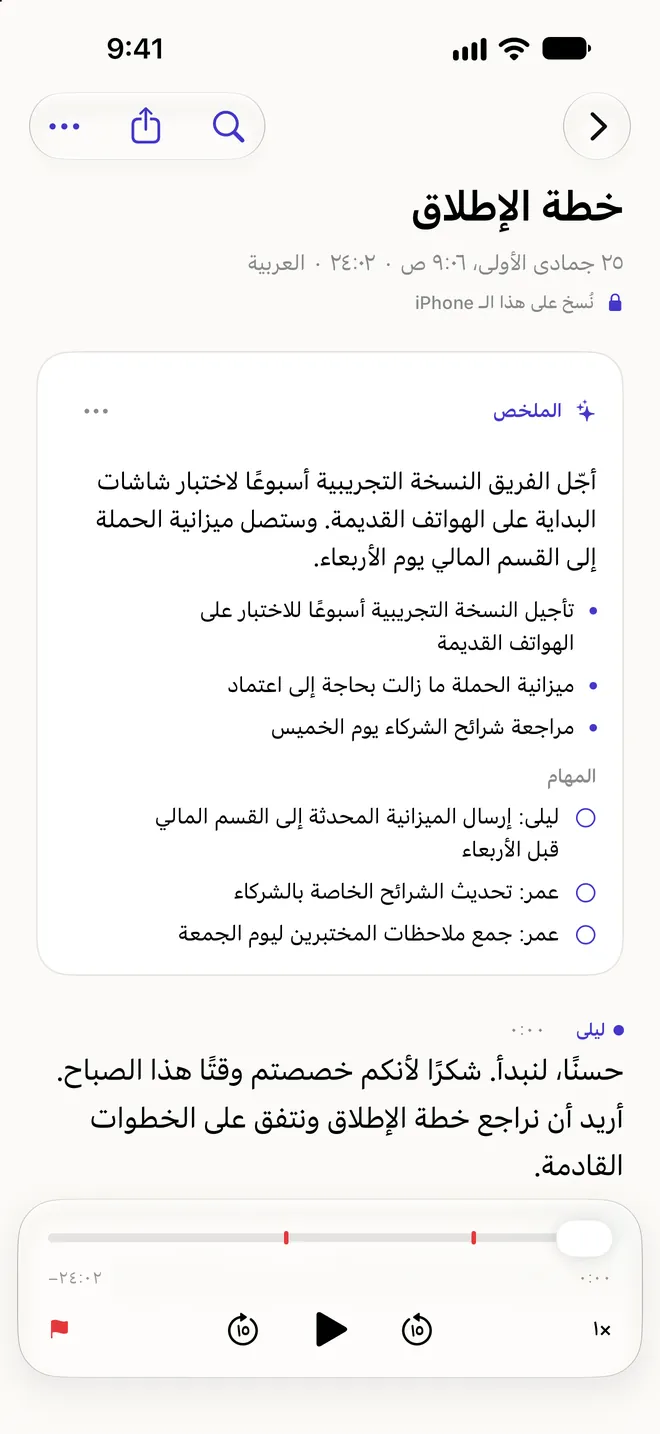
المذكرات الطويلة: محاضرات واجتماعات وساعة من التفكير بصوت عالٍ
يسجّل «المذكرات الصوتية» لساعات دون تذمّر، ولذلك من السهل أن تجد لديك مذكرات بطول ساعتين لم تستمع إليها مرة أخرى قط. وبعض الأمور تجعل التعامل مع الطويلة منها أسهل.
احذف الصمت أولًا. إن كان في المذكرة مقطع صامت طويل في بدايتها أو نهايتها (هاتف ظل يسجّل في حقيبة مثلًا)، فقصّه في «المذكرات الصوتية» قبل مشاركتها. ستنتظر أقل، وتتجنب نقطة ضعف معروفة في نماذج الكلام: ففي فترات الصمت الطويلة أو الضجيج الخلفي قد تكتب أحيانًا كلمات لم يقلها أحد. وإن أردت الاحتفاظ بالأصل كما هو، فكرّر المذكرة أولًا وقصّ النسخة.
دعه يعمل. تستغرق المذكرات الطويلة وقتًا على أي هاتف. اختر تطبيقًا يواصل التحويل إلى نص في الخلفية ويستأنف من حيث توقف إن انقطع، حتى لا تضطر إلى مراقبته.
استخدم تسميات المتحدثين في المحادثات. إن كان التطبيق يستطيع تمييز المتحدثين، فأخبره بعدد من تحدّثوا، ثم غيّر «المتحدث 1» و«المتحدث 2» إلى الأسماء الحقيقية بعد أن تعرف من هو من.
تحقق من اللغة. يحدد Whisper اللغة في بداية التسجيل. فإن بدأت مذكرة بلغة ثم انتقلت إلى أخرى، فحوّلها إلى نص مجددًا باللغة التي تختارها. ويمكنك أيضًا تعيين لغة افتراضية في «الإعدادات» إن كانت معظم مذكراتك بلغة واحدة.
اعرف حدود النسخة المجانية. يحوّل Hushtext أول 3 تسجيلات لك إلى نص كامل مجانًا. وبعدها يحوّل الإصدار المجاني أول 3 دقائق من كل تسجيل، بينما يحوّل Hushtext Pro التسجيلات بأي طول.
نظّف النص في بضع دقائق
النص الذي لا تصحّحه أبدًا يبقى مفيدًا للبحث، لكن كل ما ستقتبسه أو ترسله يستحق مراجعة سريعة. وهكذا تجري في Hushtext.
- ابدأ بالكلمات المُعلَّمة. الكلمات التي لم يكن Whisper متأكدًا منها مُعلَّمة، فهي أسرع مكان لاكتشاف الأخطاء.
- انقر لتسمع. انقر على أي كلمة لتنتقل إلى تلك اللحظة في الصوت. تُضاء كل كلمة أثناء التشغيل، ويمكنك إبطاء التشغيل إلى 0.75× أو تسريعه إلى 2×.
- صحّح في المكان. المس الكلمة مطولًا لتصحيحها، أو عدّل فقرة كاملة.
- صحّح الأسماء في كل مكان دفعة واحدة. إن كان اسم أو مصطلح خاطئًا في النص كله، فاستخدم «بحث واستبدال».
- امنع الخطأ في المرة القادمة. أضف الأسماء والمصطلحات المتكررة إلى قائمة المفردات المخصصة.
وحين يصبح النص سليمًا، انسخه، أو شاركه كنص عادي، أو صدّره مع Pro بصيغة Markdown أو كترجمة نصية SRT. وعلى أجهزة iPhone التي تدعم Apple Intelligence، يستطيع Pro أيضًا كتابة ملخص وقائمة مهام على الجهاز. وتعمل الملخصات وقوائم المهام باللغات التي تدعمها Apple Intelligence، والعربية ليست بينها بعد.
نظّم مذكراتك بعد أن تصبح نصًا
صُمّم «المذكرات الصوتية» للتسجيل. وحين تصبح مذكراتك نصوصًا، يمكنك تنظيمها حسب ما قيل فيها فعلًا.
- امنح كل مذكرة عنوانًا يسهل العثور عليه. «مكالمة العميل، تجديد المطبخ» أفضل من الاسم الافتراضي حين تتصفح بعد أشهر.
- استخدم المجلدات للتصنيفات الكبرى. مجلد لكل مادة دراسية أو عميل أو مشروع أو شخص يفي بالغرض.
- ثبّت ما هو قيد العمل. تبقى التسجيلات المثبّتة في أعلى القائمة.
- تصفّح حسب اليوم. يجيب تقويم «التسجيلات حسب التاريخ» عن سؤال «ماذا سجّلت يوم الثلاثاء الماضي؟».
- ابحث بدل التمرير. بحث واحد في كل نصوصك يعثر على المذكرة بما قيل فيها. وفي Hushtext، يمكن أن تظهر العناوين والنصوص أيضًا في بحث Spotlight على iPhone، عبر فهرس يبقى على الجهاز ويمكن إيقافه من «الإعدادات».
وتجد المزيد عن هذا في كيف تبحث في تسجيلاتك الصوتية.
التخلص من تراكم المذكرات القديمة
إن كانت لديك مذكرات تمتد لسنوات، فلا تحاول تحويلها كلها إلى نص في جلسة واحدة.
- ابحث في «المذكرات الصوتية» أولًا. يعثر البحث فيه على المذكرات بعناوينها، وبالكلمات الواردة في نصوصها حيث أنشأ «المذكرات الصوتية» هذه النصوص. وهذا يساعدك على تحديد ما يستحق الاحتفاظ به.
- ابدأ بما ستستخدمه. مقابلات تحتاج إلى الاقتباس منها، أو محاضرات قبل امتحان، أو أفكار تنوي العودة إليها منذ مدة.
- شاركها واحدة تلو الأخرى. يستغرق الأمر بضع نقرات لكل مذكرة، ويتولى التطبيق معالجتها.
- احتفظ بالأصول حتى تراجع النص. وحين ترضى عن النص، يمكنك أن تقرر ما إذا كانت المذكرة لا تزال بحاجة إلى البقاء في «المذكرات الصوتية».
وإن كانت كثير من مذكراتك يوميات منطوقة، فمقال اليوميات الصوتية يتناول أفكارًا للبدء، والخصوصية، وكيف تعيد قراءة المداخلات القديمة. ولكل الطرق الأخرى لتحويل الصوت إلى نص، راجع الدليل الكامل لتحويل الصوت إلى نص على iPhone.
الأسئلة الشائعة
هل يستطيع «المذكرات الصوتية» تحويل التسجيل إلى نص تلقائيًا؟
في إصدارات iOS الحديثة، ينشئ «المذكرات الصوتية» نصه الخاص على أجهزة iPhone المدعومة وباللغات المدعومة. أما للغات الأخرى، أو لتسميات المتحدثين، أو للتصحيحات، أو للترجمة النصية، فشارك المذكرة مع تطبيق لتحويل الصوت إلى نص.
كيف أحوّل مذكرة صوتية إلى نص دون إنترنت؟
استخدم تطبيقًا يحوّل الصوت إلى نص على الجهاز. يشغّل Hushtext نموذج Whisper على iPhone، فيعمل دون اتصال وفي وضع الطيران، ولا يغادر الصوت هاتفك أبدًا.
هل تؤدي مشاركة مذكرة صوتية إلى تغييرها أو حذفها؟
لا. يتلقى تطبيق النسخ النصي نسخة، وتبقى المذكرة الأصلية في «المذكرات الصوتية» كما كانت تمامًا.
هل يمكنني تحويل مذكرات سجّلتها على Apple Watch أو Mac إلى نص؟
إن كان «المذكرات الصوتية» يُزامَن عبر iCloud على أجهزتك، فستظهر تلك المذكرات في «المذكرات الصوتية» على iPhone، ويمكنك مشاركتها من هناك مثل أي مذكرة أخرى.


