
วิธีแปลงบันทึกเสียง (Voice Memos) เป็นข้อความบน iPhone

การแปลงบันทึกเสียงเป็นข้อความ ให้เปิดบันทึกนั้นในแอปบันทึกเสียง (Voice Memos) แตะปุ่มเพิ่มเติม (จุดสามจุด) แตะแชร์ แล้วเลือกแอปถอดเสียง แอปจะทำสำเนาเสียงของตัวเองและแปลงเป็นข้อความถอดเสียงที่คุณอ่าน ค้นหา แก้ไข และแชร์ได้ ส่วนไฟล์ต้นฉบับยังอยู่ในแอปบันทึกเสียงตามเดิม
iOS เวอร์ชันใหม่ๆ ยังทำข้อความถอดเสียงในแอปบันทึกเสียงเองได้ด้วย บน iPhone ที่รองรับและในบางภาษา ด้านล่างนี้คือวิธีเลือกระหว่างสองทางนี้ วิธีรับมือกับบันทึกที่ยาว และวิธีจัดระเบียบข้อความถอดเสียงที่มีมากขึ้นเรื่อยๆ
ก่อนอื่น ดูว่าแอปบันทึกเสียงทำอะไรได้เอง
เปิดบันทึกแล้วดูว่ามีข้อความถอดเสียงหรือไม่ Apple ระบุรุ่น iPhone และภาษาที่รองรับไว้ในคู่มือการดูข้อความถอดเสียงในแอปบันทึกเสียง ถ้าเครื่องของคุณมีฟีเจอร์นี้ และบันทึกนั้นสั้นและเสียงชัด คุณอาจไม่ต้องใช้อะไรเพิ่มเลย
แอปถอดเสียงจะเหมาะกว่าเมื่อคุณต้องการสิ่งใดสิ่งหนึ่งต่อไปนี้
- ภาษาที่แอปบันทึกเสียงถอดให้ไม่ได้ (Whisper รองรับ 99 ภาษา)
- ป้ายบอกว่าใครพูดอะไรในบทสนทนา
- คลังคำศัพท์สำหรับชื่อและศัพท์เฉพาะที่คุณใช้
- การส่งออกเป็นคำบรรยาย SRT หรือ Markdown
- บันทึกเสียง ไฟล์ที่นำเข้า และวิดีโอ รวมอยู่ในคลังเดียวที่ค้นหาได้
วิธีแชร์บันทึกเสียงไปยังแอปถอดเสียง
- เปิดแอปบันทึกเสียง แล้วแตะบันทึกที่ต้องการ
- แตะปุ่มเพิ่มเติม (จุดสามจุด) แล้วแตะแชร์
- ในแถวแอป แตะแอปถอดเสียงของคุณ ถ้าไม่เจอ ให้ปัดไปจนสุดแถวแล้วแตะเพิ่มเติม
- เปิดแอปถอดเสียงเพื่อเริ่มถอดเสียง
แค่นั้นเอง การแชร์ไม่เปลี่ยนแปลงหรือลบบันทึกเดิม แอปบันทึกเสียงยังเก็บต้นฉบับไว้ และแอปอื่นทำงานกับสำเนา
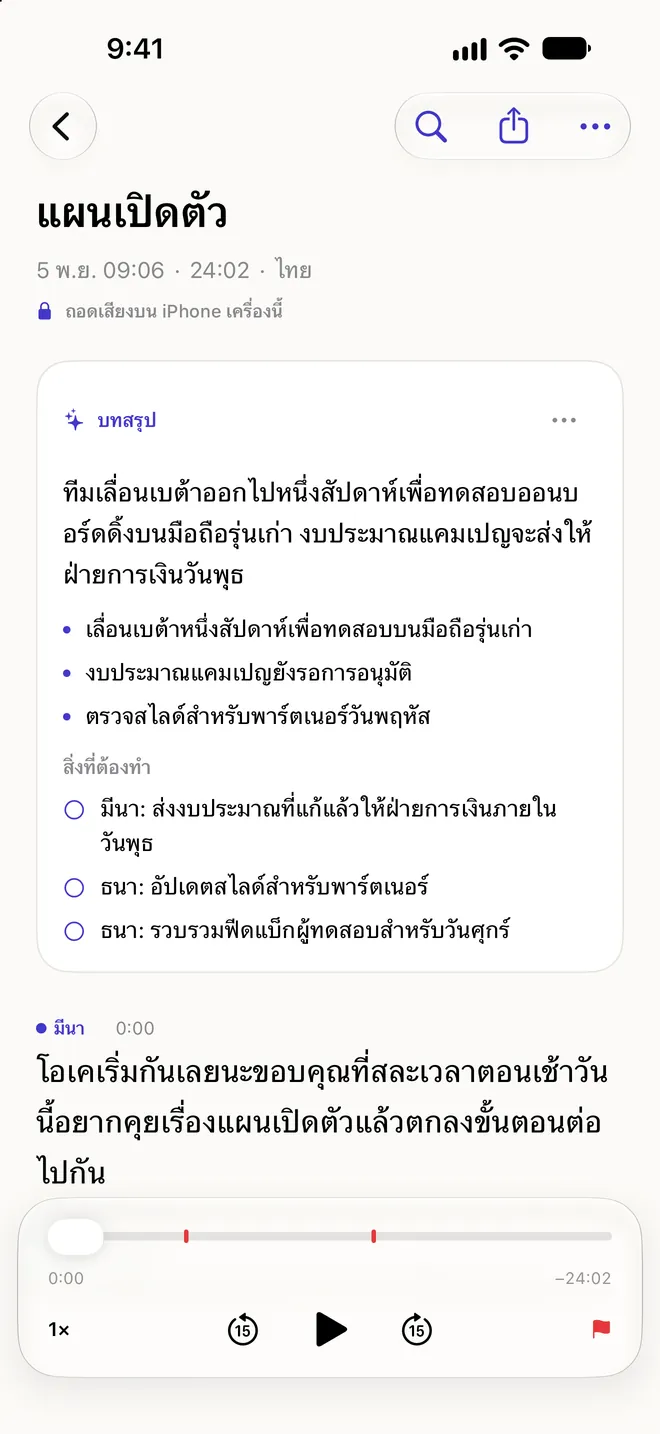
เมื่อคุณแชร์บันทึกไปยัง Hushtext เสียงจะถูกถอดเป็นข้อความบน iPhone ด้วย Whisper โมเดลรู้จำเสียงพูดของ OpenAI ไม่มีอะไรถูกอัปโหลด ไม่ต้องสร้างบัญชี และใช้งานได้ในโหมดเครื่องบิน ซึ่งสำคัญมากเมื่อบันทึกของคุณเต็มไปด้วยแผนส่วนตัว เรื่องสุขภาพ หรือไอเดียที่ยังคิดไม่สุด
ถ้าแอปไม่ปรากฏในเมนูแชร์ ให้เลือกบันทึกไปยังไฟล์แทน จากนั้นเปิดแอปถอดเสียงแล้วนำเข้าไฟล์จากตรงนั้น
บันทึกยาวๆ: การบรรยาย การประชุม และการคิดออกเสียงนานเป็นชั่วโมง
แอปบันทึกเสียงอัดได้หลายชั่วโมงสบายๆ จึงง่ายมากที่จะมีบันทึกยาวสองชั่วโมงที่ไม่เคยกลับไปฟังอีกเลย มีไม่กี่อย่างที่ช่วยให้บันทึกยาวๆ ถอดเสียงได้ดีขึ้น
ตัดช่วงเงียบออกก่อน ถ้าบันทึกมีช่วงเงียบยาวตอนต้นหรือตอนท้าย (เช่น ลืมปิดเครื่องไว้ในกระเป๋า) ให้ตัดออกในแอปบันทึกเสียงก่อนแชร์ คุณจะรอน้อยลง และเลี่ยงจุดอ่อนที่รู้กันดีของโมเดลเสียงพูด คือในช่วงเงียบนานๆ หรือมีเสียงรบกวน บางครั้งโมเดลอาจเขียนคำที่ไม่มีใครพูดออกมา ถ้าอยากเก็บต้นฉบับไว้ไม่ให้แตะต้อง ให้ทำสำเนาบันทึกก่อนแล้วตัดที่สำเนา
ปล่อยให้มันทำงานไป บันทึกยาวต้องใช้เวลาไม่ว่าจะบนโทรศัพท์เครื่องไหน เลือกแอปที่ถอดเสียงต่อในพื้นหลังได้ และทำต่อจากจุดที่หยุดไว้ถ้าถูกขัดจังหวะ คุณจะได้ไม่ต้องคอยเฝ้า
ใช้ป้ายชื่อผู้พูดกับบทสนทนา ถ้าแอประบุผู้พูดได้ ให้บอกแอปว่ามีคนพูดกี่คน แล้วเปลี่ยน “ผู้พูด 1” และ “ผู้พูด 2” เป็นชื่อจริงเมื่อรู้แล้วว่าใครเป็นใคร
ตรวจภาษา Whisper ตัดสินภาษาตอนเริ่มการบันทึก ถ้าบันทึกเริ่มด้วยภาษาหนึ่งแล้วเปลี่ยนไปอีกภาษา ให้ถอดเสียงอีกครั้งในภาษาที่คุณเลือก และถ้าบันทึกส่วนใหญ่ของคุณเป็นภาษาเดียว ก็ตั้งภาษาเริ่มต้นไว้ในการตั้งค่าได้
รู้ขีดจำกัดของรุ่นฟรี Hushtext ถอดเสียง 3 การบันทึกแรกของคุณฉบับเต็มฟรี หลังจากนั้นรุ่นฟรีจะถอดเสียง 3 นาทีแรกของทุกการบันทึก ส่วน Hushtext Pro ถอดเสียงได้ทุกความยาว
เก็บกวาดข้อความถอดเสียงในไม่กี่นาที
ข้อความถอดเสียงที่ไม่เคยแก้ก็ยังมีประโยชน์สำหรับการค้นหา แต่อะไรที่คุณจะยกไปอ้างหรือส่งต่อควรตรวจทานสักรอบ นี่คือวิธีทำใน Hushtext
- เริ่มจากคำที่ถูกทำเครื่องหมาย คำที่ Whisper ไม่แน่ใจจะถูกทำเครื่องหมายไว้ จึงเป็นจุดที่หาข้อผิดพลาดเจอเร็วที่สุด
- แตะเพื่อฟัง แตะคำไหนก็ได้เพื่อข้ามไปยังช่วงนั้นในเสียง ระหว่างเล่น ทุกคำจะไฮไลต์ขึ้นตามเสียงพูด และคุณปรับให้ช้าลงเหลือ 0.75× หรือเร็วขึ้นถึง 2× ได้
- แก้ตรงจุด แตะคำค้างไว้เพื่อแก้ไข หรือแก้ทั้งย่อหน้า
- แก้ชื่อทั้งไฟล์ในครั้งเดียว ถ้าชื่อหรือคำศัพท์ผิดตลอดทั้งไฟล์ ให้ใช้ค้นหาและแทนที่
- กันไว้สำหรับครั้งหน้า เพิ่มชื่อและศัพท์เฉพาะที่ใช้บ่อยลงในคลังคำศัพท์
พออ่านแล้วถูกต้อง ก็คัดลอกข้อความ แชร์เป็นข้อความธรรมดา หรือถ้ามี Pro ก็ส่งออกเป็น Markdown หรือคำบรรยาย SRT บน iPhone ที่รองรับ Apple Intelligence นั้น Pro ยังเขียนบทสรุปและรายการสิ่งที่ต้องทำบนเครื่องได้ด้วย แต่ใช้ได้เฉพาะในภาษาที่ Apple Intelligence รองรับ ซึ่งตอนนี้ยังไม่มีภาษาไทย
จัดระเบียบบันทึกเมื่อกลายเป็นข้อความแล้ว
แอปบันทึกเสียงสร้างมาเพื่อการอัด แต่เมื่อบันทึกของคุณกลายเป็นข้อความถอดเสียงแล้ว คุณจะจัดระเบียบตามสิ่งที่พูดจริงๆ ได้
- ตั้งชื่อเรื่องที่ค้นหาเจอ “คุยกับลูกค้า รีโนเวตครัว” ดีกว่าชื่อเริ่มต้นเยอะ เมื่อต้องเลื่อนหาในอีกหลายเดือนข้างหน้า
- ใช้โฟลเดอร์แบ่งหมวดใหญ่ หนึ่งโฟลเดอร์ต่อหนึ่งวิชา ลูกค้า โปรเจกต์ หรือบุคคล ใช้ได้ดี
- ปักหมุดเรื่องที่กำลังทำ การบันทึกที่ปักหมุดจะอยู่บนสุดของรายการเสมอ
- ดูย้อนหลังตามวัน ปฏิทินการบันทึกตามวันที่ตอบคำถามว่า “อังคารที่แล้วอัดอะไรไว้บ้าง”
- ค้นหาแทนการเลื่อนดู ค้นหาครั้งเดียวในข้อความถอดเสียงทั้งหมดก็เจอบันทึกจากสิ่งที่พูดไว้ ใน Hushtext ชื่อเรื่องและข้อความถอดเสียงยังแสดงในการค้นหา Spotlight ของ iPhone ได้ด้วย ผ่านดัชนีที่อยู่บนเครื่องเท่านั้นและปิดได้ในการตั้งค่า
อ่านเพิ่มเติมได้ที่ วิธีค้นหาไฟล์บันทึกเสียงของคุณ
เคลียร์บันทึกเก่าที่ค้างอยู่
ถ้าคุณมีบันทึกสะสมมาหลายปี อย่าพยายามถอดเสียงทั้งหมดในรวดเดียว
- ค้นหาในแอปบันทึกเสียงก่อน การค้นหาของแอปเจอบันทึกจากชื่อ และจากคำในข้อความถอดเสียงถ้าแอปบันทึกเสียงทำไว้ให้แล้ว ช่วยให้เห็นว่าอันไหนควรเก็บ
- เริ่มจากอันที่จะได้ใช้ บทสัมภาษณ์ที่ต้องยกคำพูด การบรรยายก่อนสอบ ไอเดียที่ตั้งใจจะกลับมาดูแต่ยังไม่ได้ทำ
- แชร์ทีละอัน ใช้แค่ไม่กี่แตะต่อหนึ่งบันทึก แล้วแอปจะทยอยทำให้
- เก็บต้นฉบับไว้จนกว่าจะตรวจข้อความแล้ว เมื่อพอใจกับข้อความถอดเสียงแล้ว ค่อยตัดสินใจว่ายังต้องเก็บบันทึกไว้ในแอปบันทึกเสียงหรือไม่
ถ้าบันทึกส่วนใหญ่ของคุณเป็นไดอารี่ที่พูดเล่าไว้ บทความไดอารี่เสียงมีทั้งหัวข้อชวนคิด เรื่องความเป็นส่วนตัว และวิธีย้อนอ่านบันทึกเก่า ส่วนวิธีอื่นๆ ทั้งหมดในการแปลงเสียงเป็นข้อความ ดูได้ที่คู่มือฉบับเต็มเรื่องการถอดเสียงบน iPhone
คำถามที่พบบ่อย
แอปบันทึกเสียงถอดเสียงเป็นข้อความอัตโนมัติได้ไหม?
ใน iOS เวอร์ชันใหม่ๆ แอปบันทึกเสียงทำข้อความถอดเสียงเองได้บน iPhone ที่รองรับและในภาษาที่รองรับ ถ้าต้องการภาษาอื่น ป้ายชื่อผู้พูด การแก้ไข หรือคำบรรยาย ให้แชร์บันทึกไปยังแอปถอดเสียง
แปลงบันทึกเสียงเป็นข้อความโดยไม่ใช้อินเทอร์เน็ตได้อย่างไร?
ใช้แอปที่ถอดเสียงบนเครื่อง Hushtext รัน Whisper บน iPhone จึงทำงานแบบออฟไลน์และในโหมดเครื่องบินได้ และเสียงไม่เคยออกจากโทรศัพท์ของคุณ
การแชร์บันทึกเสียงจะเปลี่ยนแปลงหรือลบไฟล์เดิมไหม?
ไม่ แอปถอดเสียงได้รับเพียงสำเนา ส่วนบันทึกต้นฉบับยังอยู่ในแอปบันทึกเสียงเหมือนเดิมทุกอย่าง
ถอดเสียงบันทึกที่อัดจาก Apple Watch หรือ Mac ได้ไหม?
ถ้าแอปบันทึกเสียงซิงค์ผ่าน iCloud บนอุปกรณ์ของคุณ บันทึกเหล่านั้นจะปรากฏในแอปบันทึกเสียงบน iPhone และคุณแชร์จากตรงนั้นได้เหมือนบันทึกอื่นๆ


