
Як перетворити запис із «Диктофона» в текст на iPhone

Щоб перетворити запис із «Диктофона» в текст, відкрийте його в програмі «Диктофон», торкніться кнопки «Більше» (три крапки), потім «Поділитися» й виберіть програму для розшифрування. Програма створить власну копію аудіо й перетворить її на розшифровку, яку можна читати, шукати, редагувати й надсилати, а оригінал залишиться в «Диктофоні».
Останні версії iOS уміють створювати розшифровку й просто в «Диктофоні» на підтримуваних iPhone і деякими мовами. Нижче — як вибрати між цими двома варіантами, що робити з довгими записами і як тримати в порядку дедалі більшу купу розшифровок.
Спершу перевірте, що вміє сам «Диктофон»
Відкрийте запис і пошукайте розшифровку. Apple перелічує iPhone і мови, для яких вона доступна, у своєму посібнику про розшифровки в «Диктофоні». Якщо у вас вона є, а запис короткий і чіткий, можливо, більше нічого й не треба.
Програма для розшифрування підійде краще, якщо вам потрібно щось із цього:
- Мова, яку «Диктофон» не розшифровує (Whisper знає 99)
- Позначки того, хто що сказав у розмові
- Власний словник для імен і професійного жаргону
- Експорт, як-от субтитри SRT чи Markdown
- Записи, імпортовані файли й відео разом в одній бібліотеці з пошуком
Як надіслати запис із «Диктофона» в програму для розшифрування
- Відкрийте «Диктофон» і торкніться потрібного запису.
- Торкніться кнопки «Більше» (три крапки), а потім «Поділитися».
- У ряду програм торкніться своєї програми для розшифрування. Якщо її не видно, прогорніть ряд до кінця й торкніться «Більше».
- Відкрийте програму для розшифрування, щоб почати розшифровку.
От і все. Надсилання ніколи не змінює й не видаляє запис: «Диктофон» зберігає оригінал, а інша програма працює з копією.
Коли ви надсилаєте запис у Hushtext, його розшифровує просто на iPhone модель розпізнавання мовлення Whisper від OpenAI. Нічого не вивантажується, обліковий запис створювати не треба, і все працює в авіарежимі. Це важливо, коли ваші записи сповнені особистих планів, нотаток про здоров’я чи ще не обдуманих ідей.
Якщо програми немає в меню «Поділитися», виберіть натомість «Зберегти у Файли», а тоді відкрийте програму для розшифрування й імпортуйте файл звідти.
Довгі записи: лекції, зустрічі й година роздумів уголос
«Диктофон» охоче записує годинами, тож легко накопичити двогодинні записи, які ви жодного разу не переслухали. Кілька прийомів допоможуть із довгими записами.
Спершу обріжте тишу. Якщо на початку чи в кінці запису є довга тиха ділянка (скажімо, телефон записував у сумці), обріжте її в «Диктофоні», перш ніж надсилати. Чекати доведеться менше, і ви обійдете відому слабкість мовних моделей: під час довгої тиші чи фонового шуму вони інколи пишуть слова, яких ніхто не казав. Якщо хочете зберегти недоторканий оригінал, спершу продублюйте запис і обріжте копію.
Дайте програмі попрацювати. Довгі записи на будь-якому телефоні обробляються не миттєво. Оберіть програму, яка розшифровує у фоні й продовжує з того місця, де зупинилася, якщо її перервали, тож вам не доведеться її пильнувати.
Для розмов вмикайте позначки мовців. Якщо програма вміє позначати мовців, вкажіть, скільки людей говорило, а коли зрозумієте, хто є хто, перейменуйте «Мовець 1» і «Мовець 2» на справжні імена.
Перевірте мову. Whisper визначає мову на початку запису. Якщо запис починається однією мовою, а далі переходить на іншу, розшифруйте його знову вибраною мовою. Якщо більшість ваших записів однією мовою, можна також задати мову за замовчуванням у Параметрах.
Знайте безкоштовний ліміт. Hushtext безкоштовно розшифровує перші 3 записи повністю. Далі безкоштовна версія розшифровує перші 3 хвилини кожного запису, а Hushtext Pro — записи будь-якої довжини.
Почистіть розшифровку за кілька хвилин
Навіть невиправлена розшифровка корисна для пошуку, але все, що ви цитуватимете чи надсилатимете, варто швидко переглянути. Ось як це виглядає в Hushtext.
- Почніть із позначених слів. Слова, в яких Whisper не був певен, позначено, тож помилки найшвидше шукати саме там.
- Торкніться, щоб почути. Торкніться будь-якого слова, щоб перейти до цього моменту в аудіо. Під час відтворення підсвічується кожне слово, що звучить, а швидкість можна знизити до 0,75× або підняти до 2×.
- Виправляйте на місці. Торкніться слова й утримуйте, щоб виправити його, або відредагуйте цілий абзац.
- Виправте імена всюди одразу. Якщо ім’я чи термін неправильні по всьому тексту, скористайтеся функцією «Знайти й замінити».
- Попередьте помилку наступного разу. Додайте імена й жаргон, що постійно трапляються, до власного словника.
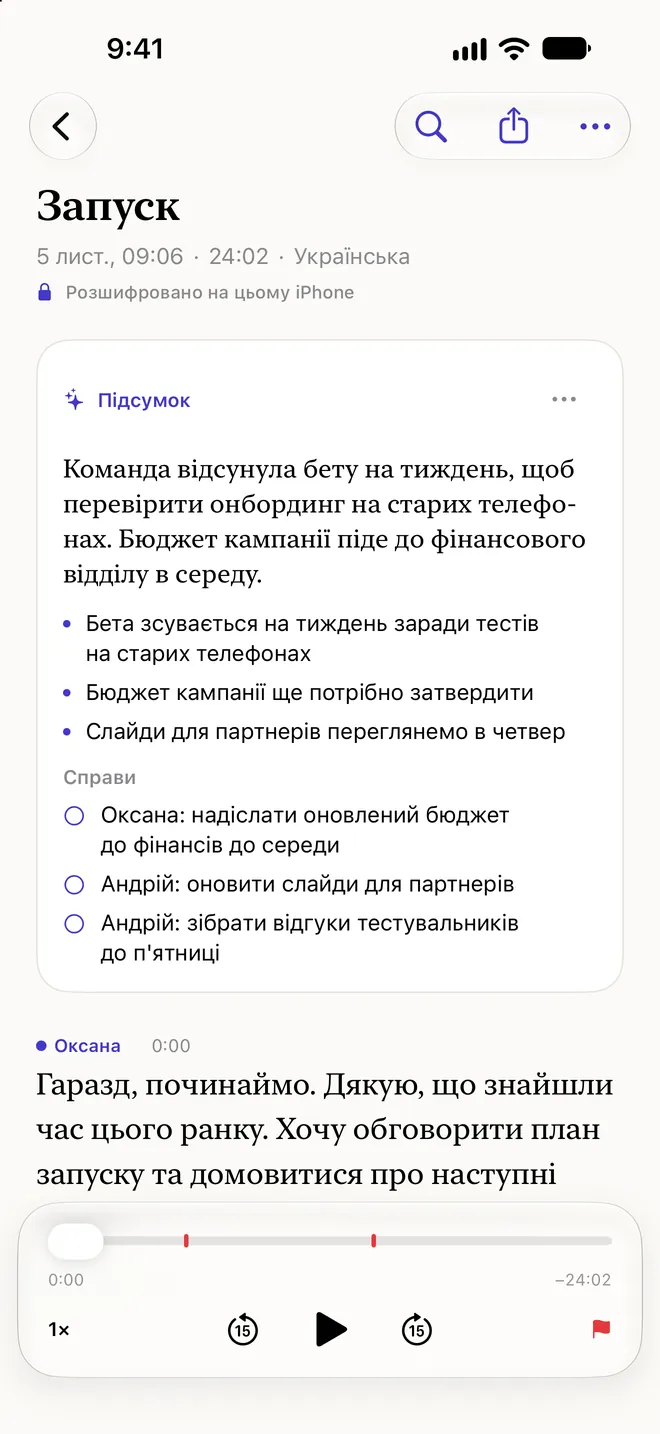
Коли текст читається правильно, скопіюйте його, надішліть як звичайний текст або, з Pro, експортуйте в Markdown чи субтитри SRT. На iPhone, що підтримують Apple Intelligence, Pro також може створити на пристрої підсумок і список справ, але лише мовами, які підтримує Apple Intelligence, а української серед них поки немає.
Наведіть лад у записах, коли вони стали текстом
«Диктофон» створено для запису. Коли ваші записи перетворилися на розшифровки, їх можна впорядкувати за тим, що в них насправді сказано.
- Дайте кожному назву, яку легко знайти. «Дзвінок клієнту, ремонт кухні» краще за стандартну назву, коли гортаєте список через кілька місяців.
- Використовуйте теки для великих категорій. Добре працює одна тека на предмет, клієнта, проєкт чи людину.
- Закріплюйте актуальне. Закріплені записи залишаються вгорі списку.
- Переглядайте за днями. Календар «Записи за датою» відповість на питання «що я записав минулого вівторка?»
- Шукайте, а не гортайте. Один пошук по всіх розшифровках знаходить запис за тим, що в ньому сказано. У Hushtext назви й розшифровки також можуть з’являтися в пошуку Spotlight на iPhone через індекс, який залишається на пристрої й вимикається в Параметрах.
Докладніше про це — у статті як шукати у своїх голосових записах.
Як розібрати завали старих записів
Якщо у вас записи за кілька років, не намагайтеся розшифрувати їх усі за один раз.
- Спершу пошукайте в «Диктофоні». Його пошук знаходить записи за назвою, а також за словами в розшифровках, якщо «Диктофон» їх створив. Це допоможе помітити ті, що варто зберегти.
- Почніть із того, що знадобиться. Інтерв’ю, які треба цитувати, лекції перед іспитом, ідеї, до яких ви все збираєтеся повернутися.
- Надсилайте їх по одному. На кожен запис ідуть лічені дотики, а програма обробляє їх по черзі.
- Тримайте оригінали, доки не перевірите текст. Коли розшифровка вас влаштує, можна вирішити, чи потрібен ще цей запис у «Диктофоні».
Якщо багато ваших записів — це усний щоденник, у статті про голосовий щоденник ви знайдете ідеї для записів, поради щодо приватності й про те, як перечитувати старі записи. А всі інші способи перетворити аудіо на текст зібрано в повному посібнику з розшифрування аудіо на iPhone.
FAQ
Чи може «Диктофон» розшифровувати автоматично?
В останніх версіях iOS «Диктофон» створює власну розшифровку на підтримуваних iPhone і підтримуваними мовами. Для інших мов, позначок мовців, виправлень чи субтитрів надішліть запис у програму для розшифрування.
Як перетворити запис із «Диктофона» в текст без інтернету?
Скористайтеся програмою, яка розшифровує на пристрої. Hushtext запускає Whisper на iPhone, тож працює офлайн і в авіарежимі, а аудіо ніколи не залишає ваш телефон.
Чи змінює або видаляє запис надсилання в іншу програму?
Ні. Програма для розшифрування отримує копію, а оригінал залишається в «Диктофоні» таким, яким був.
Чи можна розшифрувати записи, зроблені на Apple Watch або Mac?
Якщо «Диктофон» синхронізується через iCloud на ваших пристроях, ці записи з’являються в «Диктофоні» на iPhone, і ними можна поділитися звідти, як будь-яким іншим записом.


