
Sanelimen äänitys tekstiksi: näin litteroit äänimuistiot iPhonella

Saat Sanelimen äänitteen tekstiksi avaamalla äänitteen Sanelimessa, napauttamalla Lisää-painiketta (kolme pistettä), sitten Jaa ja valitsemalla litterointisovelluksen. Sovellus tekee äänestä oman kopionsa ja muuttaa sen litteroinniksi, jota voit lukea, hakea, muokata ja jakaa, ja alkuperäinen jää Sanelimeen.
Uudemmat iOS-versiot osaavat tehdä litteroinnin myös Sanelimen sisällä tuetuilla iPhoneilla ja joillakin kielillä. Alla kerrotaan, miten valitset näiden kahden välillä, miten pitkät äänitteet kannattaa hoitaa ja miten kasvava litterointien pino pysyy järjestyksessä.
Katso ensin, mihin Sanelin itse pystyy
Avaa äänite ja katso, onko siinä litterointi. Apple kertoo Sanelimen litterointiohjeessaan, mitkä iPhonet ja kielet sen saavat. Jos omassasi on litterointi ja äänite on lyhyt ja selkeä, et ehkä tarvitse muuta.
Litterointisovellus sopii paremmin, kun tarvitset jotakin näistä:
- Kielen, jota Sanelin ei litteroi (Whisper kattaa 99 kieltä)
- Merkinnät siitä, kuka keskustelussa sanoi mitäkin
- Oman sanaston käyttämillesi nimille ja ammattisanoille
- Viennin esimerkiksi SRT-tekstityksiksi tai Markdown-muotoon
- Äänimuistiot, tuodut tiedostot ja videot yhdessä haettavassa kirjastossa
Näin jaat Sanelimen äänitteen litterointisovellukseen
- Avaa Sanelin ja napauta haluamaasi äänitettä.
- Napauta Lisää-painiketta (kolme pistettä) ja sitten Jaa.
- Napauta sovellusrivillä litterointisovellustasi. Jos et näe sitä, pyyhkäise rivin loppuun ja napauta Lisää.
- Avaa litterointisovellus, niin litterointi alkaa.
Siinä kaikki. Jakaminen ei koskaan muuta tai poista äänitettä: Sanelin säilyttää alkuperäisen, ja toinen sovellus käsittelee kopiota.
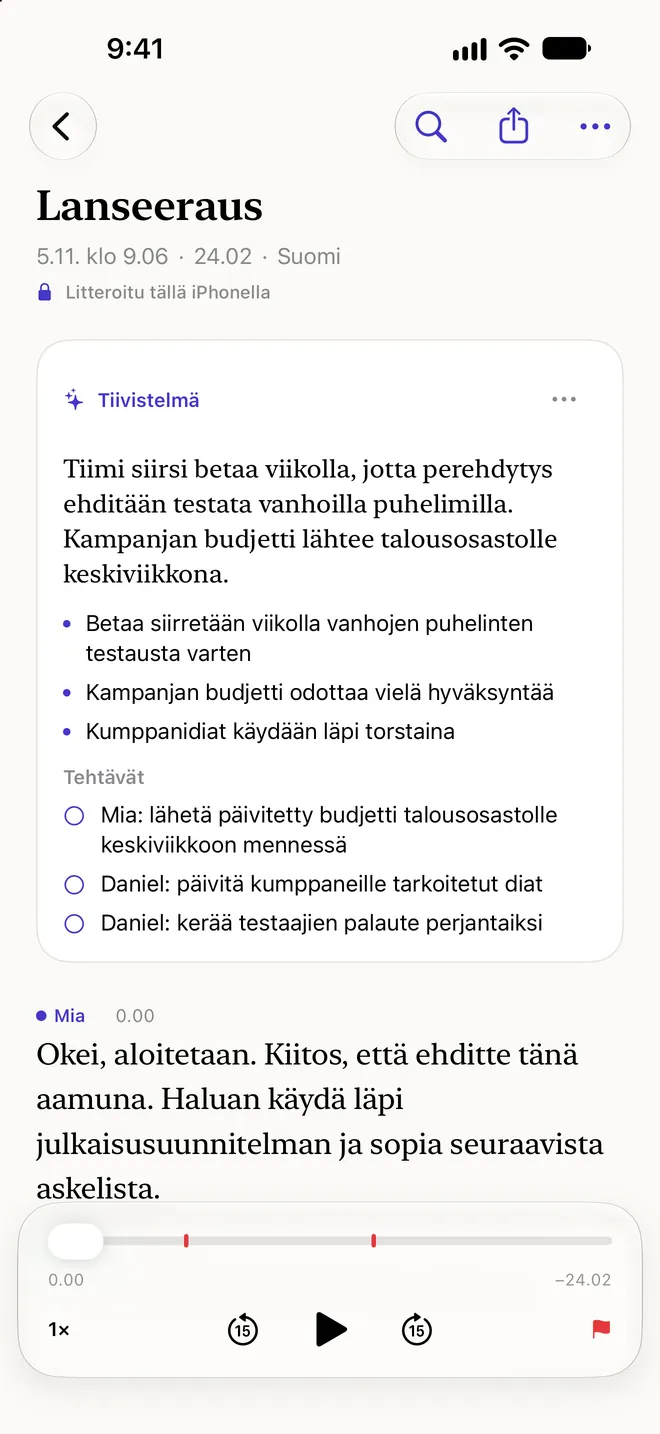
Kun jaat äänitteen Hushtextiin, OpenAI:n puheentunnistusmalli Whisper litteroi sen iPhonella. Mitään ei lähetetä minnekään, tiliä ei tarvitse luoda, ja kaikki toimii lentokonetilassa. Sillä on merkitystä, kun äänimuistiot ovat täynnä henkilökohtaisia suunnitelmia, terveysmuistiinpanoja tai puolivalmiita ideoita.
Jos sovellus ei näy jakovalikossa, valitse sen sijaan Tallenna Tiedostoihin, avaa sitten litterointisovellus ja tuo tiedosto sieltä.
Pitkät äänitteet: luennot, kokoukset ja tunnin ääneen ajattelu
Sanelin äänittää mielellään tuntikausia, joten on helppo päätyä kahden tunnin äänitteisiin, joita ei ole koskaan kuunnellut uudelleen. Muutama asia helpottaa pitkien kanssa.
Leikkaa ensin hiljaiset kohdat. Jos äänitteen alussa tai lopussa on pitkä hiljainen jakso (esimerkiksi puhelin jäi äänittämään laukkuun), leikkaa se Sanelimessa ennen jakamista. Odotat vähemmän ja vältät puhemallien tunnetun heikkouden: pitkän hiljaisuuden tai taustamelun aikana ne voivat joskus kirjoittaa sanoja, joita kukaan ei sanonut. Jos haluat säilyttää koskemattoman alkuperäisen, monista äänite ensin ja leikkaa kopio.
Anna sen tehdä työnsä. Pitkät äänitteet vievät aikaa millä tahansa puhelimella. Valitse sovellus, joka jatkaa litterointia taustalla ja jatkaa keskeytyksen jälkeen siitä, mihin jäi, niin sitä ei tarvitse vahtia.
Käytä keskusteluissa puhujamerkintöjä. Jos sovellus osaa merkitä puhujat, kerro sille, montako ihmistä puhui, ja vaihda ”Puhuja 1” ja ”Puhuja 2” oikeiksi nimiksi, kun olet selvittänyt, kuka on kuka.
Tarkista kieli. Whisper päättää kielen äänityksen alussa. Jos äänite alkaa yhdellä kielellä ja vaihtuu toiseen, litteroi se uudelleen valitsemallasi kielellä. Voit myös asettaa oletuskielen Asetuksissa, jos suurin osa äänitteistäsi on samalla kielellä.
Tunne ilmaisversion raja. Hushtext litteroi ensimmäiset 3 äänitystäsi kokonaan ilmaiseksi. Sen jälkeen ilmaisversio litteroi jokaisesta äänityksestä ensimmäiset 3 minuuttia, ja Hushtext Pro litteroi minkä pituisen tahansa.
Siisti litterointi muutamassa minuutissa
Korjaamatonkin litterointi on hyödyllinen hakuun, mutta kaikki, mitä aiot lainata tai lähettää, ansaitsee nopean läpikäynnin. Hushtextissä se menee näin.
- Aloita merkityistä sanoista. Sanat, joista Whisper oli epävarma, on merkitty, joten virheet löytyvät nopeimmin niistä.
- Napauta ja kuuntele. Napauta mitä tahansa sanaa, niin toisto hyppää siihen kohtaan. Toisto korostaa jokaisen sanan sitä mukaa kuin se lausutaan, ja nopeuden voi hidastaa 0,75-kertaiseksi tai nostaa 2-kertaiseksi.
- Korjaa paikan päällä. Kosketa sanaa pitkään korjataksesi sen, tai muokkaa koko kappaletta.
- Korjaa nimet kerralla kaikkialta. Jos nimi tai termi on väärin koko tekstissä, käytä Etsi ja korvaa -toimintoa.
- Estä sama ensi kerralla. Lisää toistuvat nimet ja ammattisanat sanastoon.
Kun teksti on kunnossa, kopioi se, jaa se tavallisena tekstinä tai vie se Prolla Markdown-muotoon tai SRT-tekstityksiksi. Apple Intelligencea tukevilla iPhoneilla Pro voi myös kirjoittaa laitteella tiivistelmän ja tehtävät. Tiivistelmät toimivat kielillä, joita Apple Intelligence tukee, eikä suomi ole vielä niiden joukossa.
Järjestä äänimuistiot, kun ne ovat tekstiä
Sanelin on tehty äänittämiseen. Kun äänitteistä on tullut litterointeja, voit järjestää ne sen mukaan, mitä niissä oikeasti sanottiin.
- Anna jokaiselle otsikko, jolla sen löytää. ”Asiakaspuhelu, keittiöremontti” on parempi kuin oletusnimi, kun selaat listaa kuukausien päästä.
- Käytä kansioita isoihin kokonaisuuksiin. Yksi kansio kurssia, asiakasta, projektia tai henkilöä kohden toimii hyvin.
- Kiinnitä ajankohtaiset. Kiinnitetyt äänitykset pysyvät listan kärjessä.
- Selaa päivän mukaan. Äänitykset päivämäärän mukaan -kalenteri vastaa kysymykseen ”mitä äänitin viime tiistaina?”
- Hae selaamisen sijaan. Yksi haku kaikista litteroinneista löytää äänitteen sen perusteella, mitä siinä sanottiin. Hushtextissä otsikot ja litteroinnit voivat näkyä myös iPhonen Spotlight-haussa hakemiston kautta, joka pysyy laitteella ja jonka voi kytkeä pois Asetuksissa.
Lisää aiheesta jutussa äänitysten haku iPhonella.
Vanhojen äänimuistioiden kasan purkaminen
Jos äänitteitä on kertynyt vuosien ajalta, älä yritä litteroida niitä kaikkia yhdellä istumalla.
- Hae ensin Sanelimesta. Sen haku löytää äänitteet otsikon perusteella ja niiden litterointien sanoista silloin, kun Sanelin on tehnyt litteroinnin. Näin löydät säilyttämisen arvoiset.
- Aloita siitä, mitä käytät. Haastattelut, joita sinun pitää lainata, luennot ennen tenttiä, ideat, joihin aiot palata.
- Jaa ne yksi kerrallaan. Se vie muutaman napautuksen äänitettä kohden, ja sovellus käy ne läpi.
- Säilytä alkuperäiset, kunnes olet tarkistanut tekstin. Kun olet tyytyväinen litterointiin, voit päättää, tarvitseeko äänitteen vielä olla Sanelimessa.
Jos monet äänitteistäsi ovat puhuttua päiväkirjaa, äänipäiväkirjaa käsittelevä juttu kertoo kirjoitusaiheista, yksityisyydestä ja vanhojen merkintöjen lukemisesta. Ja kaikki muut tavat saada ääni tekstiksi löytyvät kattavasta oppaasta äänitteen litterointiin iPhonella.
Usein kysyttyä
Osaako Sanelin litteroida automaattisesti?
Uudemmissa iOS-versioissa Sanelin tekee oman litterointinsa tuetuilla iPhoneilla ja tuetuilla kielillä. Muita kieliä, puhujamerkintöjä, korjauksia tai tekstityksiä varten jaa äänite litterointisovellukseen.
Miten Sanelimen äänitteen saa tekstiksi ilman nettiä?
Käytä sovellusta, joka litteroi laitteella. Hushtext ajaa Whisperiä iPhonessa, joten se toimii offline-tilassa ja lentokonetilassa, eikä ääni koskaan poistu puhelimestasi.
Muuttaako tai poistaako jakaminen äänitteen?
Ei. Litterointisovellus saa kopion, ja alkuperäinen äänite pysyy Sanelimessa täsmälleen ennallaan.
Voiko Apple Watchilla tai Macilla äänitetyt äänimuistiot litteroida?
Jos Sanelin synkronoituu laitteidesi välillä iCloudin kautta, nämä äänitteet näkyvät iPhonesi Sanelimessa, ja voit jakaa ne sieltä kuten minkä tahansa muun äänitteen.


