
講義を録音して文字起こしする方法:授業ノート作りまでの手順

講義を録音して文字起こしするには、まず講師に許可を取り、何もかぶせずにスマホを前のほうの机に平らに置いて、文字起こしアプリで授業を丸ごと録音します。授業のあとは、文字起こしを頭から読み直すのではなく、大事な部分を検索して、それを短い学習ノートにまとめましょう。
ここでは、許可の取り方から、試験前に実際に見直すノートまで、各ステップをうまく進める方法を紹介します。
学期が始まる前に:許可と準備
録音する前に確認する
録音を快く認めてくれる講師は多いものの、そうでない講師もいますし、授業の録音について独自のルールを設けている学校も少なくありません。短いメールを送るか、最初の授業のあとに一声かければ解決します。「自分のノート用に講義を録音してもよろしいでしょうか?ほかの人と共有はしません」。
録音に関する法律も関係します。米国では、一部の州で、会話を録音するには原則として全員の同意が必要とされており、クラスメートとの授業中の議論もそうした会話に当たる場合があります。基本的な考え方は録音の同意についてのガイドで説明しています。アクセシビリティ上の理由で録音が必要な場合は、学校のアクセシビリティ(障害学生支援)の窓口に相談しましょう。
録音は自分の勉強用にとどめましょう。投稿したり、人に回したりしないでください。録音にはクラスメートの質問も入っています。
科目ごとにアプリを一度設定する
数分の準備が、学期中ずっと役に立ちます。
- 言語。 授業が1つの言語で行われるなら、「設定」でその言語をデフォルトにしておきましょう。録音のたびに冒頭で言語を検出する必要がなくなります。言語が切り替わる語学の授業なら、必要な言語で録音をもう一度文字起こしします。
- 語彙。 講師の名前や、その科目で使う用語を登録します。薬品名、判例、化合物、著者名などです。カスタム語彙があれば、Whisperが教科書と同じ表記で書き出しやすくなります。
- 科目ごとのフォルダ。 各講義を科目のフォルダに整理し、今勉強している科目は固定しておきましょう。
スマホの置き場所
マイクの位置は、どんな設定よりも重要です。いくつかのルールがあります。
- 近づく。 できれば前の列に座りましょう。講師との間の列が1つ増えるごとに、反響、咳、ひそひそ話が増えます。
- 何もかぶせずに平らに置く。 ポケットやバッグ、ペンケースの中ではなく、画面を上にして机に置きます。
- 雑音から離す。 ノートパソコンのキーボード、プロジェクターのファン、空調の吹き出し口の横は避けます。タイピングする机の上に置いたスマホは、キーを叩く音をすべて拾ってしまいます。
- 講師がマイクを使うなら、 教室のスピーカーの近くに座りましょう。
- 教卓に置けるか聞いてみる。 スマホを前の教卓に置かせてくれる講師もいます。講義の録音をこれ以上よくする方法はありません。
教室の後ろからの質問は、どうしても小さく録音されます。講師が質問を繰り返さない場合は、その質問を数語メモしておきましょう。
講義中に
- 中断を防ぐ。 機内モードか集中モードをオンにします。Hushtextはオフラインで動作し、電話がかかってきても録音は終了せずに一時停止になるだけですが、それでもその間の講義は聞き逃してしまいます。
- 講義が始まる前に録音を始める。 1分間の教室の雑音は何の損にもなりませんが、最初の連絡事項を聞き逃すのは損です。
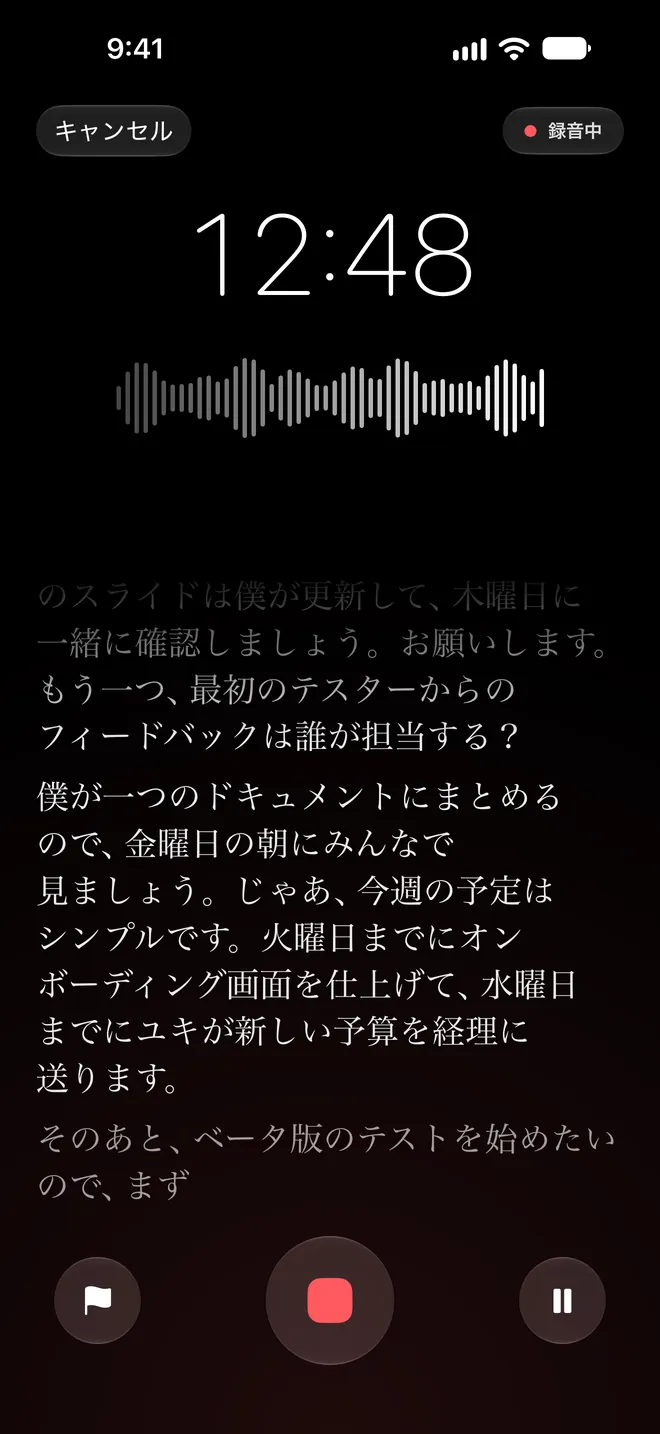
- テキストが進んでいるか確認する。 Whisperは数秒ごとにリアルタイムでテキストを書き進めるので、ひと目見ればスマホが講師の声を拾えているかわかります。
- スマホをロックする。 ロック画面とダイナミックアイランドのライブアクティビティに一時停止と停止のボタンがあるので、アプリを開いておく必要はありません。
- 目印になる言葉をメモする。 大事そうな話が出たら、講師が言ったばかりの特徴的な言葉を2〜3語メモしておきます。あとでその言葉を検索すれば、まさにその瞬間にたどり着けます。
- 授業が終わったら停止する。 テキストは録音しながら書き進められているので、停止したときには文字起こしはほぼ完成しています。
3時間のゼミや実習では、バッテリーとストレージが問題になってきます。iPhoneで長時間録音する方法をご覧ください。
授業のあとに:大事なところを見つける
1時間の講義は、長い文字起こしになります。読み直すより検索するほうが効率的です。
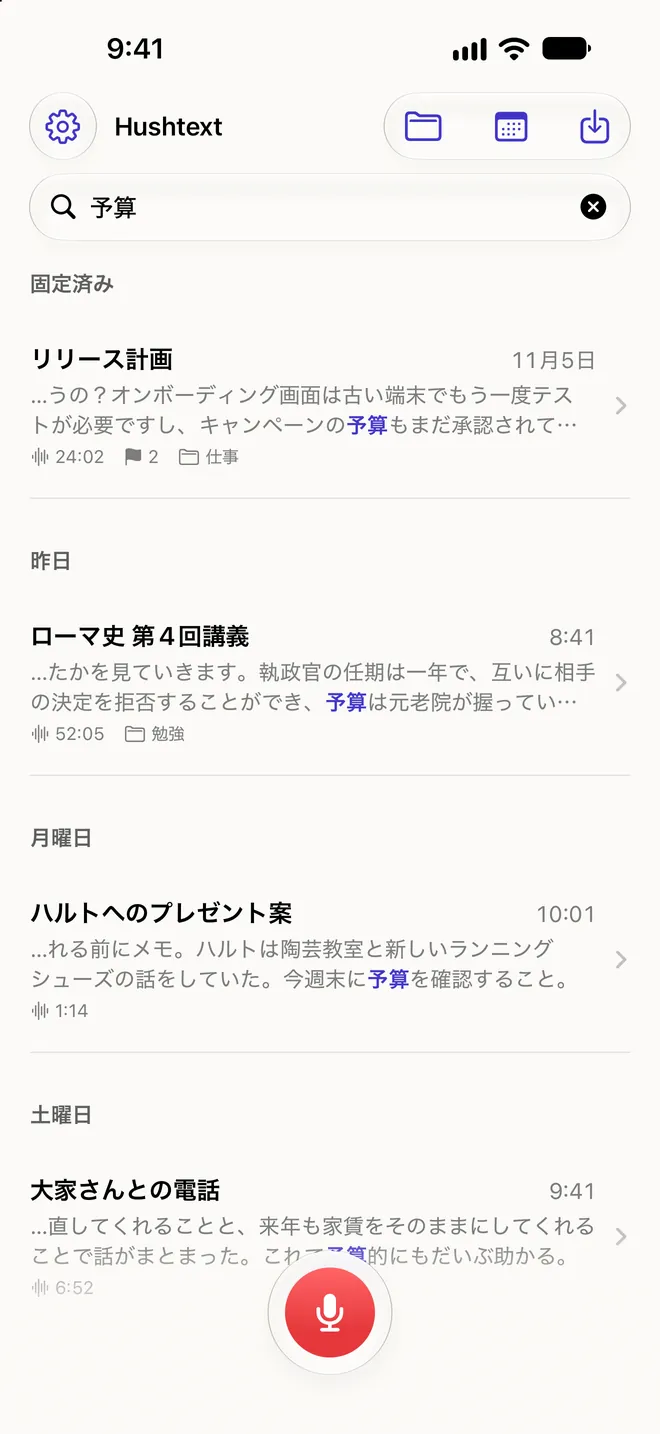
- 目印になるフレーズを検索する。 講師は大事なことを口に出して示します。「試験」「テスト」「重要」「覚えて」「提出」「締め切り」「課題」。まずはこうした言葉を検索しましょう。
- 学期全体を検索する。 すべての録音を横断して検索すれば、ある用語が出てきた講義をすべて見つけられます。範囲が学期全体にわたる期末試験の前には、まさにこれが必要です。
- カレンダーを使う。 「日付別の録音」で日ごとに何を録音したかがわかるので、「中間試験の前の火曜日」の講義も簡単に見つかります。
- Spotlightを使う。 タイトルと文字起こしはiPhoneのSpotlight検索にも表示できるので、アプリを開かなくても講義を見つけられます。
数式、人名、数字など、わかりにくい箇所があれば、その単語をタップして講師の声で聞きましょう。再生速度は、難しい内容向けの0.75倍から、復習向けの2倍まで変えられます。Whisperが自信を持てなかった単語には印が付くので、まずそこを確認し、単語を長押しして修正します。
ほかのテクニックは録音を検索する方法で紹介しています。
文字起こしを学習ノートに変える
文字起こしは素材であって、ノートではありません。次の手順で、1時間の話をすばやく復習できる形に変えましょう。
- トピックごとに分ける。 ざっと目を通し、講師が次の話題に移るたびに新しい段落を始めます。各トピックには短い見出しを1行付けます。
- 事務連絡を削る。 教室の変更、オフィスアワーの案内、脱線した話は削って構いません。
- 残すべきものを抜き出す。 定義、リスト、例題、そして講師が繰り返したり、ゆっくり話したりしたことです。
- 問題を作る。 要点を一つずつ、自分で答えられる問題に変えます。「…の3つの原因は何か?」。記憶から答えるのは読み直すより大変ですが、それこそが目的です。
- 自分の言葉でまとめる。 講義ごとに3〜5文で、何も見ずに書きます。
Hushtext Proなら、お使いのiPhoneがApple Intelligenceに対応していて、Apple Intelligenceがオンになっており、講義が対応言語で行われている場合、Apple IntelligenceがiPhone上で要約とToDoを作成するので、たたき台として使えます。テキストはコピーしたり、プレーンテキストとして共有したりできます。Proなら、Markdown対応のノートアプリ向けにMarkdownでも書き出せます。
より正確な文字起こしにするには
最も重要なのは距離と雑音で、その次が言語の設定と語彙リストです。毎回の講義で同じ単語が間違って書き出されるなら、語彙に登録し、すでにある文字起こしは「検索と置換」で直しましょう。そのほかのポイントは文字起こしの精度を上げるコツで紹介しています。
ゼミやディスカッションの授業では、90分までの録音で話者ラベル(「話者1」「話者2」)が使えます。何人が話したかをアプリに教え、わかる話者の名前を変更しましょう。
費用について正直に書いておくと、無料版では最初の3件の録音を全文、それ以降は各録音の最初の3分間を文字起こしします。1学期分の講義を丸ごと文字起こしするなら、Proが必要になるでしょう。
よくある質問
講義を録音するのは違法ですか?
学校のルール、講師、そしてあなたがいる場所によります。米国の一部の州では、原則として全員の同意が必要です。録音する前に講師に確認し、録音は自分の勉強用にとどめましょう。
インターネットなしで講義を文字起こしできますか?
はい。デバイス上で文字起こしするアプリなら可能です。HushtextはWhisperをiPhone上で動かすので、電波の届かない講義室でも、機内モードでも使えます。
すでにある講義の録音を文字起こしするには?
オーディオファイルやビデオファイルを文字起こしアプリに読み込むか、「ファイル」など保存されている場所からアプリに共有しましょう。Hushtextはオーディオファイルとビデオファイルの両方に対応しています。
iPadで講義を録音できますか?
はい。文字起こしにはA15またはM1チップ以降を搭載したiPadが必要です。iPadもスマホと同じように、机の上に平らに置けます。


