
Luennon nauhoitus ja litterointi: näin saat luennosta tekstin

Kun haluat nauhoittaa ja litteroida luennon, kysy ensin lupa opettajalta, aseta puhelin lappeelleen pöydälle salin etuosaan niin, ettei mikään peitä sitä, ja äänitä koko luento litterointisovelluksella. Älä jälkeenpäin lue litterointia alusta loppuun, vaan hae siitä olennaiset kohdat ja tee niistä lyhyet opiskelumuistiinpanot.
Näin teet jokaisen vaiheen hyvin luvan kysymisestä aina muistiinpanoihin, joita oikeasti kertaat ennen tenttiä.
Ennen lukukautta: lupa ja asetukset
Kysy ennen kuin äänität
Moni opettaja suostuu mielellään nauhoitettavaksi, osa ei, ja monilla oppilaitoksilla on omat sääntönsä opetuksen nauhoittamisesta. Lyhyt sähköposti tai pari sanaa ensimmäisen luennon jälkeen ratkaisee asian: ”Haittaako, jos nauhoitan luentosi omia muistiinpanojani varten? En jaa niitä eteenpäin.”
Myös nauhoittamista koskevilla laeilla on merkitystä. Yhdysvalloissa osa osavaltioista edellyttää yleensä kaikkien suostumusta keskustelun nauhoittamiseen, ja luokassa käyty keskustelu opiskelutovereiden kanssa voidaan lukea sellaiseksi. Juttumme nauhoittamisen suostumuksesta selittää perusteet. Jos tarvitset nauhoitteita saavutettavuussyistä, oikea paikka kysyä on oppilaitoksesi esteettömyydestä vastaava palvelu.
Pidä nauhoitteet omaa opiskeluasi varten. Älä julkaise niitä tai levitä niitä: niillä ovat myös opiskelutovereidesi kysymykset.
Tee sovelluksen asetukset kerran kurssia kohden
Muutaman minuutin valmistelu palkitsee koko lukukauden:
- Kieli. Jos kurssi opetetaan yhdellä kielellä, aseta se oletuskieleksi Asetuksissa, niin sovelluksen ei tarvitse tunnistaa kieltä jokaisen äänityksen alussa. Kielikurssilla, jossa kieli vaihtelee, litteroi äänitys uudelleen tarvitsemallasi kielellä.
- Sanasto. Lisää opettajan nimi ja kurssin termit: lääkeaineiden nimet, oikeustapaukset, kemialliset yhdisteet, kirjailijat. Oma sanasto auttaa Whisperiä kirjoittamaan ne samoin kuin oppikirjasi.
- Kansio kurssia kohden. Tallenna jokainen luento kurssin kansioon ja kiinnitä se kurssi, jonka tenttiin luet juuri nyt.
Mihin puhelin kannattaa laittaa
Mikrofonin paikalla on enemmän väliä kuin millään asetuksella. Muutama sääntö:
- Mene lähelle. Istu eturiveissä, jos voit. Jokainen rivi sinun ja luennoitsijan välissä lisää kaikua, yskimistä ja kuiskailua.
- Aseta se lappeelleen ja peittämättä. Näyttö ylöspäin pöydälle, ei taskuun, laukkuun tai penaaliin.
- Pidä se kaukana melusta. Ei kannettavan näppäimistön, projektorin tuulettimen tai ilmanvaihtoaukon viereen. Pöydällä, jolla kirjoitat, puhelin poimii jokaisen näppäilyn.
- Jos luennoitsija käyttää mikrofonia, istu jonkin salin kaiuttimen lähellä.
- Kysy puhujanpöydästä. Jotkut opettajat antavat jättää puhelimen salin eteen. Mikään ei paranna luentonauhoitetta enempää.
Kysymykset salin takaosasta jäävät aina hiljaisemmiksi. Jos luennoitsija ei toista kysymystä, kirjoita siitä muutama sana muistiin.
Luennon aikana
- Hiljennä keskeytykset. Laita päälle lentokonetila tai Keskittyminen. Hushtext toimii offline-tilassa, ja vaikka puhelu vain keskeyttää äänityksen eikä lopeta sitä, menettäisit silti sen osan luennosta.
- Aloita äänitys ennen kuin luento alkaa. Minuutti salin taustaääntä ei maksa mitään; ensimmäisen tiedotteen menettäminen maksaa.
- Tarkista, että teksti etenee. Whisper kirjoittaa tekstiä reaaliajassa muutaman sekunnin välein, joten yksi vilkaisu kertoo, kuuleeko puhelin luennoitsijan.
- Lukitse puhelin. Live Activity -toiminnossa lukitulla näytöllä ja Dynamic Islandissa on Keskeytä ja Lopeta, joten sovelluksen ei tarvitse olla auki.
- Kirjoita muistiin hakusanoja. Kun jokin kuulostaa tärkeältä, kirjoita ylös kaksi tai kolme erottuvaa sanaa, jotka luennoitsija juuri sanoi. Myöhemmin haet niillä ja päädyt juuri siihen hetkeen.
- Lopeta, kun luento päättyy. Koska teksti kirjoitettiin matkan varrella, litterointi on lähes valmis, kun lopetat.
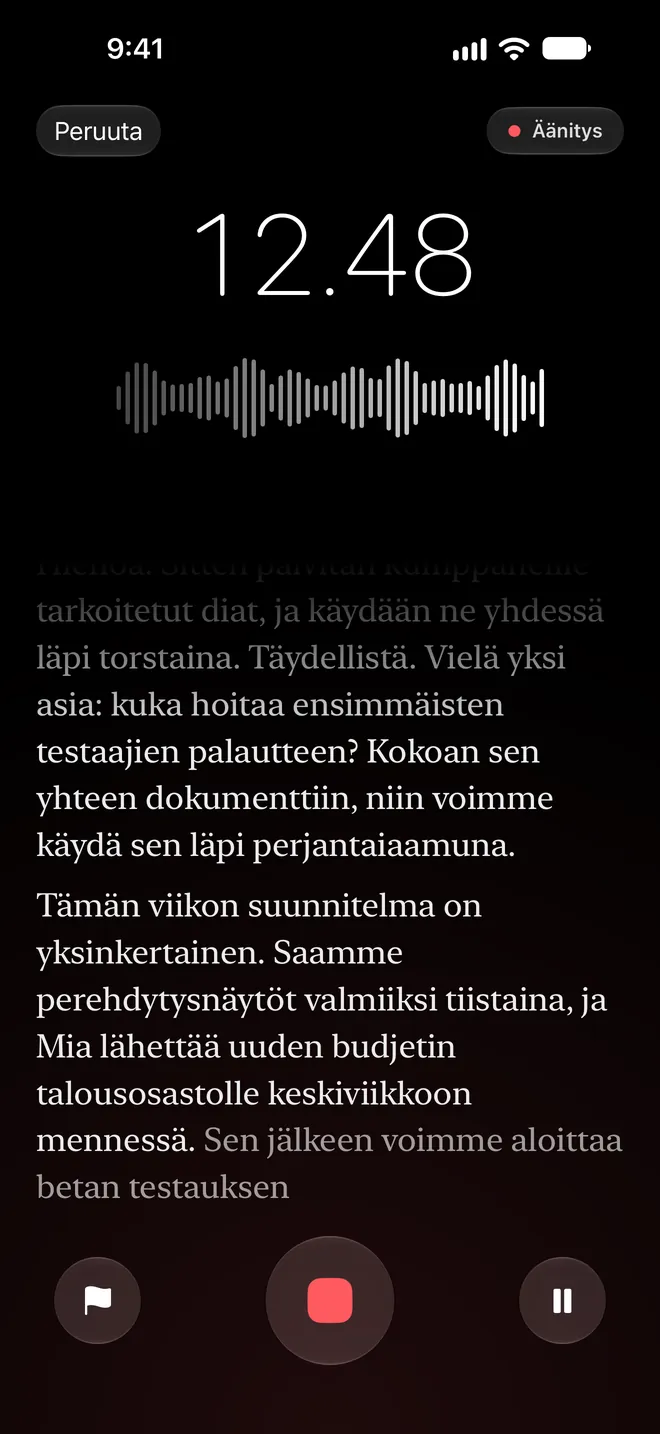
Kolmen tunnin seminaareissa ja laboratoriotöissä akulla ja tallennustilalla alkaa olla merkitystä. Katso juttumme pitkästä äänityksestä iPhonella.
Luennon jälkeen: löydä olennainen
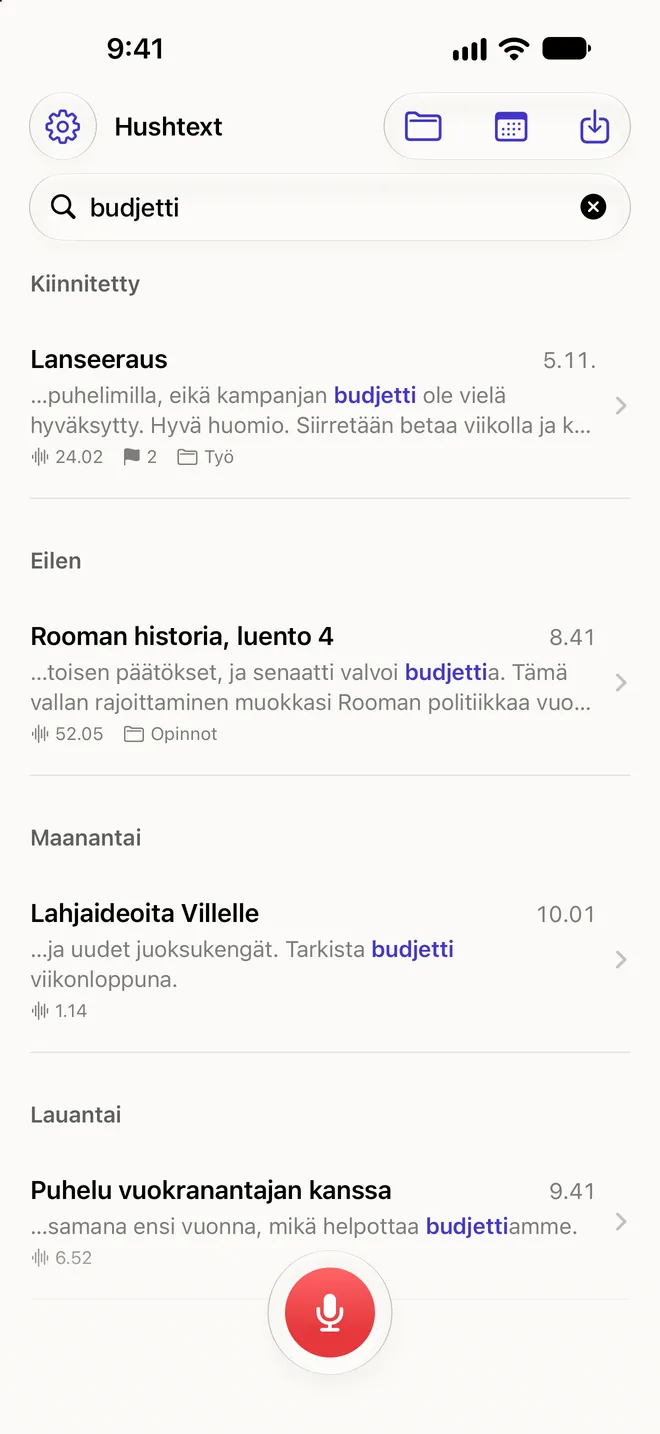
Tunnin luennosta tulee pitkä litterointi. Hakeminen voittaa uudelleen lukemisen.
- Hae vihjesanoilla. Luennoitsijat kertovat ääneen, mikä on tärkeää: ”tentti”, ”koe”, ”tärkeää”, ”muistakaa”, ”palautus”, ”määräaika”, ”tehtävä”. Hae ensin niillä.
- Hae koko lukukaudesta. Hae kaikista äänityksistä, niin löydät jokaisen luennon, jolla termi mainittiin. Juuri sitä tarvitset ennen koko kurssin kattavaa lopputenttiä.
- Käytä kalenteria. Äänitykset päivämäärän mukaan näyttää, mitä äänitit minäkin päivänä, joten ”välikoetta edeltävä tiistai” löytyy helposti.
- Käytä Spotlightia. Otsikot ja litteroinnit voivat näkyä iPhonesi Spotlight-haussa, joten löydät luennon avaamatta sovellusta.
Kun jokin kohta on epäselvä, kuten kaava, nimi tai luku, napauta sanaa ja kuule luennoitsijan sanovan sen. Toistonopeus vaihtelee 0,75-kertaisesta tiiviille aineistolle 2-kertaiseen kertaamista varten. Sanat, joista Whisper oli epävarma, on merkitty, joten tarkista ne ensin, ja kosketa sanaa pitkään korjataksesi sen.
Lisää keinoja löytyy jutusta äänitysten haku iPhonella.
Tee litteroinnista opiskelumuistiinpanot
Litterointi on raaka-ainetta, ei muistiinpanoja. Tällä rutiinilla tunnin puheesta tulee jotain, minkä voi kerrata nopeasti:
- Jaa se aiheisiin. Lue nopeasti läpi ja aloita uusi kappale aina, kun luennoitsija siirtyy eteenpäin. Anna jokaiselle aiheelle lyhyt otsikkorivi.
- Karsi käytännön asiat. Salimuutokset, muistutukset vastaanottoajoista ja sivupolut voivat lähteä.
- Poimi säilytettävät. Määritelmät, luettelot, lasketut esimerkit ja kaikki, minkä luennoitsija toisti tai sanoi hitaasti.
- Kirjoita kysymyksiä. Muuta jokainen keskeinen kohta kysymykseksi, jolla voit testata itseäsi: ”Mitkä ovat ... kolme syytä?” Muistista vastaaminen on vaikeampaa kuin uudelleen lukeminen, ja juuri siitä on kyse.
- Tiivistä omin sanoin. Kolmesta viiteen virkettä luentoa kohden, kirjoitettuna katsomatta.
Hushtext Prolla Apple Intelligence voi kirjoittaa iPhonellasi tiivistelmän ja tehtävät lähtökohdaksi, jos iPhonesi tukee Apple Intelligencea, se on päällä ja luento on kielellä, jota se tukee. Suomi ei vielä kuulu Apple Intelligencen tukemiin kieliin, joten suomenkielisistä luennoista tiivistelmää ei toistaiseksi saa, mutta litterointi toimii normaalisti. Voit kopioida tekstin tai jakaa sen tavallisena tekstinä; Pro lisää Markdown-viennin muistiinpanosovelluksiin, jotka käyttävät sitä.
Näin saat tarkemman litteroinnin
Etäisyys ja melu merkitsevät eniten, sitten kieliasetus ja sanastosi. Jos jokin sana menee väärin joka luennolla, lisää se sanastoon ja korjaa jo olemassa olevat litteroinnit Etsi ja korvaa -toiminnolla. Tarkkuusvinkkimme kattavat loput.
Seminaareissa ja keskusteluryhmissä puhujamerkinnät (”Puhuja 1”, ”Puhuja 2”) toimivat enintään 90 minuutin äänityksissä. Kerro sovellukselle, montako ihmistä puhui, ja nimeä tuntemasi puhujat.
Rehellinen huomio kustannuksista: ilmaisversio litteroi ensimmäiset 3 äänitystäsi kokonaan ja sen jälkeen jokaisesta äänityksestä ensimmäiset 3 minuuttia. Kokonaisten luentojen lukukaudeksi tarvitset Pron.
Usein kysyttyä
Onko luennon nauhoittaminen laillista?
Se riippuu oppilaitoksesi säännöistä, opettajasta ja siitä, missä olet; jotkin Yhdysvaltain osavaltiot edellyttävät yleensä kaikkien suostumusta. Kysy opettajalta ennen kuin äänität, ja pidä nauhoite omaa opiskeluasi varten.
Voiko luennon litteroida ilman nettiä?
Kyllä, sovelluksella, joka litteroi laitteella. Hushtext ajaa Whisperiä iPhonessasi, joten se toimii luentosalissa ilman kenttää ja lentokonetilassa.
Miten litteroin luentonauhoitteen, joka minulla jo on?
Tuo ääni- tai videotiedosto litterointisovellukseen tai jaa se sovellukseen Tiedostoista tai sieltä, minne se on tallennettu. Hushtext ottaa vastaan sekä ääni- että videotiedostoja.
Voiko luentoja nauhoittaa iPadilla?
Kyllä. Litterointi vaatii iPadin, jossa on A15- tai M1-siru tai uudempi, ja iPad voi maata pöydällä aivan kuten puhelin.


