
Cách chuyển giọng nói thành văn bản trên Apple Watch

Apple Watch chuyển giọng nói của bạn thành văn bản theo hai cách. Đọc chính tả gõ tin nhắn ngắn và câu trả lời ngay khi bạn nói; một ứng dụng ghi âm thì giữ lại âm thanh và cho bạn bản chép lời đầy đủ. Với bất cứ điều gì dài hơn một câu, hãy ghi một ghi chú giọng nói trên Watch, để iPhone chép lời, rồi đọc lại văn bản ngay trên cổ tay.
Dưới đây là khi nào nên dùng cách nào, cách thiết lập ghi âm chỉ với một chạm từ mặt đồng hồ, và cách có bản ghi rõ ràng từ một chiếc micrô trên cổ tay.
Đọc chính tả hay ghi chú giọng nói?
Đọc chính tả là công cụ phù hợp khi lời nói đi thẳng vào đâu đó, như một câu trả lời trong Tin nhắn. Bạn chỉ nhận được văn bản, và nó được làm cho một hai câu.
Ghi chú giọng nói tốt hơn khi bạn đang suy nghĩ thành lời hoặc có thể cần đến âm thanh sau này: một ý tưởng trong lúc đi dạo, danh sách những chỗ cần sửa khi bạn đi một vòng quanh nhà, các quyết định của cuộc họp vừa kết thúc. Bạn giữ lại bản ghi âm, nên nghe được chính xác những gì mình đã nói, và bản chép lời có thể tìm kiếm trên iPhone.
| Đọc chính tả | Ghi chú giọng nói trong ứng dụng ghi âm | |
|---|---|---|
| Phù hợp nhất cho | Một câu trả lời, một tin nhắn ngắn | Ý tưởng, danh sách, mọi thứ dài hơn |
| Giữ lại âm thanh | Không | Có |
| Văn bản đi đâu | Vào nội dung bạn đang viết | Thành bản chép lời bạn có thể tìm kiếm và chỉnh sửa |
| Độ dài thường gặp | Một hai câu | Những suy nghĩ dài hơn |
Cách ghi chú giọng nói trên Apple Watch
Ứng dụng Watch của Hushtext cần watchOS 10 trở lên. Hãy cài ứng dụng trên iPhone trước. Nếu ứng dụng không xuất hiện trên Watch, mở ứng dụng Watch trên iPhone, tìm nó trong mục Ứng dụng có sẵn và chạm Cài đặt.
- Mở ứng dụng trên Watch, hoặc chạm vào tổ hợp của nó trên mặt đồng hồ.
- Chạm Ghi âm. Lần đầu tiên, hãy cho phép truy cập micrô.
- Nói, rồi chạm Dừng.
- Bản ghi âm được chuyển thẳng tới iPhone đã ghép đôi qua kết nối riêng của Apple giữa Watch và iPhone. Không có máy chủ nào tham gia.
- iPhone chép lời bằng Whisper, và văn bản hiện ra trên Watch của bạn.
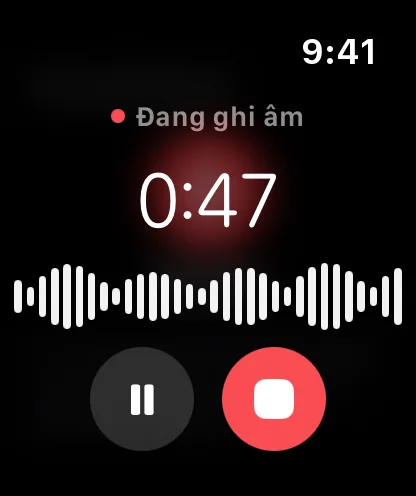
Vì việc chép lời diễn ra trên điện thoại, bạn cần một iPhone 13 trở lên đã ghép đôi.
Thêm nút Ghi âm lên mặt đồng hồ
Một tổ hợp giúp bạn ghi âm chỉ với một chạm từ mặt đồng hồ. Chính điều đó làm Watch đủ nhanh để bắt kịp những ý tưởng mà lẽ ra đã biến mất khi bạn kịp tìm thấy điện thoại.
- Chạm và giữ mặt đồng hồ, rồi chạm Sửa.
- Vuốt sang màn hình tổ hợp.
- Chạm vào vị trí bạn muốn và chọn Hushtext.
- Nhấn Digital Crown để lưu, rồi chạm vào mặt đồng hồ.
Hãy chọn một vị trí bạn chạm trúng được mà không cần nhìn, chẳng hạn một góc. Nếu bạn dùng nhiều mặt đồng hồ, hãy thêm vào những mặt bạn hay đeo khi đi dạo hoặc khi làm việc.
Văn bản trở lại cổ tay bạn bằng cách nào
Nhiệm vụ của Watch là làm chiếc micrô. Phần việc nặng diễn ra trên iPhone, vốn có sức xử lý mạnh hơn nhiều và viên pin lớn hơn hẳn.
Hushtext chạy Whisper Large V3 Turbo, một mô hình nhận dạng giọng nói tích hợp trong ứng dụng, hoàn toàn trên iPhone. Bản ghi âm đi từ Watch sang iPhone qua kết nối riêng của Apple giữa hai thiết bị, không qua máy chủ nào, và khi iPhone chép lời xong, văn bản hiện ra trên Watch. Không tài khoản, không đăng nhập, và không có dịch vụ chép lời đám mây nào ở giữa.
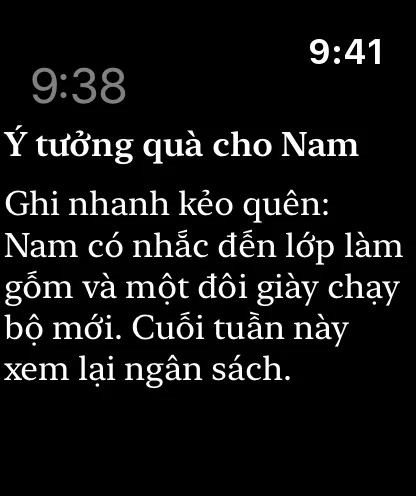
Trên iPhone, bạn có mọi thứ còn lại: khi phát lại, từng từ được tô sáng đúng lúc nó được nói, chạm vào bất kỳ từ nào để nghe lại khoảnh khắc đó, chỉnh sửa, và tìm kiếm trên mọi bản ghi âm.
Khi nào cổ tay tiện hơn điện thoại
- Tay bạn đang bận. Nấu ăn, xách đồ đi chợ về, dắt tay con. Giơ cổ tay, chạm, nói.
- Bạn đang di chuyển. Ý tưởng thường đến khi đi bộ hay chạy, và dừng lại lục tìm điện thoại sẽ làm đứt nhịp.
- Điện thoại đang ở chỗ khác. Đang sạc ở phòng bên, hoặc nằm tận đáy túi.
- Trời tối. Một ý nghĩ lúc 2 giờ sáng không cần màn hình điện thoại chói lóa trước mặt.
- Bạn vừa rời cuộc họp. Nói ra các quyết định và bước tiếp theo trên đường đi ra, khi chúng còn nóng hổi.
Khi nào điện thoại tốt hơn: cuộc họp dài, bài giảng và phỏng vấn. Một chiếc điện thoại trên bàn ở gần mọi người đang nói hơn và có viên pin lớn hơn nhiều cho hàng giờ ghi âm. Xem ghi âm dài trên iPhone.
Mẹo để ghi âm rõ hơn trên Watch
- Nâng cổ tay lên. Giữ Watch thấp hơn cằm một chút và nói về phía nó với âm lượng bình thường.
- Chờ một nhịp. Bắt đầu nói sau khi chạm Ghi âm một chút, để từ đầu tiên không bị mất.
- Để ý gió. Ở ngoài trời, hãy quay lưng về phía gió hoặc khum bàn tay còn lại quanh Watch.
- Cẩn thận với tay áo. Cổ tay áo khoác cọ vào Watch nghe rất to trong bản ghi. Hãy kéo nó lên.
- Nói chủ đề trước. "Ý tưởng quà cho mẹ" hay "Vòi nước nhà bếp" cho bạn một từ khóa để tìm lại sau này.
- Mỗi ghi chú một ý. Những ghi chú ngắn, tách bạch dễ tìm và sắp xếp hơn một bản dài lan man.
- Dạy ứng dụng các tên riêng. Thêm tên riêng và thuật ngữ lạ vào từ vựng tùy chỉnh trên iPhone để chúng được viết đúng. Nếu bạn luôn nói cùng một ngôn ngữ, hãy đặt nó làm mặc định trong Cài đặt.
Tìm lại ghi chú từ Watch
Ghi chú từ Watch được chép lời trên iPhone, nên tìm kiếm trên mọi bản ghi âm sẽ tìm thấy chúng cùng với mọi thứ khác. Tiêu đề và bản chép lời cũng có thể hiện trong tìm kiếm Spotlight của iPhone, và bạn có thể xếp ghi chú vào thư mục hoặc ghim những ghi chú đang làm dở.
Để biết thêm cách bắt đầu ghi âm chỉ trong một giây, xem ứng dụng ghi chú giọng nói để ghi lại ý tưởng. Với những file đã ghi ở nơi khác, xem cách chuyển âm thanh thành văn bản trên iPhone.
Câu hỏi thường gặp
Apple Watch có chuyển giọng nói thành văn bản được không?
Có. Đọc chính tả gõ tin nhắn ngắn ngay khi bạn nói. Với ghi chú dài hơn, hãy ghi âm trong một ứng dụng như Hushtext: Watch ghi âm, iPhone chép lời, và văn bản hiện ra trên Watch.
Cần Apple Watch và iPhone nào?
Với Hushtext, Watch của bạn cần watchOS 10 trở lên. Việc chép lời diễn ra trên iPhone đã ghép đôi, và đó phải là iPhone 13 trở lên.
Ghi chú giọng nói của tôi có bị gửi lên máy chủ không?
Với Hushtext thì không. Bản ghi âm đi từ Watch tới iPhone đã ghép đôi qua kết nối riêng của Apple giữa Watch và iPhone, và được chép lời ngay trên iPhone.
Có thể bắt đầu ghi âm từ mặt đồng hồ không?
Có. Thêm tổ hợp Ghi âm của ứng dụng lên mặt đồng hồ, và việc ghi âm chỉ còn cách bạn một chạm.


