
Spraak naar tekst op je Apple Watch: dicteren of een spraaknotitie

De Apple Watch zet je stem op twee manieren om in tekst. Dicteren typt korte berichten en antwoorden terwijl je praat; een opname-app bewaart de audio en geeft je een volledig transcript. Voor alles wat langer is dan een zin neem je een spraaknotitie op met je Watch, laat je je iPhone die transcriberen en lees je de tekst terug op je pols.
Hieronder lees je wanneer je wat gebruikt, hoe je opnemen met één tik vanaf je wijzerplaat instelt en hoe je heldere opnamen maakt met een microfoon om je pols.
Dicteren of een spraaknotitie?
Dicteren is het juiste gereedschap als de woorden direct ergens naartoe gaan, zoals een antwoord in Berichten. Je krijgt alleen tekst, en het is gemaakt voor een zin of twee.
Een spraaknotitie is beter als je hardop denkt of de audio later misschien nodig hebt: een idee tijdens een wandeling, een lijst met reparaties terwijl je door een huis loopt, de besluiten van een vergadering die je net verliet. Je houdt de opname, dus je kunt precies horen wat je zei, en het transcript is doorzoekbaar op je iPhone.
| Dicteren | Spraaknotitie in een opname-app | |
|---|---|---|
| Het best voor | Een antwoord, een kort bericht | Ideeën, lijstjes, alles wat langer is |
| Bewaart de audio | Nee | Ja |
| Waar de tekst heen gaat | In wat je aan het schrijven bent | Een transcript dat je kunt doorzoeken en bewerken |
| Gebruikelijke lengte | Een zin of twee | Langere gedachten |
Zo neem je een spraaknotitie op met de Apple Watch
De Watch-app van Hushtext vereist watchOS 10 of nieuwer. Installeer eerst de iPhone-app. Verschijnt de app niet op je Watch, open dan de Watch-app op je iPhone, zoek hem onder Beschikbare apps en tik op Installeer.
- Open de app op je Watch, of tik op de complicatie ervan op je wijzerplaat.
- Tik op Neem op. Sta de eerste keer toegang tot de microfoon toe.
- Praat en tik daarna op Stop.
- De opname gaat rechtstreeks naar je gekoppelde iPhone via Apples eigen verbinding tussen Watch en iPhone. Er komt geen server aan te pas.
- Je iPhone transcribeert hem met Whisper, en de tekst verschijnt op je Watch.
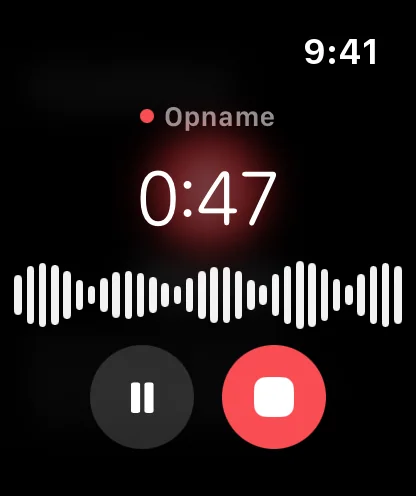
Omdat het transcriberen op de telefoon gebeurt, heb je een gekoppelde iPhone 13 of nieuwer nodig.
Zet een opnameknop op je wijzerplaat
Met een complicatie start je een opname met één tik vanaf de wijzerplaat. Daardoor is de Watch snel genoeg voor ideeën die anders al verdwenen zijn tegen de tijd dat je je telefoon hebt gevonden.
- Houd de wijzerplaat ingedrukt en tik op Wijzig.
- Veeg naar het scherm met complicaties.
- Tik op de plek die je wilt en kies Hushtext.
- Druk op de Digital Crown om te bewaren en tik daarna op de wijzerplaat.
Kies een plek die je zonder te kijken kunt raken, zoals een hoek. Gebruik je meer dan één wijzerplaat, voeg hem dan toe aan de wijzerplaten die je draagt tijdens het wandelen of op het werk.
Hoe de tekst terugkomt op je pols
De Watch is er om de microfoon te zijn. Het zware werk gebeurt op je iPhone, die veel meer rekenkracht en een veel grotere batterij heeft.
Hushtext draait Whisper Large V3 Turbo, een spraakherkenningsmodel dat in de app is ingebouwd, volledig op de iPhone. De opname gaat van Watch naar iPhone via Apples eigen verbinding tussen de twee apparaten, niet via een server, en zodra de iPhone hem heeft getranscribeerd, verschijnt de tekst op je Watch. Er is geen account, geen inlog en geen transcriptiedienst in de cloud ertussen.
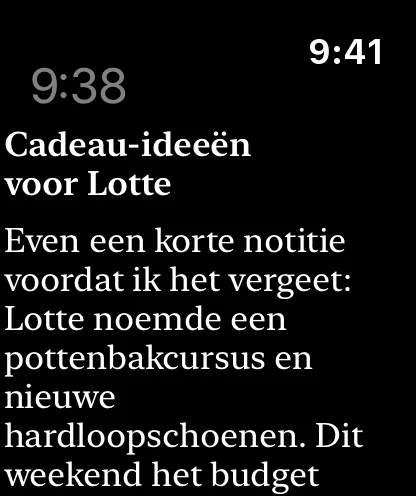
Op de iPhone krijg je al het andere: afspelen waarbij elk woord oplicht zodra het wordt uitgesproken, op een woord tikken om dat moment te horen, bewerken, en zoeken in al je opnamen.
Wanneer je pols het wint van je telefoon
- Je handen zijn bezet. Koken, boodschappen sjouwen, een kind aan de hand. Pols omhoog, tikken, praten.
- Je bent in beweging. Ideeën komen vaak tijdens wandelingen en hardlooprondjes, en stoppen om je telefoon te pakken haalt je uit je ritme.
- Je telefoon ligt ergens anders. Aan de lader in een andere kamer, of onder in een tas.
- Het is donker. Een gedachte om twee uur 's nachts heeft geen fel telefoonscherm in je gezicht nodig.
- Je komt net uit een vergadering. Spreek de besluiten en vervolgstappen in terwijl je naar buiten loopt, nu ze nog vers zijn.
Wanneer de telefoon beter is: lange vergaderingen, colleges en interviews. Een telefoon op tafel ligt dichter bij iedereen die praat en heeft een veel grotere batterij voor uren opnemen. Lees lange opnamen op de iPhone.
Tips voor heldere opnamen op de Watch
- Breng je pols omhoog. Houd de Watch iets onder je kin en praat er op normaal volume naartoe.
- Wacht even. Begin een tel nadat je op Neem op hebt getikt te praten, zodat je eerste woord niet wordt afgekapt.
- Let op de wind. Draai buiten je rug naar de wind of houd je andere hand als een kommetje om de Watch.
- Let op je mouw. Een jasmouw die over de Watch schuurt, klinkt luid in de opname. Schuif hem terug.
- Noem eerst het onderwerp. “Cadeau-idee voor mama” of “Keukenkraan” geeft je een woord om later op te zoeken.
- Eén gedachte per notitie. Korte, losse notities zijn makkelijker terug te vinden en op te bergen dan één lang verhaal.
- Leer het je namen. Zet namen en ongewone termen in de eigen woordenlijst op je iPhone, zodat ze goed gespeld worden. Spreek je altijd dezelfde taal, stel die dan als standaard in bij Instellingen.
Je Watch-notities later terugvinden
Je Watch-notities worden op je iPhone getranscribeerd, dus zoeken in al je opnamen vindt ze samen met al het andere. Titels en transcripten kunnen ook verschijnen in Spotlight op je iPhone, en je kunt notities in mappen opbergen of de notities waarmee je bezig bent vastzetten.
Meer manieren om binnen een seconde te beginnen met opnemen lees je in ideeën vastleggen met spraaknotities. Voor bestanden die je ergens anders hebt opgenomen, lees je zo zet je audio om naar tekst op de iPhone.
FAQ
Kan de Apple Watch spraak omzetten naar tekst?
Ja. Dicteren typt korte berichten terwijl je praat. Voor langere notities neem je op in een app zoals Hushtext: de Watch neemt op, je iPhone transcribeert en de tekst verschijnt op de Watch.
Welke Apple Watch en iPhone heb ik nodig?
Voor Hushtext heeft je Watch watchOS 10 of nieuwer nodig. Het transcriberen gebeurt op de gekoppelde iPhone, en dat moet een iPhone 13 of nieuwer zijn.
Gaat mijn spraaknotitie naar een server?
Niet met Hushtext. De opname gaat van de Watch naar je gekoppelde iPhone via Apples eigen verbinding tussen Watch en iPhone, en wordt op de iPhone zelf getranscribeerd.
Kan ik een opname starten vanaf de wijzerplaat?
Ja. Zet de opnamecomplicatie van de app op je wijzerplaat, dan ben je één tik verwijderd van een opname.


