
Apple Watch 语音转文字:在手腕上录音并转成文字

Apple Watch 可以通过两种方式把你的声音变成文字。听写会在你说话时输入简短的消息和回复;录音 App 则会保留音频,并给你一份完整的转写文本。只要内容超过一句话,就在 Watch 上录一段语音笔记,让 iPhone 来转写,然后在手腕上读文字。
下面介绍什么时候该用哪一种、如何从表盘一键开始录音,以及如何用手腕上的麦克风录出清晰的声音。
用听写,还是录语音笔记?
如果文字要直接发到某个地方,比如在“信息”里回复一条消息,听写就是合适的工具。你得到的只有文字,而且它是为一两句话设计的。
如果你是在边想边说,或者以后可能还需要音频,语音笔记会更合适:散步时冒出的点子、在屋里巡视时随口列下的维修清单、刚开完的会上做出的决定。你保留了录音,就能听到自己当时的原话,而且转写文本可以在 iPhone 上搜索。
| 听写 | 录音 App 中的语音笔记 | |
|---|---|---|
| 最适合 | 回复、短消息 | 想法、清单,以及更长的内容 |
| 保留音频 | 否 | 是 |
| 文字去向 | 直接进入你正在写的内容 | 一份可搜索、可编辑的转写文本 |
| 常见长度 | 一两句话 | 较长的想法 |
如何在 Apple Watch 上录语音笔记
Hushtext 的 Watch App 需要 watchOS 10 或更高版本。请先安装 iPhone App。如果 App 没有出现在你的 Watch 上,打开 iPhone 上的 Apple Watch App,在“可用 App”中找到它,然后轻点“安装”。
- 在 Watch 上打开 App,或者轻点表盘上的复杂功能。
- 轻点“录音”。第一次使用时,允许访问麦克风。
- 说话,然后轻点“停止”。
- 录音会通过 Apple 自己的 Watch 与 iPhone 之间的连接,直接传到与之配对的 iPhone 上,不经过任何服务器。
- iPhone 用 Whisper 转写,文字随后显示在你的 Watch 上。
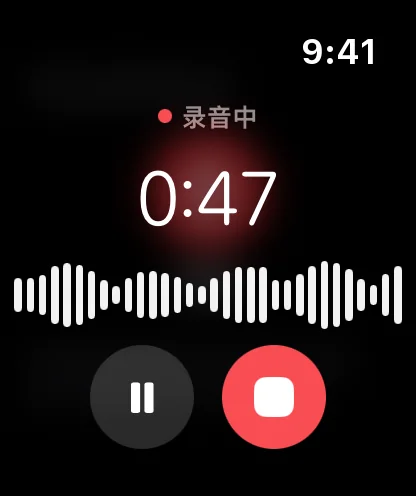
由于转写在手机上进行,所以需要配对一部 iPhone 13 或更新机型。
在表盘上放一个录音按钮
有了复杂功能,在表盘上轻点一下就能开始录音。正因如此,Watch 才快到足以抓住那些等你找到手机时早已溜走的想法。
- 按住表盘,然后轻点“编辑”。
- 轻扫到复杂功能界面。
- 轻点你想要的位置,选择 Hushtext。
- 按下数码表冠存储,然后轻点表盘。
选一个不用看也能点到的位置,比如某个角落。如果你会用好几个表盘,就把它加到散步或上班时戴的那几个表盘上。
文字是怎么回到手腕上的
Watch 的任务是充当麦克风。繁重的工作在 iPhone 上完成,它的处理能力强得多,电池也大得多。
Hushtext 运行的 Whisper Large V3 Turbo 是内置在 App 中的语音识别模型,完全在 iPhone 上运行。录音通过 Apple 在两台设备之间建立的连接从 Watch 传到 iPhone,而不是经由服务器;iPhone 转写完成后,文字就会显示在你的 Watch 上。没有账户,无需登录,中间也没有任何云端转写服务。
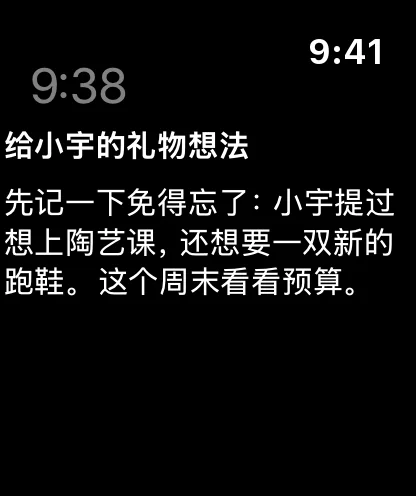
其他功能都在 iPhone 上:回放时每个词在读到时高亮显示,轻点任意一个词就能听到那一刻的声音,还可以编辑,并在所有录音中搜索。
什么时候手腕比手机更方便
- 双手腾不出来。 做饭、拎着购物袋、牵着孩子的手。抬起手腕,轻点,说话。
- 你在走动。 想法往往在散步和跑步时出现,停下来掏手机会打断节奏。
- 手机不在身边。 在另一个房间充电,或者压在包底。
- 天黑了。 凌晨两点冒出的念头,不需要一块刺眼的手机屏幕对着你的脸。
- 你刚开完会。 趁着记忆犹新,在走出会议室的路上把决定和下一步说出来。
什么时候手机更好:长时间的会议、讲座和采访。放在桌上的手机离每个说话的人都更近,电池也大得多,足以支撑几个小时的录音。请看在 iPhone 上长时间录音。
在 Watch 上录得更清楚的小技巧
- 把手腕抬起来。 让 Watch 位于下巴稍下方,用正常音量朝它说话。
- 稍等片刻再开口。 轻点“录音”后停顿一下再说话,免得第一个字被截掉。
- 注意风。 在户外,背对着风,或者用另一只手拢住 Watch。
- 留意袖口。 外套袖口摩擦 Watch 的声音在录音里会很响。把袖子往后推一推。
- 先说主题。 先说一句“给妈妈的礼物点子”或“厨房水龙头”,以后就有一个词可以搜索。
- 一条笔记只记一件事。 简短、分开的笔记,比一大段漫谈更容易查找和归档。
- 教它认识你常用的名字。 在 iPhone 上把人名和不常见的术语加入自定义词汇表,让它们拼写正确。如果你总是说同一种语言,就在“设置”中把它设为默认语言。
日后如何找到 Watch 笔记
Watch 笔记是在 iPhone 上转写的,所以在所有录音中搜索时,它们会和其他内容一起被找到。标题和转写文本也可以出现在 iPhone 的 Spotlight 搜索中;你还可以把笔记归入文件夹,或者把正在处理的笔记置顶。
想了解更多一秒开始录音的方法,请看用语音笔记捕捉灵感。对于在别处录好的文件,请看如何在 iPhone 上把音频转成文字。
常见问题
Apple Watch 能把语音转成文字吗?
能。听写可以在你说话时输入简短的消息。较长的笔记则可以用 Hushtext 这样的 App 来录:Watch 负责录音,iPhone 负责转写,文字再显示在 Watch 上。
需要什么型号的 Apple Watch 和 iPhone?
使用 Hushtext 时,Watch 需要 watchOS 10 或更高版本。转写在配对的 iPhone 上进行,这部 iPhone 需要是 iPhone 13 或更新机型。
我的语音笔记会被传到服务器吗?
用 Hushtext 不会。录音通过 Apple 自己的 Watch 与 iPhone 之间的连接,从 Watch 传到与之配对的 iPhone,并在 iPhone 本机上转写。
可以从表盘直接开始录音吗?
可以。把 App 的录音复杂功能添加到表盘上,轻点一下就能开始录音。


