
Tale til tekst på Apple Watch: diktering eller stemmenote

Apple Watch gør din stemme til tekst på to måder. Diktering skriver korte beskeder og svar, mens du taler; en optageapp gemmer lyden og giver dig en fuld transskription. Til alt, hvad der er længere end en sætning, kan du optage en stemmenote på uret, lade din iPhone transskribere den og læse teksten på dit håndled.
Her kan du se, hvornår du skal bruge hvad, hvordan du sætter optagelse med ét tryk op fra din urskive, og hvordan du får tydelige optagelser fra en mikrofon på håndleddet.
Diktering eller stemmenote?
Diktering er det rette værktøj, når ordene skal direkte et sted hen, f.eks. et svar i Beskeder. Du får kun tekst, og det er lavet til en sætning eller to.
En stemmenote er bedre, når du tænker højt eller måske får brug for lyden senere: en idé på en gåtur, en liste over reparationer, mens du går gennem et hus, beslutningerne fra et møde, du lige har forladt. Du beholder optagelsen, så du kan høre præcis, hvad du sagde, og transskriptionen kan søges i på din iPhone.
| Diktering | Stemmenote i en optageapp | |
|---|---|---|
| Bedst til | Et svar, en kort besked | Idéer, lister, alt, hvad der er længere |
| Gemmer lyden | Nej | Ja |
| Hvor teksten ender | I det, du skriver | En transskription, du kan søge i og redigere |
| Typisk længde | En sætning eller to | Længere tanker |
Sådan optager du en stemmenote på Apple Watch
Hushtexts Apple Watch-app kræver watchOS 10 eller nyere. Installer iPhone-appen først. Dukker appen ikke op på dit ur, så åbn appen Watch på din iPhone, find den under Tilgængelige apps, og tryk på Installer.
- Åbn appen på dit ur, eller tryk på dens komplikation på din urskive.
- Tryk på Optag. Første gang skal du give adgang til mikrofonen.
- Tal, og tryk derefter på Stop.
- Optagelsen går direkte til din parrede iPhone via Apples egen forbindelse mellem Apple Watch og iPhone. Der er ingen server involveret.
- Din iPhone transskriberer den med Whisper, og teksten vises på dit ur.
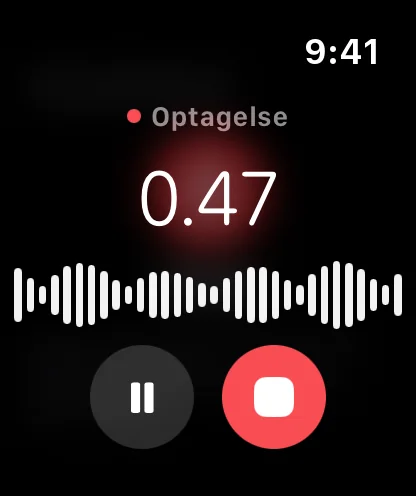
Fordi transskriptionen foregår på telefonen, kræver den en parret iPhone 13 eller nyere.
Sæt en optageknap på din urskive
En komplikation gør optagelse til ét tryk fra urskiven. Det er det, der gør uret hurtigt nok til idéer, som ellers ville være væk, når du har fundet din telefon.
- Tryk og hold på urskiven, og tryk derefter på Rediger.
- Stryg hen til skærmen med komplikationer.
- Tryk på den plads, du vil bruge, og vælg Hushtext.
- Tryk på Digital Crown for at gemme, og tryk derefter på urskiven.
Vælg en plads, du kan ramme uden at kigge, f.eks. et hjørne. Bruger du mere end én urskive, så føj den til de urskiver, du har på, når du går tur eller er på arbejde.
Sådan kommer teksten tilbage til dit håndled
Urets opgave er at være mikrofonen. Det tunge arbejde foregår på din iPhone, som har langt mere regnekraft og et meget større batteri.
Hushtext kører Whisper Large V3 Turbo, en talegenkendelsesmodel, der er indbygget i appen, helt på din iPhone. Optagelsen sendes fra ur til iPhone via Apples egen forbindelse mellem de to enheder, ikke gennem en server, og når din iPhone har transskriberet den, vises teksten på dit ur. Der er ingen konto, intet login og ingen transskriptionstjeneste i skyen i midten.
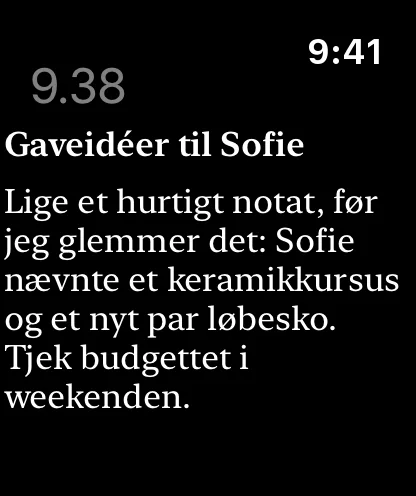
På din iPhone får du alt det andet: afspilning, der fremhæver hvert ord, mens det bliver sagt, et tryk på et vilkårligt ord for at høre det øjeblik, redigering og søgning på tværs af alle dine optagelser.
Når håndleddet slår telefonen
- Dine hænder er optaget. Du laver mad, bærer indkøb eller holder et barn i hånden. Løft håndleddet, tryk, og tal.
- Du er i bevægelse. Idéer har det med at dukke op på gåture og løbeture, og at stoppe op for at grave telefonen frem bryder rytmen.
- Din telefon er et andet sted. Den lader op i et andet rum eller ligger i bunden af en taske.
- Det er mørkt. En tanke klokken 2 om natten behøver ikke en lysende telefonskærm i hovedet.
- Du har lige forladt et møde. Sig beslutningerne og de næste skridt højt på vej ud, mens de er friske.
Når telefonen er bedre: lange møder, forelæsninger og interviews. En telefon på bordet ligger tættere på alle, der taler, og har et meget større batteri til timevis af optagelse. Se lange optagelser på iPhone.
Tips til tydeligere optagelser på uret
- Løft håndleddet. Hold uret lidt under hagen, og tal mod det med normal lydstyrke.
- Vent et øjeblik. Begynd at tale et øjeblik efter, at du har trykket på Optag, så dit første ord ikke bliver klippet af.
- Pas på vinden. Udendørs kan du vende ryggen til vinden eller holde den anden hånd som en skærm rundt om uret.
- Pas på ærmet. En jakkemanchet, der gnider mod uret, larmer på optagelsen. Skub den tilbage.
- Sig emnet først. “Gaveidé til mor” eller “Køkkenhane” giver dig et ord at søge efter senere.
- Én tanke pr. note. Korte, separate noter er lettere at finde og sortere end én lang smøre.
- Lær den dine navne. Føj navne og usædvanlige udtryk til ordforrådet på din iPhone, så de staves rigtigt. Taler du altid det samme sprog, så vælg det som standard i Indstillinger.
Find dine noter fra uret igen
Dine noter fra uret transskriberes på din iPhone, så søgning på tværs af alle optagelser finder dem sammen med alt det andet. Titler og transskriptioner kan også dukke op i din iPhones Spotlight-søgning, og du kan lægge noter i mapper eller fastgøre dem, du arbejder med.
Flere måder at begynde at optage på et sekund finder du i fang idéer med stemmenoter. Til filer, du har optaget andre steder, kan du læse sådan transskriberer du lyd på iPhone.
FAQ
Kan Apple Watch lave tale om til tekst?
Ja. Diktering skriver korte beskeder, mens du taler. Til længere noter kan du optage i en app som Hushtext: Uret optager, din iPhone transskriberer, og teksten vises på uret.
Hvilket Apple Watch og hvilken iPhone skal jeg bruge?
Til Hushtext skal dit ur have watchOS 10 eller nyere. Transskriptionen foregår på den parrede iPhone, som skal være en iPhone 13 eller nyere.
Bliver min stemmenote sendt til en server?
Ikke med Hushtext. Optagelsen går fra uret til din parrede iPhone via Apples egen forbindelse mellem Apple Watch og iPhone og bliver transskriberet på selve din iPhone.
Kan jeg starte en optagelse fra urskiven?
Ja. Føj appens optagekomplikation til din urskive, så er optagelse kun ét tryk væk.


