
Lyd til tekst på iPhone: sådan transskriberer du en optagelse

Vil du transskribere lyd til tekst på iPhone, bruger du en transskriptionsapp på en af tre måder: Du optager i appen og ser teksten dukke op, mens du taler, du importerer en lydfil, du allerede har, eller du deler en optagelse til appen fra Memoer, Filer eller Mail. Skal det virke uden forbindelse, og skal din lyd forblive privat, så vælg en app, der transskriberer på enheden i stedet for at uploade til en server.
Vælg den metode, der passer til din optagelse
| Din situation | Bedste metode |
|---|---|
| Samtalen har ikke fundet sted endnu | Optag i en transskriptionsapp |
| Filen ligger i Filer, iCloud Drive eller dine overførsler | Importér den inde fra appen |
| Optagelsen ligger i Memoer, Mail eller en anden app | Del den til transskriptionsappen |
| Lyden er en del af en video | Del eller importér videoen |
| Du vil bare indtale en kort besked | Brug diktering på tastaturet |
Om de to sidste rækker kan du læse sådan transskriberer du en video på iPhone og iPhone-diktering eller en transskriptionsapp.
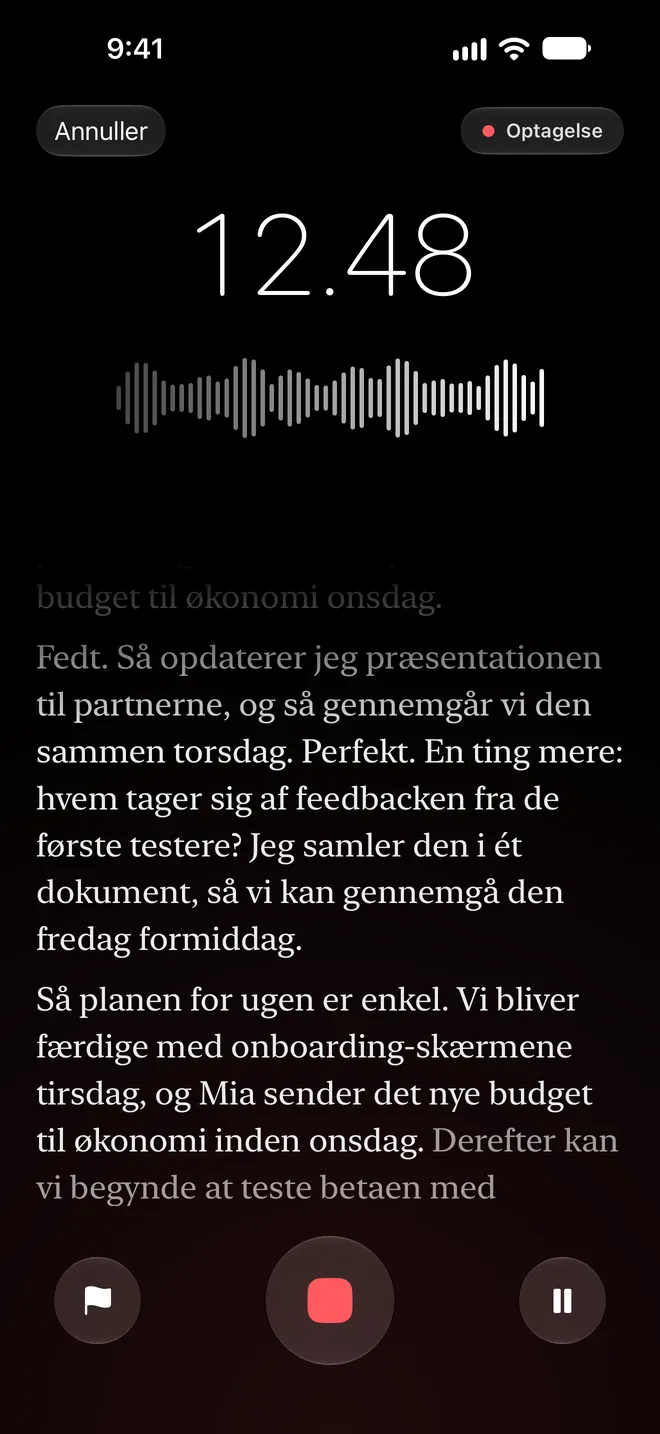
Optag og transskribér på samme tid
Det er den reneste vej, fordi du styrer optagelsen fra første sekund.
- Åbn transskriptionsappen, og giv adgang til mikrofonen, når iPhone spørger.
- Læg telefonen tæt på den, der taler, med skærmen opad. Er I en gruppe, så læg den midt på bordet. En foldet serviet under telefonen holder bank i bordet ude af lyden.
- Start optagelsen, og tal helt normalt. Du behøver hverken at sætte tempoet ned eller udtale ordene overtydeligt.
- Stop, når du er færdig, og lad appen gøre transskriptionen færdig.
I Hushtext vises teksten, mens du optager: Whisper, den talegenkendelsesmodel, der er indbygget i appen, skriver den på telefonen med få sekunders mellemrum, så transskriptionen er næsten klar, når du stopper. Lange optagelser transskriberes videre i baggrunden, optagelsen gemmes løbende, så den overlever, hvis appen lukker, og et telefonopkald sætter den på pause i stedet for at afslutte den. Du kan også starte en optagelse uden at åbne appen: med en knap i Kontrolcenter, ved at sige “Optag med Hushtext” til Siri, fra Genveje eller på et Apple Watch.
Importér en lydfil
Brug denne metode, når optagelsen allerede findes som en fil: lyd fra en separat diktafon, en forelæsning, som en medstuderende har sendt dig, eller noget, der ligger i iCloud Drive.
- Sørg for, at filen ligger et sted, som appen Filer kan nå, f.eks. På min iPhone eller iCloud Drive.
- Åbn transskriptionsappen, og tryk på dens importknap.
- Vælg filen. Appen laver sin egen kopi og begynder at transskribere.
- Er filen lang, kan du forlade appen, mens den arbejder.
Hvis en fil ikke vil åbne, er den måske i et format, som iPhone ikke kan læse. Eksportér den igen fra den oprindelige optager eller det oprindelige program i et almindeligt format som M4A, MP3 eller WAV, og prøv en gang til.
Del en optagelse fra en anden app
De fleste iPhone-apps, der rummer lyd, har en Del-knap, og det er ofte den hurtigste vej.
- Åbn optagelsen der, hvor den ligger. I Memoer trykker du på memoet, derefter på knappen Mere (tre prikker) og så på Del. I Mail åbner du vedhæftningen og trykker på Del. I Filer trykker og holder du på filen og vælger Del.
- Stryg hen ad rækken af apps i delingsmenuen, og tryk på din transskriptionsapp. Er den der ikke, så tryk på Mere for enden af rækken.
- Åbn transskriptionsappen for at få din transskription.
Originalen bliver, hvor den er; transskriptionsappen arbejder på en kopi. Memoer har et par særheder, fra lange memoer til en bunke gamle, og dem gennemgår vi i sådan gør du memoer til tekst.
Hvad med iPhones indbyggede muligheder?
Diktering på tastaturet. Tryk på mikrofonen på tastaturet, så bliver dine ord skrevet ind i det tekstfelt, du står i. Det er ideelt til beskeder og hurtige noter, men det lytter kun live, gemmer ikke lyden og er ikke lavet til andres stemmer eller til filer.
Transskriptioner i Apples egne apps. Nyere iOS-versioner kan vise en transskription i nogle af Apples apps, f.eks. Memoer, på understøttede iPhones og på nogle sprog. Til et kort, tydeligt memo kan det være alt, hvad du behøver.
En dedikeret transskriptionsapp gør sig fortjent til pladsen, når du har brug for flere sprog, mærker for hvem der sagde hvad, tekst, du kan tjekke mod lyden, én søgning på tværs af alt, hvad du har optaget, eller filer, du kan eksportere.
Transskription på enheden eller i skyen?
Det er det største valg, du skal træffe, og det handler mest om, hvor din lyd ender.
| På enheden | I skyen | |
|---|---|---|
| Hvor lyden ender | Bliver på din iPhone | Uploades til andres servere |
| Internetforbindelse | Ikke nødvendig | Nødvendig, og lange filer tager tid at uploade |
| Konto | Ofte ingen | Som regel påkrævet |
| Din iPhone | Kræver en nyere model med nok regnekraft | Ældre modeller virker også |
| Batteri | Telefonen gør arbejdet | Serveren gør arbejdet |
Transskription på enheden giver mening til alt personligt eller fortroligt, på steder med dårlig dækning, og hvis du ikke vil have endnu en konto. Skytjenester giver mening, når din telefon er for gammel til selv at klare arbejdet.
Hushtext kører helt på enheden: Appen kører OpenAIs Whisper Large V3 Turbo på telefonen, virker i flytilstand og kræver ingen konto, og Chili Logic har ingen servere, der modtager din lyd eller dine transskriptioner. Prisen er hardwaren: Transskription kræver iPhone 13 eller nyere, eller en iPad med A15- eller M1-chip eller nyere.
Efter transskriptionen: tjek, ret og del
Ingen talegenkendelse er perfekt, så sæt et par minutter af til at gennemgå det, der betyder noget.
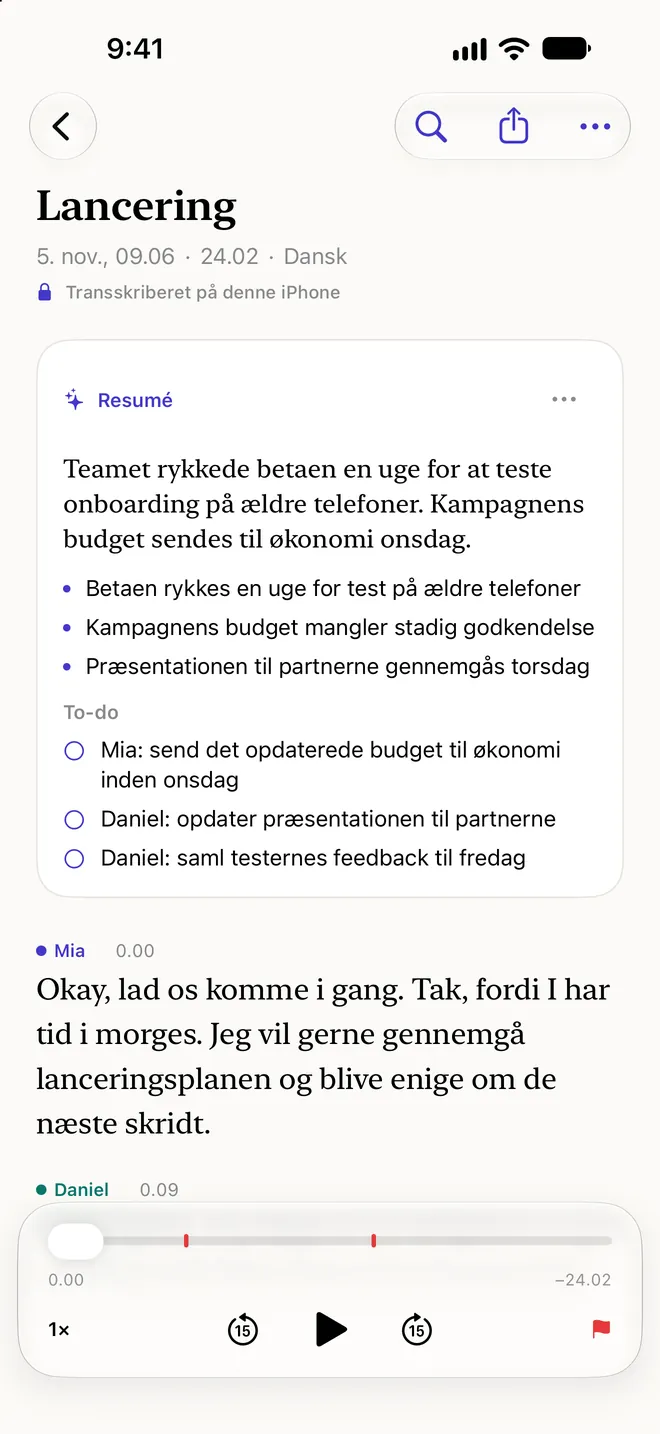
- Lyt, hvor det tæller. I Hushtext fremhæver afspilningen hvert ord, mens det bliver sagt, et tryk på et ord springer derhen, og ord, som Whisper var usikker på, er markeret, så du ved, hvor du skal kigge først.
- Ret fejl på stedet. Ret enkelte ord, redigér hele afsnit, og brug Find og erstat, når et navn er forkert hele vejen igennem.
- Lær den dine ord. Har appen et eget ordforråd, så tilføj navne og fagudtryk før din næste optagelse.
- Find ud af, hvem der talte. Talermærker (“Taler 1”, “Taler 2”) hjælper ved møder og interviews. Omdøb dem til rigtige navne, når du ved, hvem der er hvem.
- Ret sproget. Whisper registrerer sproget i starten af en optagelse. Skifter en optagelse sprog undervejs, så transskribér den igen på det sprog, du vælger.
- Del den. Kopiér teksten, del den som ren tekst, eller eksportér et format som Markdown eller SRT-undertekster.
Fire vaner, der gør enhver transskription bedre
- Få telefonen tæt på. Afstanden til den, der taler, er det vigtigste, du selv har styr på.
- Skær baggrundsstøjen væk. Sluk musikken, gå væk fra ventilatorer og espressomaskiner, og luk vinduet.
- Én stemme ad gangen. Tale, der overlapper, er svær for ethvert system at rede ud.
- Tilføj navne, før du optager. Det er nemmere end at rette det samme efternavn tyve gange.
Der er en længere liste i sådan får du en mere præcis transskription.
Hvad det koster at prøve
Hushtext er gratis at komme i gang med: Dine første 3 optagelser transskriberes i fuld længde, og derefter de første 3 minutter af hver optagelse. Hushtext Pro giver fulde transskriptioner af enhver længde, resuméer og to-dos fra Apple Intelligence på understøttede iPhones samt eksport til Markdown og SRT. Pro fås som månedligt eller årligt abonnement (det årlige starter med en gratis uge) eller som et engangskøb, der gælder for altid.
FAQ
Kan iPhone transskribere lyd uden internet?
Ja, hvis appen transskriberer på enheden. Hushtext kører Whisper på din iPhone og virker i flytilstand. Skytjenester kræver en forbindelse for at uploade din lyd.
Kan jeg transskribere lyd på iPhone gratis?
Ja, inden for visse grænser. Diktering på tastaturet og transskriptionerne i nogle af Apples apps er gratis, og Hushtext transskriberer dine første 3 optagelser i fuld længde uden beregning.
Hvor lang kan en optagelse være?
Det afhænger af appen og din lagerplads. Apps, der arbejder på enheden, kan håndtere lange optagelser, men telefonen gør alt arbejdet, så sæt den til opladning ved meget lange optagelser.
Hvilke sprog kan jeg transskribere på iPhone?
Whisper dækker 99 sprog og registrerer sproget automatisk. Gætter den forkert, så vælg sproget selv, og transskribér optagelsen igen.


