
Cara Tukar Audio kepada Teks di iPhone

Untuk menukar audio kepada teks di iPhone, gunakan app transkripsi dengan salah satu daripada tiga cara: rakam dalam app dan lihat teks muncul semasa anda bercakap, import fail audio yang sudah ada, atau kongsi rakaman ke app itu dari Memo Suara, Fail atau Mail. Jika anda mahu ia berfungsi tanpa sambungan internet dan audio anda kekal peribadi, pilih app yang mentranskripsi pada peranti, bukan yang memuat naik audio ke pelayan.
Pilih kaedah yang sesuai dengan rakaman anda
| Situasi anda | Kaedah terbaik |
|---|---|
| Perbualan belum berlaku | Rakam dalam app transkripsi |
| Fail ada dalam Fail, iCloud Drive atau folder muat turun | Import dari dalam app |
| Rakaman ada dalam Memo Suara, Mail atau app lain | Kongsi ke app transkripsi |
| Audio ialah sebahagian daripada video | Kongsi atau import video itu |
| Anda cuma mahu menyebut mesej pendek | Gunakan imlak papan kekunci |
Untuk dua baris terakhir, baca cara menukar video kepada teks di iPhone dan Imlak iPhone lwn app transkripsi.
Rakam dan transkripsi serentak
Inilah laluan paling kemas, kerana anda mengawal rakaman dari saat pertama.
- Buka app transkripsi dan benarkan akses mikrofon apabila iPhone meminta.
- Letakkan telefon dekat dengan orang yang bercakap, skrin menghadap ke atas. Untuk kumpulan, letakkannya di tengah-tengah meja. Napkin yang dilipat di bawahnya menghalang bunyi ketukan pada meja daripada masuk ke dalam audio.
- Mula merakam dan bercakap seperti biasa. Anda tidak perlu bercakap perlahan atau menyebut setiap perkataan secara berlebihan.
- Berhenti apabila selesai dan biarkan app menyiapkan transkrip.
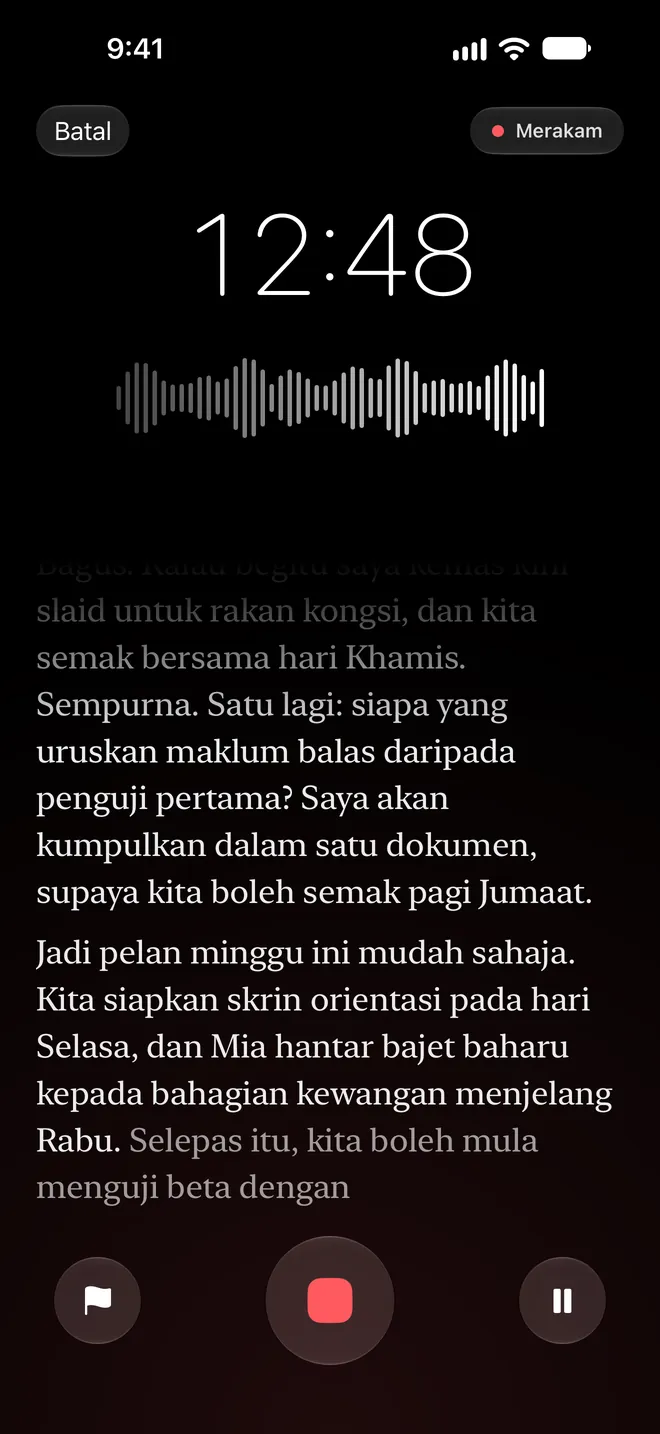
Dalam Hushtext, teks muncul semasa anda merakam: Whisper, model pengecaman pertuturan yang terbina dalam app, menulisnya pada telefon setiap beberapa saat, jadi transkrip hampir siap sebaik sahaja anda berhenti. Rakaman panjang terus ditranskripsi di latar belakang, rakaman disimpan secara berterusan supaya ia selamat walaupun app tertutup, dan panggilan telefon hanya menjeda rakaman, bukan menamatkannya. Anda juga boleh memulakan rakaman tanpa membuka app: dari kawalan dalam Pusat Kawalan, dengan meminta Siri "Rakam dengan Hushtext", dari Pintasan, atau pada Apple Watch.
Import fail audio
Gunakan cara ini apabila rakaman sudah wujud sebagai fail: audio daripada perakam berasingan, rakaman kuliah yang dihantar oleh rakan sekelas, atau sesuatu yang disimpan dalam iCloud Drive.
- Pastikan fail berada di tempat yang boleh dicapai oleh app Fail, seperti Pada iPhone Saya atau iCloud Drive.
- Buka app transkripsi dan ketik butang importnya.
- Pilih fail. App membuat salinannya sendiri dan mula mentranskripsi.
- Untuk fail yang panjang, anda boleh keluar dari app semasa ia bekerja.
Jika fail tidak dapat dibuka, mungkin formatnya tidak boleh dibaca oleh iPhone. Eksport semula fail itu daripada perakam atau perisian asal dalam format biasa seperti M4A, MP3 atau WAV, kemudian cuba sekali lagi.
Kongsi rakaman dari app lain
Kebanyakan app iPhone yang menyimpan audio mempunyai butang Kongsi, dan selalunya itulah laluan paling pantas.
- Buka rakaman di tempat ia disimpan. Dalam Memo Suara, ketik memo, kemudian butang Lagi (tiga titik), kemudian Kongsi. Dalam Mail, buka lampiran dan ketik Kongsi. Dalam Fail, sentuh dan tahan fail itu, kemudian pilih Kongsi.
- Dalam helaian kongsi, leret sepanjang baris app dan ketik app transkripsi anda. Jika ia tiada di situ, ketik Lagi di hujung baris.
- Buka app transkripsi untuk mendapatkan transkrip anda.
Fail asal kekal di tempatnya; app transkripsi bekerja pada salinan. Memo Suara ada beberapa keanehan tersendiri, daripada memo yang sangat panjang hingga timbunan memo lama, dan semuanya dibincangkan dalam cara menukar memo suara kepada teks.
Bagaimana dengan pilihan terbina dalam iPhone?
Imlak papan kekunci. Ketik ikon mikrofon pada papan kekunci dan kata-kata anda ditaip ke dalam mana-mana medan teks yang sedang anda gunakan. Ia sesuai untuk mesej dan nota ringkas, tetapi ia hanya mendengar secara langsung, tidak menyimpan audio, dan tidak dibina untuk suara orang lain atau untuk fail.
Transkrip dalam app Apple sendiri. Versi iOS terkini boleh memaparkan transkrip dalam sesetengah app Apple, seperti Memo Suara, pada iPhone yang disokong dan dalam sesetengah bahasa. Untuk memo pendek yang jelas, itu mungkin sudah memadai.
App transkripsi khusus berbaloi apabila anda memerlukan lebih banyak bahasa, label yang menunjukkan siapa berkata apa, teks yang boleh disemak dengan audio, satu carian merentas semua yang pernah anda rakam, atau fail untuk dieksport.
Transkripsi pada peranti atau di awan?
Inilah keputusan terbesar yang perlu anda buat, dan ia kebanyakannya berkisar tentang ke mana audio anda pergi.
| Pada peranti | Awan | |
|---|---|---|
| Ke mana audio pergi | Kekal dalam iPhone anda | Dimuat naik ke pelayan pihak lain |
| Sambungan internet | Tidak diperlukan | Diperlukan, dan fail panjang mengambil masa untuk dimuat naik |
| Akaun | Selalunya tiada | Biasanya wajib |
| iPhone anda | Perlu model terkini dengan kuasa pemprosesan yang mencukupi | Model lama pun boleh |
| Bateri | Telefon yang melakukan kerja | Pelayan yang melakukan kerja |
Transkripsi pada peranti sesuai untuk apa-apa yang peribadi atau sulit, untuk tempat yang liputan rangkaiannya lemah, dan jika anda tidak mahu satu lagi akaun. Perkhidmatan awan pula sesuai apabila telefon anda terlalu lama untuk melakukan kerja itu sendiri.
Hushtext berfungsi sepenuhnya pada peranti: ia menjalankan Whisper Large V3 Turbo daripada OpenAI pada telefon, berfungsi dalam Mod Pesawat, tidak memerlukan akaun, dan Chili Logic tidak mengendalikan sebarang pelayan yang menerima audio atau transkrip anda. Pertukarannya ialah perkakasan: transkripsi memerlukan iPhone 13 atau lebih baharu, atau iPad dengan cip A15 atau M1 atau lebih baharu.
Selepas transkripsi: semak, betulkan dan kongsi
Tiada pengecaman pertuturan yang sempurna, jadi peruntukkan beberapa minit untuk menyemak apa-apa yang penting.
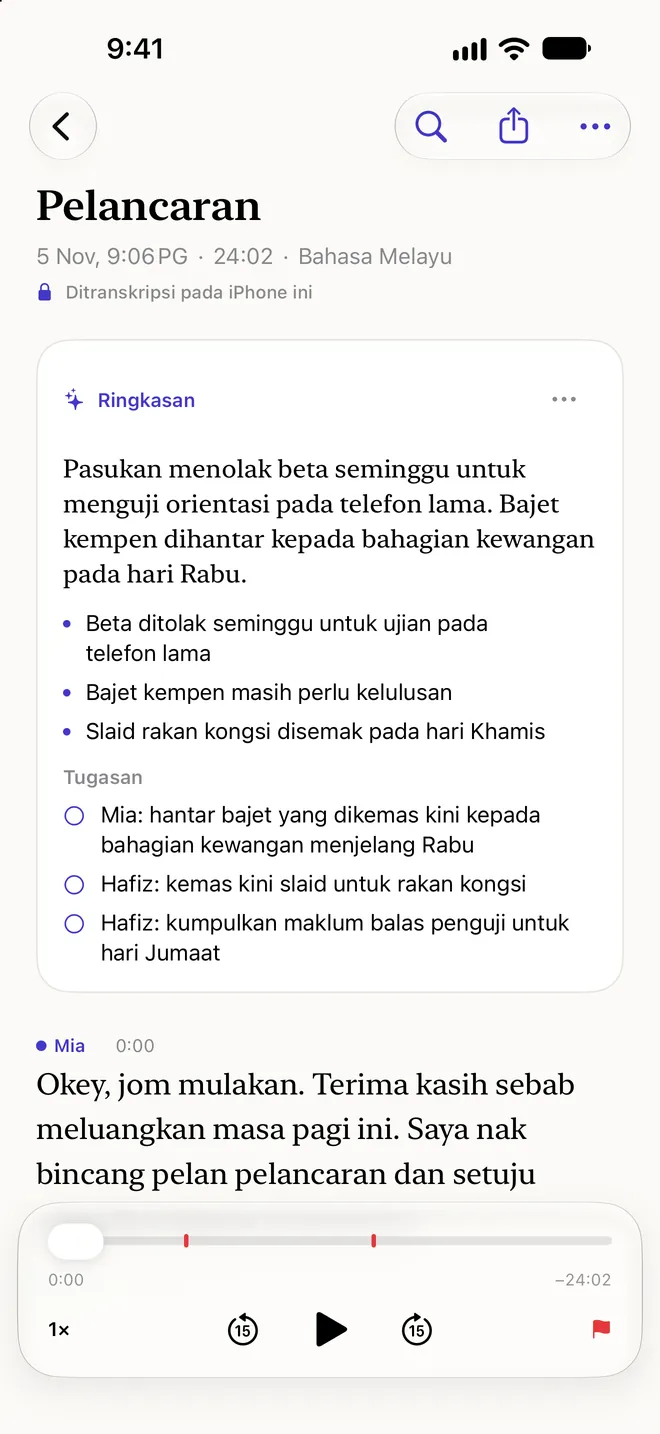
- Dengar di bahagian yang penting. Dalam Hushtext, main balik menyerlahkan setiap perkataan semasa ia diucapkan, ketikan pada sesuatu perkataan membawa anda terus ke situ, dan perkataan yang Whisper kurang pasti ditandakan, jadi anda tahu bahagian mana perlu disemak dahulu.
- Betulkan kesilapan di tempatnya. Betulkan perkataan satu demi satu, edit seluruh perenggan, dan gunakan Cari dan Ganti apabila sesuatu nama tersalah dari awal hingga akhir.
- Ajar app perkataan anda. Jika app ada perbendaharaan kata tersuai, tambah nama dan istilah teknikal sebelum rakaman seterusnya.
- Tentukan siapa yang bercakap. Label penutur ("Penutur 1", "Penutur 2") membantu untuk mesyuarat dan temu bual. Namakan semula label itu kepada nama sebenar sebaik sahaja anda tahu siapa yang mana.
- Betulkan bahasa. Whisper mengesan bahasa pada permulaan rakaman. Jika rakaman bertukar bahasa di tengah jalan, transkripsi semula dalam bahasa yang anda pilih.
- Kongsikan. Salin teks, kongsi sebagai teks biasa, atau eksport dalam format seperti Markdown atau sari kata SRT.
Empat tabiat yang menjadikan setiap transkrip lebih baik
- Dekatkan telefon. Jarak ke penutur ialah perkara terbesar yang boleh anda kawal.
- Kurangkan bunyi latar. Matikan muzik, jauhi kipas dan mesin espresso, tutup tingkap.
- Satu suara pada satu masa. Pertuturan yang bertindih sukar dileraikan oleh mana-mana sistem.
- Tambah nama sebelum merakam. Lebih mudah daripada membetulkan nama keluarga yang sama dua puluh kali.
Senarai yang lebih panjang ada dalam cara meningkatkan ketepatan transkripsi.
Kos untuk mencuba
Hushtext percuma untuk dimulakan: 3 rakaman pertama anda ditranskripsi sepenuhnya, dan selepas itu 3 minit pertama setiap rakaman. Hushtext Pro menambah transkrip penuh dalam apa jua tempoh, ringkasan dan senarai tugasan oleh Apple Intelligence pada iPhone yang menyokongnya, serta eksport Markdown dan SRT. Ringkasan hanya berfungsi dalam bahasa yang disokong oleh Apple Intelligence, dan bahasa Melayu belum termasuk dalam senarai itu. Pro ditawarkan sebagai langganan bulanan atau tahunan (langganan tahunan bermula dengan seminggu percuma) atau pembelian sekali bayar seumur hidup.
Soalan lazim
Bolehkah iPhone menukar audio kepada teks tanpa internet?
Ya, jika app itu mentranskripsi pada peranti. Hushtext menjalankan Whisper pada iPhone dan berfungsi dalam Mod Pesawat. Perkhidmatan awan memerlukan sambungan untuk memuat naik audio anda.
Bolehkah saya mentranskripsi audio di iPhone secara percuma?
Ya, dengan had tertentu. Imlak papan kekunci dan transkrip dalam sesetengah app Apple adalah percuma, dan Hushtext mentranskripsi 3 rakaman pertama anda sepenuhnya tanpa sebarang bayaran.
Berapa panjang rakaman yang boleh dibuat?
Bergantung pada app dan ruang storan anda. App pada peranti boleh mengendalikan rakaman panjang, tetapi telefon melakukan semua kerja, jadi pasangkan pengecas untuk rakaman yang sangat panjang.
Bahasa apakah yang boleh ditranskripsi di iPhone?
Whisper merangkumi 99 bahasa dan mengesan bahasa secara automatik. Jika tekaannya salah, tetapkan bahasa sendiri dan transkripsi semula rakaman itu.


