
Cách chuyển âm thanh thành văn bản trên iPhone

Để chuyển âm thanh thành văn bản trên iPhone, hãy dùng một ứng dụng chép lời theo một trong ba cách: ghi âm ngay trong ứng dụng và xem chữ hiện ra khi bạn nói, nhập một file âm thanh có sẵn, hoặc chia sẻ bản ghi âm sang ứng dụng từ Ghi âm, Tệp hay Mail. Nếu muốn dùng được cả khi không có mạng và giữ âm thanh của mình riêng tư, hãy chọn ứng dụng chép lời ngay trên thiết bị thay vì tải lên máy chủ.
Chọn cách phù hợp với bản ghi âm của bạn
| Tình huống của bạn | Cách tốt nhất |
|---|---|
| Cuộc trò chuyện chưa diễn ra | Ghi âm bằng ứng dụng chép lời |
| File nằm trong Tệp, iCloud Drive hoặc thư mục tải về | Nhập file từ bên trong ứng dụng |
| Bản ghi âm nằm trong ứng dụng Ghi âm, Mail hoặc ứng dụng khác | Chia sẻ sang ứng dụng chép lời |
| Âm thanh nằm trong một video | Chia sẻ hoặc nhập video |
| Bạn chỉ muốn nói một tin nhắn ngắn | Dùng tính năng đọc chính tả trên bàn phím |
Với hai dòng cuối, xem cách chuyển video thành văn bản trên iPhone và đọc chính tả trên iPhone hay ứng dụng chép lời.
Vừa ghi âm vừa chép lời
Đây là cách gọn gàng nhất, vì bạn kiểm soát bản ghi âm ngay từ giây đầu tiên.
- Mở ứng dụng chép lời và cho phép truy cập micrô khi iPhone hỏi.
- Đặt điện thoại gần người đang nói, màn hình hướng lên. Nếu là một nhóm, hãy đặt máy ở giữa bàn. Lót một chiếc khăn giấy gấp lại bên dưới để tiếng va chạm trên mặt bàn không lọt vào bản ghi.
- Bắt đầu ghi âm và nói bình thường. Bạn không cần nói chậm lại hay cố phát âm thật rõ.
- Bấm dừng khi xong và để ứng dụng hoàn tất bản chép lời.
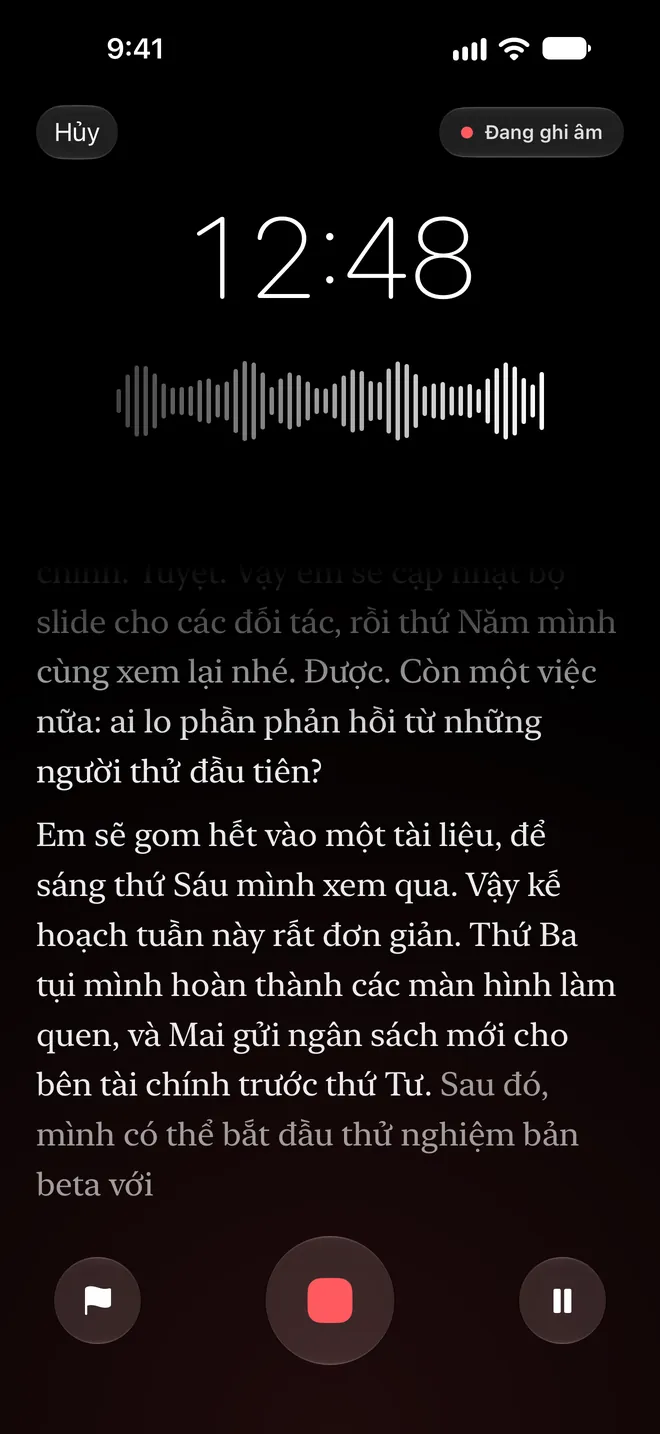
Trong Hushtext, chữ hiện ra ngay trong lúc bạn ghi âm: Whisper, mô hình nhận dạng giọng nói tích hợp trong ứng dụng, viết văn bản ngay trên điện thoại cứ vài giây một lần, nên khi bạn dừng thì bản chép lời gần như đã xong. Bản ghi âm dài vẫn tiếp tục được chép lời trong nền, bản ghi được lưu liên tục nên vẫn còn nguyên nếu ứng dụng bị đóng, và một cuộc gọi điện thoại chỉ tạm dừng bản ghi chứ không kết thúc nó. Bạn cũng có thể bắt đầu ghi âm mà không cần mở ứng dụng: từ một nút điều khiển trong Trung tâm điều khiển, bằng cách nói với Siri "Ghi âm với Hushtext", từ Phím tắt, hoặc trên Apple Watch.
Nhập một file âm thanh
Dùng cách này khi bản ghi âm đã có sẵn dưới dạng file: âm thanh từ một máy ghi âm riêng, bài giảng do bạn cùng lớp gửi, hay thứ gì đó lưu trong iCloud Drive.
- Đảm bảo file nằm ở nơi ứng dụng Tệp truy cập được, chẳng hạn Trên iPhone hoặc iCloud Drive.
- Mở ứng dụng chép lời và chạm vào nút nhập.
- Chọn file. Ứng dụng tạo bản sao của riêng nó và bắt đầu chép lời.
- Với file dài, bạn có thể rời khỏi ứng dụng trong lúc nó làm việc.
Nếu file không mở được, có thể nó ở định dạng mà iPhone không đọc được. Hãy xuất lại từ máy ghi âm hoặc phần mềm gốc sang một định dạng phổ biến như M4A, MP3 hoặc WAV, rồi thử lại.
Chia sẻ bản ghi âm từ ứng dụng khác
Hầu hết ứng dụng trên iPhone có chứa âm thanh đều có nút Chia sẻ, và đó thường là đường nhanh nhất.
- Mở bản ghi âm ở nơi nó đang nằm. Trong ứng dụng Ghi âm, chạm vào bản ghi, rồi nút Thêm (ba dấu chấm), rồi Chia sẻ. Trong Mail, mở tệp đính kèm và chạm Chia sẻ. Trong Tệp, chạm và giữ file rồi chọn Chia sẻ.
- Trong bảng chia sẻ, vuốt dọc hàng ứng dụng và chạm vào ứng dụng chép lời của bạn. Nếu không thấy, chạm Thêm ở cuối hàng.
- Mở ứng dụng chép lời để nhận bản chép lời.
Bản gốc vẫn ở nguyên chỗ cũ; ứng dụng chép lời làm việc trên một bản sao. Riêng ứng dụng Ghi âm có vài điểm cần lưu ý, từ những bản ghi rất dài đến cả kho bản ghi cũ còn tồn đọng, được đề cập trong cách chuyển ghi âm thành văn bản.
Còn các tùy chọn có sẵn trên iPhone thì sao?
Đọc chính tả trên bàn phím. Chạm vào biểu tượng micrô trên bàn phím và lời bạn nói được gõ vào ô văn bản đang mở. Cách này rất hợp cho tin nhắn và ghi chú nhanh, nhưng nó chỉ nghe trực tiếp, không giữ lại âm thanh, và không được thiết kế cho giọng của người khác hay cho file.
Bản chép lời trong các ứng dụng của Apple. Các phiên bản iOS gần đây có thể hiển thị bản chép lời trong một số ứng dụng của Apple, như Ghi âm, trên các iPhone được hỗ trợ và với một số ngôn ngữ. Với một bản ghi ngắn và rõ, có thể bạn chỉ cần đến thế.
Một ứng dụng chép lời chuyên dụng trở nên đáng giá khi bạn cần nhiều ngôn ngữ hơn, nhãn cho biết ai đã nói gì, văn bản đối chiếu được với âm thanh, một ô tìm kiếm cho mọi thứ bạn đã ghi âm, hoặc file để xuất ra.
Chép lời trên thiết bị hay trên đám mây?
Đây là lựa chọn lớn nhất bạn phải đưa ra, và chủ yếu xoay quanh một câu hỏi: âm thanh của bạn đi đâu.
| Trên thiết bị | Đám mây | |
|---|---|---|
| Âm thanh đi đâu | Ở lại trên iPhone của bạn | Được tải lên máy chủ của bên khác |
| Kết nối internet | Không cần | Cần, và file dài phải mất thời gian tải lên |
| Tài khoản | Thường không cần | Thường bắt buộc |
| iPhone của bạn | Cần đời máy gần đây, đủ sức xử lý | Máy đời cũ cũng dùng được |
| Pin | Điện thoại tự làm việc | Máy chủ làm việc |
Chép lời trên thiết bị hợp lý cho mọi thứ mang tính cá nhân hay bảo mật, cho những nơi sóng yếu, và khi bạn không muốn có thêm một tài khoản nữa. Dịch vụ đám mây hợp lý khi điện thoại của bạn đã quá cũ để tự làm việc này.
Hushtext chạy hoàn toàn trên thiết bị: ứng dụng chạy Whisper Large V3 Turbo của OpenAI ngay trên điện thoại, hoạt động ở Chế độ máy bay, không cần tài khoản, và Chili Logic không vận hành máy chủ nào nhận âm thanh hay bản chép lời của bạn. Cái giá phải trả nằm ở phần cứng: chép lời cần iPhone 13 trở lên, hoặc iPad có chip A15 hoặc M1 trở lên.
Sau khi chép lời: kiểm tra, sửa và chia sẻ
Không hệ thống nhận dạng giọng nói nào hoàn hảo, nên hãy dành vài phút rà lại những gì quan trọng.
- Nghe lại ở chỗ cần nghe. Trong Hushtext, khi phát lại, từng từ được tô sáng đúng lúc nó được nói, chạm vào một từ để nhảy tới đó, và những từ Whisper không chắc chắn được đánh dấu, nên bạn biết cần xem chỗ nào trước.
- Sửa lỗi ngay tại chỗ. Sửa từng từ, chỉnh cả đoạn, và dùng Tìm và thay thế khi một cái tên bị sai từ đầu đến cuối.
- Dạy ứng dụng những từ của bạn. Nếu ứng dụng có từ vựng tùy chỉnh, hãy thêm tên riêng và thuật ngữ chuyên môn trước lần ghi âm tiếp theo.
- Xác định ai đã nói. Nhãn người nói ("Người nói 1", "Người nói 2") rất hữu ích cho cuộc họp và phỏng vấn. Hãy đổi chúng thành tên thật khi bạn đã biết ai là ai.
- Sửa ngôn ngữ. Whisper phát hiện ngôn ngữ ở đầu bản ghi âm. Nếu bản ghi chuyển qua lại giữa các ngôn ngữ, hãy chép lời lại bằng ngôn ngữ bạn chọn.
- Chia sẻ. Sao chép văn bản, chia sẻ dưới dạng văn bản thuần, hoặc xuất ra định dạng như Markdown hay phụ đề SRT.

Bốn thói quen giúp mọi bản chép lời tốt hơn
- Đặt điện thoại gần. Khoảng cách tới người nói là yếu tố lớn nhất bạn kiểm soát được.
- Giảm tiếng ồn nền. Tắt nhạc, tránh xa quạt và máy pha espresso, đóng cửa sổ lại.
- Mỗi lúc chỉ một người nói. Lời nói chồng lên nhau là thứ khó gỡ với bất kỳ hệ thống nào.
- Thêm tên riêng trước khi ghi âm. Việc này dễ hơn nhiều so với sửa cùng một cái họ hai mươi lần.
Danh sách đầy đủ hơn có trong mẹo chuyển giọng nói thành văn bản chính xác hơn.
Dùng thử tốn bao nhiêu
Hushtext miễn phí để bắt đầu: 3 bản ghi âm đầu tiên được chép lời đầy đủ, sau đó là 3 phút đầu của mỗi bản ghi âm. Hushtext Pro bổ sung bản chép lời đầy đủ cho mọi độ dài, bản tóm tắt và việc cần làm do Apple Intelligence viết trên các iPhone được hỗ trợ, cùng khả năng xuất Markdown và SRT. Pro có dạng gói đăng ký theo tháng hoặc theo năm (gói năm bắt đầu bằng một tuần miễn phí), hoặc mua một lần để dùng trọn đời.
Câu hỏi thường gặp
iPhone có chuyển âm thanh thành văn bản được khi không có internet không?
Có, nếu ứng dụng chép lời ngay trên thiết bị. Hushtext chạy Whisper trên iPhone và hoạt động ở Chế độ máy bay. Các dịch vụ đám mây cần kết nối để tải âm thanh của bạn lên.
Có thể chuyển âm thanh thành văn bản trên iPhone miễn phí không?
Có, trong một giới hạn nhất định. Tính năng đọc chính tả trên bàn phím và bản chép lời trong một số ứng dụng của Apple đều miễn phí, còn Hushtext chép lời đầy đủ 3 bản ghi âm đầu tiên của bạn mà không mất phí.
Một bản ghi âm có thể dài bao lâu?
Điều đó tùy vào ứng dụng và dung lượng trống của bạn. Ứng dụng chép lời trên thiết bị xử lý được bản ghi âm dài, nhưng điện thoại phải làm toàn bộ công việc, nên hãy cắm sạc khi ghi những bản rất dài.
Trên iPhone có thể chép lời những ngôn ngữ nào?
Whisper hỗ trợ 99 ngôn ngữ và tự động phát hiện ngôn ngữ. Nếu nó đoán sai, hãy tự chọn ngôn ngữ và chép lời lại bản ghi âm.


